Ben je enthousiast om de nieuwe functies van macOS 27 Golden Gate te ontdekken, maar lukt de installatie steeds niet? Je bent niet de enige. Veel gebruikers hebben problemen gemeld tijdens het upgraden, met foutmeldingen zoals "Er is een fout opgetreden tijdens de installatie" of "Installatie mislukt" op hun scherm. Geen zorgen, dit wordt meestal veroorzaakt door een paar veelvoorkomende problemen die opgelost kunnen worden.
Voordat we oplossingen bespreken, laten we eerst de mogelijke oorzaken identificeren:
💾 Reden 1: Hardware-incompatibiliteit (meest voorkomend)
Dit is de meest voorkomende reden. macOS 27 Golden Gate biedt geen ondersteuning meer voor Macs met een Intel-processor. Alleen Macs met Apple Silicon-chips (M1, M2, M3, M4 of M5) zijn compatibel met deze update. Controleer uw Mac-model voordat u verdergaat.
💾 Reden 2: Onvoldoende opslagruimte
Voor het installeren van een grote systeemupdate is veel vrije ruimte nodig. Je hebt doorgaans meer dan 20 GB aan beschikbare opslagruimte nodig voor het installatiepakket en het uitpakken ervan.
🌐 Reden 3: Instabiele internetverbinding
Het installatieprogramma van Golden Gate is een groot bestand (ongeveer 15-20 GB). Een trage of instabiele internetverbinding kan de download onderbreken en installatieproblemen veroorzaken.
❌ Reden 4: Softwareconflicten
Sommige vroege testers hebben gemeld dat het installeren van Golden Gate rechtstreeks in bepaalde virtuele machineomgevingen (zoals UTM) kan mislukken – dit is een bekend probleem met de huidige versie. Daarnaast worden sommige oudere Intel-applicaties die afhankelijk zijn van Rosetta 2 mogelijk niet meer ondersteund in toekomstige updates. Hoewel dit de installatie niet direct verhindert, is het goed om hier rekening mee te houden bij het plannen van uw applicatie-upgrades.
Hieronder vindt u een aantal oplossingen om het installatieprobleem op te lossen. Voordat u begint, is het cruciaal om een back-up van uw gegevens te maken om verlies te voorkomen.
Oplossing 1. Probeer Professional MacOS Downloader.
Voltooi de installatie door de instructies op het scherm te volgen. Als u een opstartbaar installatieprogramma voor macOS 27 Golden Gate wilt maken, biedt EaseUS Data Recovery Wizard voor Mac een gratis en eenvoudige oplossing.
Hiermee kunt u de nieuwste macOS op meerdere Mac-computers installeren en, nog belangrijker, kunt u verloren gegevens herstellen als uw macOS Golden Gate-upgrade problemen ondervindt.
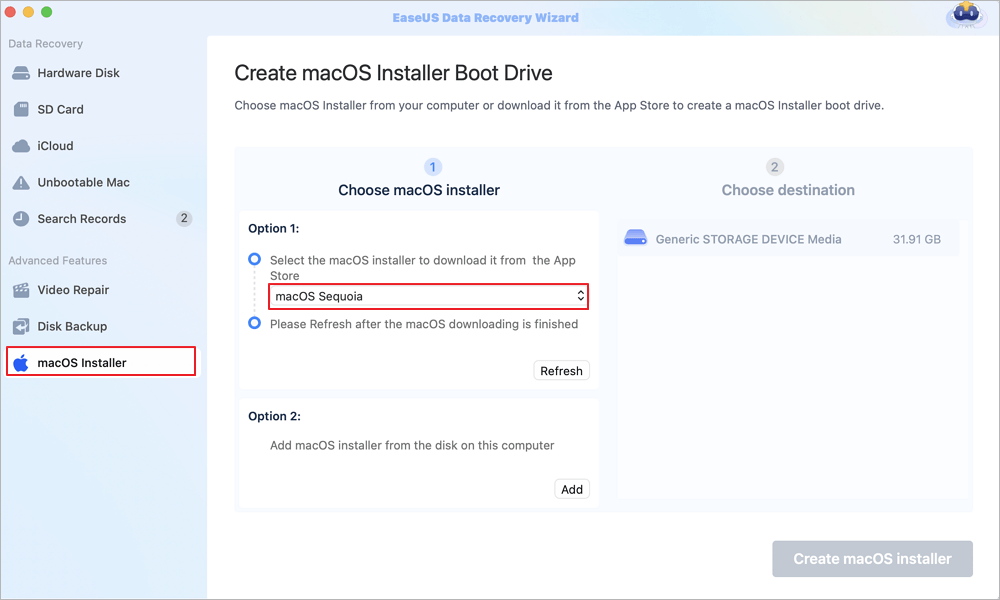
Stap 1. Selecteer een macOS-versie
Selecteer een macOS-versie uit de lijst of klik op 'Vernieuwen' om de gedownloade macOS-versie te verkrijgen. U kunt ook een macOS-installatieprogramma vanaf uw schijf toevoegen door op de knop 'Toevoegen' te klikken. Plaats een USB-flashstation van meer dan 16 GB om het macOS-installatieprogramma op te slaan.
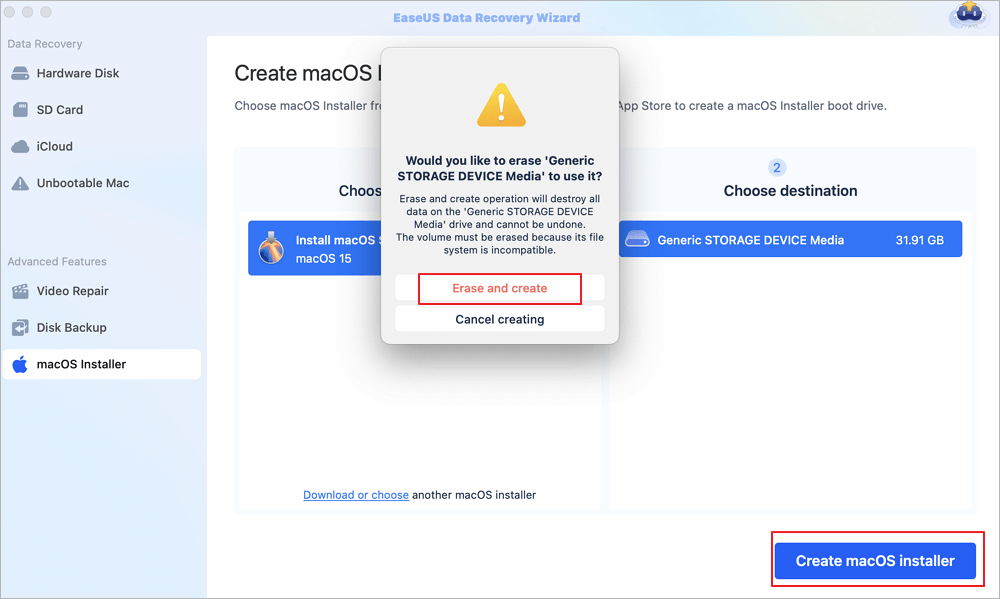
Stap 2. Wis de USB-stick.
Nadat je de USB-flashdrive hebt gekozen, klik je in het pop-upvenster op de optie 'Wissen en opnieuw maken' om je USB-flashdrive snel te formatteren. Klik vervolgens op de knop 'macOS-installatieprogramma maken' om verder te gaan.
- Let op: deze bewerking verwijdert alle gegevens van uw USB-stick. Maak daarom vooraf een back-up van belangrijke gegevens of gebruik de dataherstelsoftware van EaseUS om uw gegevens te herstellen.
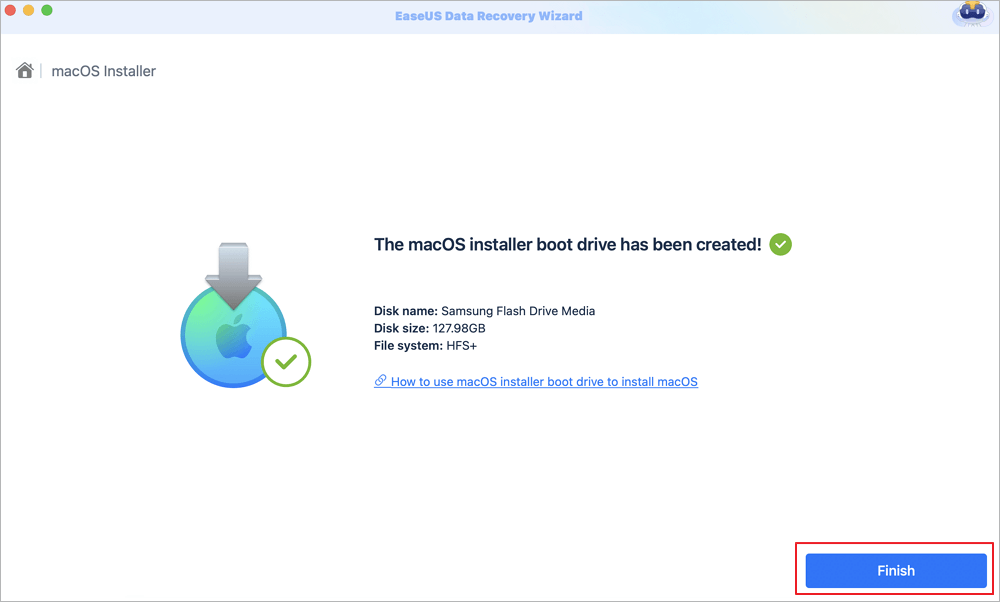
Stap 3. Maak de opstartschijf voor het macOS-installatieprogramma aan.
Wacht tot het proces is voltooid en klik op de knop "Voltooien". Uw opstartschijf voor de macOS-installatie is succesvol aangemaakt!
Deel dit bericht met gebruikers die met hetzelfde probleem te maken hebben.
Oplossing 2. Controleer je internetverbinding.
De eenvoudigste oplossing is om je netwerkverbinding te controleren. Zorg ervoor dat je een sterke, stabiele wifi- of ethernetverbinding hebt. Als je verbinding instabiel is, herstart dan je router of schakel over naar een ander netwerk.
Oplossing 3. Controleer de compatibiliteit.
Zoals eerder vermeld, worden alleen Macs met Apple Silicon ondersteund. Hier is de lijst met compatibele modellen:
- MacBook (vanaf 2020 met M1-chip)
- MacBook Air (vanaf 2020)
- MacBook Pro (vanaf 2020)
- Mac mini (vanaf 2020)
- iMac (vanaf 2021)
- iMac Pro (vanaf 2023)
- Mac Studio (2022 en later)
- Mac Pro (vanaf 2023)
Oplossing 4. Maak opslagruimte vrij.
Gebrek aan vrije ruimte is een belangrijke oorzaak van mislukte installaties. Zo kunt u controleren:
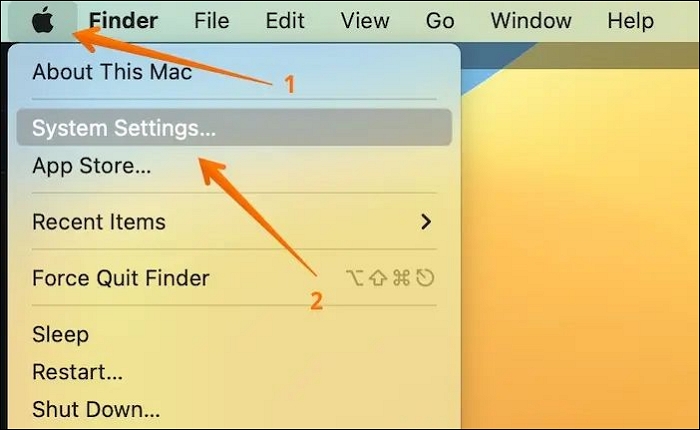
Stap 1. Ga naar het Apple-menu en selecteer Systeeminstellingen.
![Open Systeeminstellingen in macOS.]()
Stap 2. Klik op Algemeen in de zijbalk en selecteer vervolgens Opslag aan de rechterkant.
Stap 3. Bovenaan zie je een balk die je beschikbare ruimte aangeeft. Als je weinig opslagruimte hebt, verwijder dan onnodige bestanden, leeg de prullenbak en overweeg om grote bestanden naar een externe schijf te verplaatsen.
Oplossing 5. Start Eerste Hulp in de herstelmodus.
Het herstellen van schijffouten kan installatieproblemen oplossen:
Stap 1. Start je Mac opnieuw op en houd Command + R ingedrukt (voor Intel Macs) of houd de aan/uit-knop ingedrukt (voor Apple Silicon Macs) totdat je de opstartopties ziet.
Stap 2. Selecteer "Schijfhulpprogramma" en klik op "Doorgaan".
Stap 3. Kies uw opstartschijf (meestal "Macintosh HD").
Stap 4. Klik op "Eerste hulp" en vervolgens op Uitvoeren.
Stap 5. Wacht tot het proces is voltooid en herstart je Mac.
Als het probleem zich blijft voordoen, moet je mogelijk downgraden naar macOS 26 of een eerdere versie. Zo herstel je een back-up vanuit Time Machine:
- Verbind je Time Machine-schijf met je Mac.
- Start je Mac opnieuw op.
- Ga naar de herstelmodus (Command + R voor Intel, of houd de aan/uit-knop ingedrukt voor Apple Silicon).
- Selecteer in het venster macOS Hulpprogramma's de optie Herstellen vanuit Time Machine-reservekopie .
- Kies uw back-upschijf en volg de instructies op het scherm.
Slotgedachten
Bent u gefrustreerd omdat macOS Golden Gate niet op uw Mac wil installeren? Dit komt vaak door compatibiliteitsproblemen, onvoldoende opslagruimte of netwerkproblemen. Door de bovenstaande stappen te volgen – compatibiliteit controleren, ruimte vrijmaken, Schijfcontrole uitvoeren en alternatieve installatiemethoden proberen – kunt u de meeste problemen oplossen.
Mocht u echter een schone installatie moeten uitvoeren of gegevensverlies ondervinden tijdens het proces, dan is EaseUS Data Recovery Wizard voor Mac uw betrouwbare vangnet. Download het vandaag nog om ervoor te zorgen dat uw waardevolle bestanden altijd herstelbaar zijn.
Veelgestelde vragen over de installatie van macOS Golden Gate
Hieronder vindt u een aantal veelgestelde vragen over de mislukte macOS-installatie:
1. Waarom kan ik macOS Golden Gate niet op mijn Mac installeren?
De meest voorkomende redenen zijn hardware-incompatibiliteit (Intel Macs worden niet ondersteund), onvoldoende opslagruimte , netwerkproblemen of beschadigde installatiebestanden .
2. Hoe kan ik mijn Mac dwingen om te updaten naar Golden Gate?
Ga naar het Apple-menu > Systeeminstellingen > Algemeen > Software-update . Als de update verschijnt, klik dan op Nu upgraden . Je kunt het installatieprogramma ook downloaden vanuit de Mac App Store.
3. Kan ik downgraden van Golden Gate naar een eerdere versie?
Ja, je kunt downgraden met behulp van een Time Machine-back-up of door een opstartbaar installatieprogramma van een eerdere macOS-versie te maken. Houd er rekening mee dat Apple Silicon Macs, afhankelijk van de versie, beperkingen kunnen hebben.
4. Hoeveel vrije ruimte heb ik nodig voor macOS Golden Gate?
Je hebt minimaal 20 GB vrije ruimte nodig, maar meer is aan te raden voor een soepele installatie.