Als uw Mac vastloopt na het installeren van een macOS-bètaversie, stop dan onmiddellijk alle invoer en herstartpogingen. Constante opstartlussen overschrijven resterende gegevens op APFS SSD's, waardoor herstel veel minder effectief is. Ga eerst naar de Mac-herstelmodus om basisdiagnostiek van de schijf uit te voeren. Voor volledig bestandsherstel met intacte mappen en mediabestanden is EaseUS Data Recovery Wizard voor Mac de belangrijkste en meest betrouwbare oplossing voor alle Apple Silicon- en Intel-apparaten die te maken hebben met logische corruptie als gevolg van de bètaversie.
Alle macOS-bètaversies gelden als onafgewerkte software die is ontwikkeld voor ontwikkelaarstests en niet voor dagelijks persoonlijk gebruik. Kerncomponenten van het systeem, waaronder kernelmodules, zijn nog niet volledig afgewerkt en kunnen op elk moment plotselinge kernelpanieken veroorzaken. Deze panieken verstoren de standaard APFS-bestandssysteemstructuur die alle foto's, documenten en projectgegevens van de gebruiker op de interne schijven van de Mac opslaat. Een andere belangrijke oorzaak van crashes is incompatibiliteit met apps van derden. Veel populaire bewerkings-, ontwerp- en hulpprogramma's zijn niet volledig geoptimaliseerd voor niet-uitgebrachte macOS-versies. Wanneer achtergrondprocessen conflicteren met de frameworks van het bètasysteem, kan het hele besturingssysteem vastlopen of de opstartprocedure niet voltooien.
Veel gebruikers schakelen hun Mac herhaaldelijk uit en weer aan na een enkele crash, in de hoop dat het systeem normaal opstart. Deze routine creëert gevaarlijke automatische schrijfbewerkingen in de opstartlus. Apple Silicon SSD's gebruiken compacte opslagtoewijzing voor APFS-volumes. Elke geforceerde herstart schrijft tijdelijke logcache- en diagnostische bestanden naar niet-toegewezen schijfruimte, waar verwijderde of beschadigde gegevensfragmenten zich bevinden.
EaseUS Data Recovery Wizard voor Mac biedt toonaangevende APFS-scanalgoritmes die specifiek zijn geoptimaliseerd voor beschadigde volumes van bètaversies van het besturingssysteem. In tegenstelling tot generieke hersteltools kan het beschadigde mappenstructuren herstellen die verdwijnen na beschadiging van het macOS-bètabestandssysteem.
Het programma voert volledig alleen-lezen scanworkflows uit die nooit nieuwe gegevens naar de interne SSD van de doel-Mac schrijven, waardoor het risico op secundaire overschrijvingen wordt geëlimineerd. Het behoudt volledige native compatibiliteit met alle Apple Silicon-chips, inclusief de M1-, M2-, M3- en M4-series, plus oudere Intel Mac-hardware. Onafhankelijke laboratoriumtests tonen een veel hoger slagingspercentage voor bestandsherstel op door bèta beschadigde APFS-schijven dan concurrerende herstelprogramma's.
Stap 1. Kies de locatie
Selecteer de schijf waarop u gegevens bent kwijtgeraakt na de update naar macOS Sonoma/Ventura/Monterey/Big Sur. Klik vervolgens op 'Zoek naar verloren bestanden'.
Stap 2. Zoek verloren gegevens na de scan.
EaseUS Data Recovery Wizard voor Mac scant direct het geselecteerde schijfvolume en toont de scanresultaten in het linkerpaneel. Gebruik het bestandstype en het bestandspad om de gewenste gegevens op uw Mac te vinden.
Stap 3. Gegevens herstellen na een macOS-update
Selecteer de bestanden die onbewust verloren zijn gegaan tijdens of na de update en klik op de knop 'Herstellen' om ze allemaal terug te krijgen.
Als u deze informatie nuttig vindt, deel deze dan met anderen op sociale media om hen te helpen deze veelvoorkomende uitdaging te overwinnen.
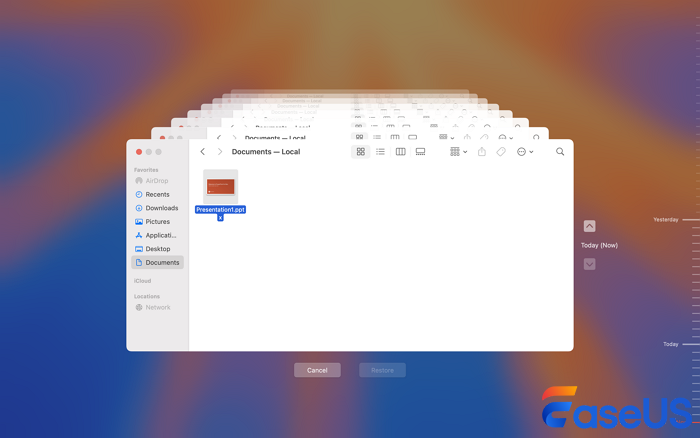
Gebruikers die vóór de installatie van de problematische macOS-bèta een volledige Time Machine-back-up hebben gemaakt, beschikken over een betrouwbare, ingebouwde hersteloptie. Met deze methode hoeft het hele systeem niet te worden gewist om afzonderlijke documenten of mediabestanden terug te halen.
- Sluit de Time Machine-back-upschijf aan op de vastgelopen Mac en start op in de macOS-herstelmodus.
- Selecteer de optie 'Herstellen vanuit Time Machine-back-up' in het hoofdmenu voor herstel.
- Selecteer de back-upsnapshot die is gemaakt vóór de installatie van de bètaversie uit de chronologische lijst met opgeslagen systeemstatussen.
- In plaats van een volledige systeemherstelprocedure uit te voeren, kunt u via de bestandsbrowser handmatig afzonderlijke mappen en bestanden selecteren om naar externe opslag te exporteren.
- Kopieer alle essentiële gegevens voordat u partities wist of het besturingssysteem opnieuw installeert.
![restore-ppt-files-time-machine-mac]()
Veelgestelde vragen
Als je nog vragen hebt over gegevensherstel op je Mac, bekijk dan de onderstaande korte antwoorden voor meer informatie:
1. Kan ik mijn gegevens herstellen als mijn Mac helemaal niet meer opstart na een macOS Beta-upgrade?
Een totale stroomuitval kan worden onderverdeeld in softwarecorruptie en permanente hardwarebeschadiging. Als het opstartlampje van de Mac niet brandt en de ventilator niet draait, kan hardwarebeschadiging een herstel via DFU-modus met Apple Configurator op een tweede Mac vereisen. Als de stroomindicatoren wel branden, maar het opstartproces niet wordt voltooid, gebruik dan een opstartbare USB-stick van EaseUS om de interne SSD te scannen zonder het systeem volledig op te starten.
2. Is EaseUS Data Recovery Wizard veilig te gebruiken op Apple Silicon M1/M2/M3/M4-chips?
De software biedt volledige native ondersteuning voor alle Apple Silicon-hardwarelijnen. Gebruikers hoeven alleen tijdelijke beveiligingsregels aan te passen in het Startup Security Utility tijdens de eerste opstart van de EaseUS-herstelmedia om volledige diepe APFS-scanrechten te ontgrendelen. Alle scanbewerkingen blijven volledig alleen-lezen, zonder enig risico dat er nieuwe inhoud naar de interne SSD wordt geschreven.
3. Heb ik Time Machine-backups nodig om de gegevenshersteltools van EaseUS te kunnen gebruiken?
Time Machine-backups fungeren als een extra beveiligingslaag, maar zijn niet vereist om EaseUS Data Recovery Wizard voor Mac te gebruiken. De software scant rechtstreeks onbewerkte APFS-schijfsectoren om verloren bestanden te lokaliseren en te herstellen, zonder gebruik te maken van vooraf gemaakte back-uparchieven.