Je werkt op een Mac en je hebt net een externe schijf geformatteerd die gebruikmaakt van NTFS – het standaard bestandssysteem van Windows. Misschien wilde je de schijf wissen, of misschien leek Schijfhulpprogramma de juiste plek om een probleem op te lossen. De pijnlijke waarheid is: macOS kan een NTFS-partitie niet goed repareren of herstellen. Macs zijn standaard alleen-lezen met NTFS. De functie 'Eerste hulp' van Schijfhulpprogramma werkt er simpelweg niet op.
Maar geen paniek. Het herstellen van geformatteerde NTFS-partities op een Mac is absoluut mogelijk – als u de juiste stappen volgt en veelgemaakte fouten vermijdt. Ons team heeft honderden van dit soort gevallen behandeld en we laten u precies zien wat werkt.
Waarom de native macOS-tools niet helpen bij geformatteerde NTFS-schijven
Apple heeft geen licentie van Microsoft voor alle schrijf- en reparatiemogelijkheden van NTFS-partities. Wanneer u daarom Schijfhulpprogramma gebruikt om een geformatteerde NTFS-partitie te repareren of te herstellen, weigert het systeem in feite de schijfstructuur aan te passen. Erger nog, elke poging tot "reparatie" kan extra verwarring veroorzaken zonder dat het herstelproces erdoor wordt vergemakkelijkt.
Daarom zijn oplossingen van derden nodig. Het goede nieuws: omdat formatteren meestal alleen de metadata van het bestandssysteem herschrijft (en niet de daadwerkelijke bestandsinhoud), blijft het grootste deel van uw data op de schijf staan en is deze te herstellen.
Ons team raadt in dit geval steevast EaseUS Data Recovery Wizard voor Mac aan. Het programma kan overweg met geformatteerde NTFS-partities, behoudt de mapstructuur en werkt zonder dat er Terminal-opdrachten nodig zijn.
Volg deze stappen om een geformatteerde harde schijf op je Mac te herstellen :
Stap 1. Zoek naar verloren bestanden
Selecteer de schijflocatie waar u naar verloren bestanden wilt zoeken (dit kan een interne HDD/SSD of een verwisselbaar opslagmedium zijn) op macOS Sierra, High Sierra, Mojave, Catalina, Big Sur, Monterey, Ventura en de nieuwste versie Sonoma. Klik op de knop 'Zoek naar verloren bestanden'.
Stap 2. Bekijk de scanresultaten.
EaseUS Data Recovery Wizard voor Mac scant direct het geselecteerde schijfvolume en toont de scanresultaten.
Stap 3. Selecteer het/de bestand(en) en herstel ze.
Selecteer in de scanresultaten de bestanden die u wilt bekijken en klik op de knop 'Herstellen' om ze terug te krijgen.
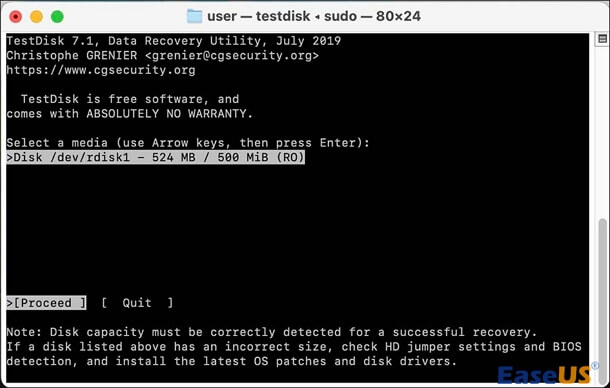
Voor wie de voorkeur geeft aan open-source software en geen bezwaar heeft tegen een commandoregelinterface, kan TestDisk voor Mac soms de partitietabel van een geformatteerde NTFS-schijf herstellen. Maar wees gewaarschuwd: één verkeerde toetsaanslag kan het herstel bemoeilijken.
![selecteer harde schijf]()
Wat TestDisk daadwerkelijk doet: het probeert de partitietabel opnieuw op te bouwen, niet individuele bestanden te herstellen. Als uw NTFS-partitie alleen "snel geformatteerd" is en er geen nieuw bestandssysteem is aangemaakt, heeft TestDisk een redelijke kans om de oorspronkelijke partitiestructuur te herstellen.
Basiswerkstroom (op Mac):
- Stap 1. Download TestDisk van de officiële website (cgsecurity.org).
- Stap 2. Open Terminal en navigeer naar de map TestDisk.
- Stap 3. Voer sudo testdisk uit (beheerdersrechten vereist).
- Stap 4. Selecteer de betreffende schijf en het type partitietabel (meestal "Intel" voor NTFS).
- Stap 5. Kies "Analyseren > Snel zoeken".
- Stap 6. Als de verloren NTFS-partitie verschijnt, selecteer deze dan en kies 'Schrijven' om de partitietabel te herstellen.
Beperkingen die ons team heeft geconstateerd:
TestDisk ondervindt problemen wanneer een geformatteerde NTFS-partitie wordt geconverteerd naar een ander bestandssysteem (bijvoorbeeld exFAT of APFS). Het programma herstelt ook geen individuele bestanden, alleen de partitiestructuur. Als de partitietabel ernstig beschadigd is, zal TestDisk stilzwijgend falen.
Deel dit bericht op sociale media zodat meer mensen leren hoe ze geformatteerde NTFS-partities op een Mac kunnen herstellen!
PhotoRec voor Mac is de aanvulling op TestDisk. Het negeert bestandssystemen volledig en voert bestandsextractie uit – het scant onbewerkte schijfsectoren op bekende bestandskenmerken (headers en footers van JPEG's, PDF's, DOCX'en, enz.).
![PhotoRec-opdracht]()
De afweging is aanzienlijk: je krijgt je gegevens terug, maar je verliest de oorspronkelijke bestandsnamen, mapstructuren en tijdstempels. Alles wordt opgeslagen in genummerde mappen zoals recup_dir.1, recup_dir.2 met generieke namen (bijvoorbeeld f123456789.jpg).
Gebruik PhotoRec alleen als professionele software en TestDisk de gewenste bestanden niet kunnen herstellen, of als de NTFS-structuur volledig is beschadigd.
PhotoRec-recensie: Nog steeds in staat tot herstel in 2026
PhotoRec is een programma voor bestandsherstel dat is ontworpen om verloren bestanden, waaronder video's, documenten en archieven, te herstellen van harde schijven, cd-roms en andere media. Lees meer >>
Cruciale fouten die je nu moet vermijden
❌ 1. Nieuwe gegevens schrijven naar de geformatteerde NTFS-schijf
Dit is de belangrijkste reden waarom herstel mislukt. Elk nieuw bestand dat op die schijf wordt opgeslagen, verkleint de kans dat oude bestanden teruggevonden kunnen worden. Stop onmiddellijk met het gebruik van de schijf.
❌ 2. Schijfhulpprogramma Eerste Hulp uitvoeren op NTFS
First Aid is nooit ontworpen voor NTFS. Het uitvoeren ervan heeft geen enkel nut en kan de metadata van de schijf zelfs in de war brengen.
❌ 3. De schijf opnieuw formatteren
Sommige online handleidingen raden aan om terug te formatteren naar NTFS "om het herstel te vergemakkelijken". Dat is slecht advies. Elk formatteren overschrijft bestaande gegevensstructuren. Doe dit niet.
❌ 4. Bestanden terugzetten naar dezelfde schijf
Bewaar herstelde gegevens altijd op een andere fysieke schijf of partitie. Anders kunnen lopende schrijfbewerkingen andere bestanden overschrijven die nog moeten worden hersteld.
Conclusie
Om een geformatteerde NTFS-partitie op een Mac te herstellen, kunt u gespecialiseerde software voor gegevensherstel gebruiken, zoals EaseUS Data Recovery Wizard voor Mac, TestDisk en PhotoRec. Omdat macOS schijven niet standaard naar NTFS kan formatteren, moet u de schijf scannen met een speciale applicatie, uw bestanden extraheren en deze vervolgens veilig opnieuw formatteren naar een Mac-compatibel formaat.
Veelgestelde vragen over het herstellen van geformatteerde NTFS-partities op een Mac
1. Kunnen we gegevens herstellen nadat we een NTFS-schijf op een Mac hebben geformatteerd naar APFS of HFS+?
Ja. Maar het proces is complexer. Het nieuwe bestandssysteem heeft een deel van de NTFS-metadata overschreven. Professionele tools zoals EaseUS kunnen nog steeds een ruwe sectorscan uitvoeren en bestanden vinden aan de hand van hun interne signaturen. TestDisk heeft minder succes bij conversies tussen verschillende bestandssystemen.
2. Hoe lang duurt een diepe scan op een grote NTFS-schijf?
Voor een schijf van 1 TB duurt het scannen 20 tot 40 minuten. Voor 4 TB of meer kan dit tot 2 uur duren. De scantijd is ook afhankelijk van de processor van je Mac en de snelheid van de USB-verbinding (USB 3.0 is aanzienlijk sneller dan USB 2.0).
3. Is de gratis versie van EaseUS voldoende voor de meeste mensen?
Ja. 2 GB gratis herstelruimte is voldoende voor duizenden documenten, honderden foto's of een aantal korte video's. Voor grote videoprojecten of volledige back-ups van schijven is er met de betaalde versie geen limiet meer.
4. Wat als de Mac de NTFS-schijf helemaal niet herkent?
Controleer eerst Schijfhulpprogramma. Als de schijf wel wordt weergegeven, maar grijs is, is de partitietabel beschadigd, maar de hardware zelf is in orde. Als de schijf helemaal niet wordt weergegeven, probeer dan een andere kabel of USB-poort, of sluit de schijf aan op een Windows-pc om een hardwarefout uit te sluiten. Ons team heeft al vaak meegemaakt dat "defecte schijven" weer werkten na een simpele kabelwissel.