Als je externe SSD niet wordt herkend door macOS 27 , geen paniek; dit is een veelvoorkomend probleem met verschillende mogelijke oplossingen. De belangrijkste eerste stap is het beveiligen van je gegevens voordat je reparaties probeert uit te voeren. Hieronder lees je wat je moet doen, gebaseerd op de handleiding van EaseUS.
Als een SSD niet wordt weergegeven in Schijfhulpprogramma, is het raadzaam om niet te formatteren of reparaties uit te voeren totdat u hebt geprobeerd belangrijke bestanden te herstellen. EaseUS Data Recovery Wizard voor Mac is speciaal ontworpen voor deze situatie: het programma kan een externe SSD scannen die niet wordt weergegeven in Schijfhulpprogramma en u laten zien hoe u bestanden kunt herstellen via een gebruiksvriendelijke interface.
Het programma behandelt ook gerelateerde gevallen, zoals een SanDisk SSD die niet wordt herkend door een Mac, een WD-harde schijf die niet wordt weergegeven in Schijfhulpprogramma of een SanDisk Extreme Portable SSD die niet wordt gekoppeld. Om gegevens te herstellen van een niet-gedetecteerde SSD op een Mac :
Stap 1. Zoek naar verloren bestanden
Selecteer de schijflocatie waar u naar verloren bestanden wilt zoeken (dit kan een interne HDD/SSD of een verwisselbaar opslagmedium zijn) op macOS Sierra, High Sierra, Mojave, Catalina, Big Sur, Monterey, Ventura en de nieuwste versie Sonoma. Klik op de knop 'Zoek naar verloren bestanden'.
Stap 2. Bekijk de scanresultaten.
EaseUS Data Recovery Wizard voor Mac scant direct het geselecteerde schijfvolume en toont de scanresultaten.
Stap 3. Selecteer het/de bestand(en) en herstel ze.
Selecteer in de scanresultaten de bestanden die u wilt bekijken en klik op de knop 'Herstellen' om ze terug te krijgen.
De meest voorkomende oorzaak dat een SSD niet wordt herkend, is een verbindingsprobleem. Probeer de volgende stappen:
Stap 1. Reinig de USB-poort om stof en vuil te verwijderen.
Stap 2. Plaats de USB-kabel opnieuw of vervang deze en probeer een andere poort.
Stap 3. Controleer de SSD op fysieke schade.
Sluit de schijf opnieuw aan en controleer of deze wordt weergegeven.
Soms is de schijf wel aangesloten, maar niet zichtbaar.
- In Finder: Open Finder, ga naar Finder > Instellingen en vink Externe schijven aan onder het tabblad Algemeen.
- In Schijfhulpprogramma: Open Schijfhulpprogramma (Programma's > Hulpprogramma's > Schijfhulpprogramma) en klik op Weergave > Alle apparaten weergeven. Je SSD zou nu in de linkerzijbalk moeten verschijnen.
Eerste Hulp controleert en herstelt schijffouten:
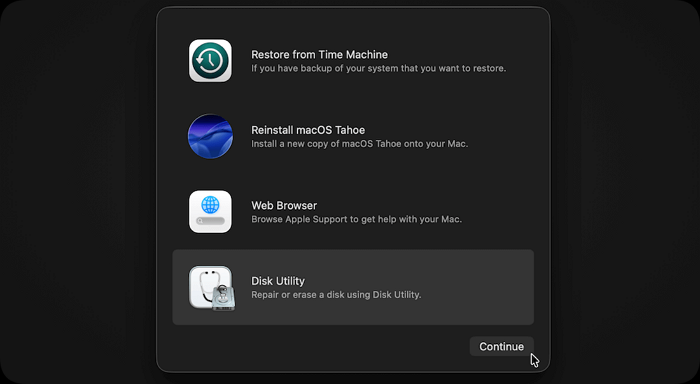
Stap 1. Open Schijfhulpprogramma.
![recovery-mode-disk-utility-macos26.png]()
Stap 2. Klik op Weergave > Alle apparaten weergeven.
Stap 3. Selecteer de SSD, klik op Eerste hulp en vervolgens op Uitvoeren om te bevestigen.
Als First Aid corruptie meldt, klik dan op Repareren . Als het de fouten niet kan herstellen, ga dan verder met de volgende hersteloptie.
Waarom gebeurt dit?
De meest voorkomende oorzaken zijn losse, versleten of beschadigde kabels, ontkoppelingsfouten (zoals com.apple.DiskManagement.disenter error -119930868) of een incompatibel bestandssysteem. Door de oplossingen in de juiste volgorde te doorlopen – eerst de verbinding controleren, daarna formatteren – worden de meest waarschijnlijke oorzaken aangepakt zonder onnodig risico te lopen uw gegevens te verliezen.
Conclusie
Een externe SSD die niet wordt herkend in Schijfhulpprogramma op macOS 27 is meestal te verhelpen zonder gegevensverlies. De gouden regel is: eerst herstellen, dan repareren. Gebruik EaseUS Data Recovery Wizard voor Mac om opgeslagen bestanden te redden voordat u Schijfhulp, reparaties via de Terminal of een herformattering uitvoert. Doorloop vervolgens de herstelstappen in de juiste volgorde: controleer de verbinding, controleer de beeldscherminstellingen, voer Schijfhulp uit, controleer via de Terminal of formatteer de schijf als laatste redmiddel. In de meeste gevallen wordt de schijf na een van de eerste vier stappen weer herkend. Als de SSD na alle vijf stappen nog steeds niet wordt herkend, is de hardware mogelijk defect en is professionele diagnose aan te raden.
Veelgestelde vragen over het niet herkennen van een SSD in macOS 27
Hieronder vindt u een aantal veelgestelde vragen waar u wellicht nieuwsgierig naar bent:
1. Waarom wordt mijn SSD niet weergegeven in Schijfhulpprogramma op mijn Mac?
De meest voorkomende oorzaak is een verbindingsprobleem: de kabel van de SSD kan loszitten, versleten of beschadigd zijn. Ontkoppelfouten zoals com.apple.DiskManagement.disenter error -119930868 kunnen er ook voor zorgen dat de schijf niet wordt herkend, net als een incompatibel bestandssysteem of fysieke schade aan de schijf.
2. Hoe kan ik gegevens herstellen van een SSD die niet wordt weergegeven in Schijfhulpprogramma?
Gebruik EaseUS Data Recovery Wizard voor Mac: sluit de SSD aan, start de tool en selecteer de schijf. Klik op 'Zoek naar verloren bestanden' om de schijf te scannen, selecteer de bestanden die u wilt herstellen, klik op 'Herstellen' en sla ze op een veilige locatie op uw Mac op — niet terug naar de beschadigde SSD.
3. Lost formatteren het probleem op, en is dat veilig?
Door de schijf opnieuw te formatteren kunnen detectieproblemen als gevolg van een incompatibel bestandssysteem worden opgelost, maar alle gegevens op de schijf worden gewist. Maak eerst een back-up van uw bestanden of herstel ze met EaseUS Data Recovery Wizard voor Mac als de schijf niet wordt gedetecteerd. Formatteer de schijf alleen als laatste redmiddel, nadat de andere oplossingen niet werken.