Veel Mac-gebruikers zullen het probleem tegenkomen dat de prullenbak automatisch bestanden verwijdert. Hierdoor kunnen gebruikers gemakkelijk belangrijke Mac-gegevens kwijtraken. Gelukkig is het mogelijk om te voorkomen dat Mac-bestanden direct worden verwijderd. Gebruik hiervoor wel eerst Mac-gegevensherstelsoftware om uw bestanden snel terug te halen!
Zoals deze Apple-link aangeeft, blijven bestanden voor altijd in je prullenbak staan, of totdat je de prullenbak leegt. Als bestanden echter vanuit iCloud aan de prullenbak worden toegevoegd, worden die bestanden na dertig dagen automatisch verwijderd. Hoe kan ik dit voorkomen? (van Reddit)
Nee, de prullenbak op een Mac verwijdert bestanden niet automatisch. Verwijderde bestanden blijven doorgaans in de prullenbak staan totdat u ze handmatig verwijdert. Er zijn twee opties als u de verwijderde bestanden niet in de prullenbak kunt vinden.
- Je hebt de prullenbakinstellingen van je Mac aangepast, waardoor items na 30 dagen automatisch worden verwijderd.
- Om die bestanden van je Mac te verwijderen zonder ze naar de prullenbak te verplaatsen, heb je ofwel de functie 'Direct verwijderen' in het menu 'Bestand' van Finder gebruikt, ofwel Option + Command + Delete ingedrukt. Hierdoor zou je denken dat deze bestanden automatisch uit de prullenbak worden verwijderd.
Hoe permanent verwijderde bestanden op een Mac te herstellen
Dit artikel laat je alle manieren zien om permanent verwijderde bestanden op een Mac te herstellen. Je kunt EaseUS Data Recovery Wizard Mac gebruiken om bestanden op alle Mac-apparaten te herstellen. Lees meer >>
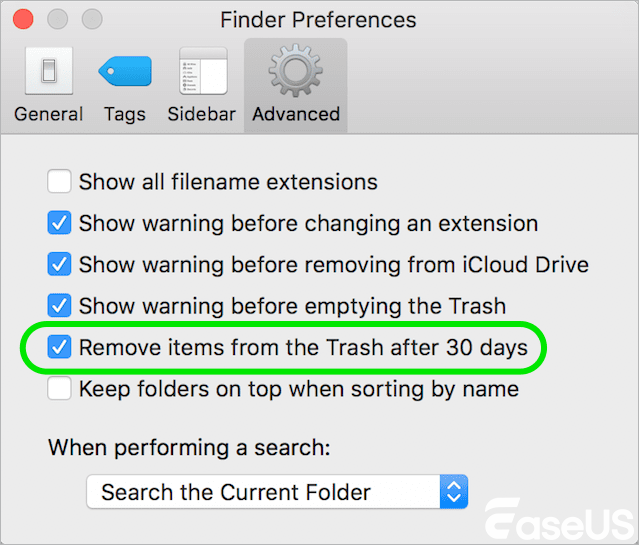
Je kunt de functie voor het automatisch legen van de prullenbak eenvoudig beheren via de Finder-instellingen. Dit is de eenvoudigste en veiligste manier om het automatisch legen van de prullenbak op je Mac uit te schakelen. Zo doe je dat:
- Open Finder vanuit je Dock of door op het bureaublad te klikken.
- Klik op "Finder" in de menubalk bovenaan het scherm.
- Selecteer 'Instellingen' (of 'Voorkeuren' in oudere macOS-versies) in het下拉菜单.
- Ga naar het tabblad "Geavanceerd" in het instellingenvenster.
- Schakel het selectievakje naast 'Items na 30 dagen uit de prullenbak verwijderen' uit.
- Sluit het venster om uw wijzigingen op te slaan.
![Finder-instellingen]()
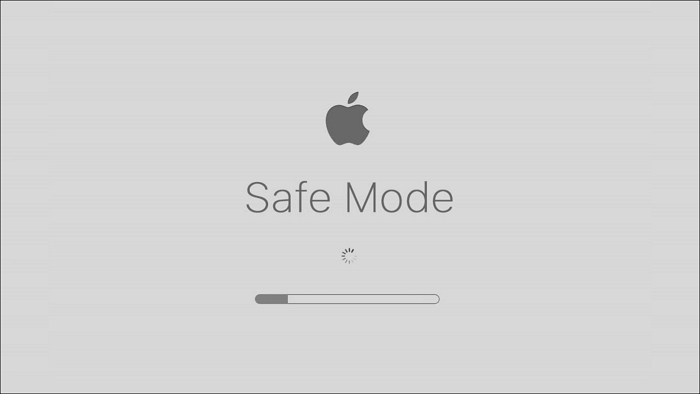
Op een Mac is de veilige modus een diagnostische modus die programma's van derden isoleert en alleen de opstartbestanden laadt die nodig zijn om de Mac op te starten. Het opnieuw opbouwen van de systeemcachebestanden is een andere functie van macOS Safe Boot .
Je kunt in de veilige modus achterhalen of een bepaalde applicatie van derden of een defecte systeemcache de oorzaak is van het automatisch legen van de prullenbak.
- Start je Mac opnieuw op en houd tijdens het opstarten de aan/uit-knop ingedrukt totdat 'Opstartopties laden' verschijnt.
- Selecteer uw opstartschijf.
- Houd de Shift-toets ingedrukt en klik vervolgens op Doorgaan om de veilige modus te openen.
- Je ziet 'Veilig opstarten' in de menubalk.
![Veilige modus]()
Maak je geen zorgen als je verwijderde gegevens niet snel uit de prullenbak van je Mac kunt terughalen, omdat de bestanden direct zijn gewist zonder naar de prullenbak te gaan. Met de EaseUS Mac-software voor gegevensherstel is het eenvoudig om gegevens uit de geleegde prullenbak op een Mac te herstellen .
EaseUS Data Recovery Wizard voor Mac is een handig hulpmiddel voor gegevensherstel waarmee u snel verloren bestanden kunt scannen en terugvinden, of u nu de sneltoets "Option + Command + Delete" of de optie "Direct verwijderen" in het menu Bestand van Finder hebt gebruikt.
Dit zijn de stappen:
Stap 1. Selecteer de locatie en scan
Start EaseUS Data Recovery Wizard voor Mac en kies de schijf waarop u gegevens bent kwijtgeraakt. Klik vervolgens op 'Zoek naar verloren bestanden' om de scan te starten.
Stap 2. Verloren bestanden filteren en bekijken
Gebruik na de scan het bestandsformaatfilter in de linker- of rechterbovenhoek om de verwijderde bestanden te vinden die u nodig hebt.
Stap 3. Verloren gegevens of bestanden herstellen
U kunt dubbelklikken op een bestand om de inhoud ervan te bekijken, of meerdere bestanden selecteren om ze in één keer te herstellen. Klik op 'Herstellen' om de verloren gegevens terug te zetten naar een lokale schijf of een cloudopslag.
Conclusie
De prullenbak van de Mac verwijdert items niet automatisch. Je moet deze functie inschakelen via de Finder-instellingen om items na 30 dagen te laten verwijderen. De enige uitzondering hierop zijn iCloud Drive-bestanden, die na 30 dagen automatisch worden verwijderd, ongeacht je instellingen.
Het inschakelen van automatische verwijdering van bestanden uit de prullenbak is een handige manier om opslagruimte te beheren en te voorkomen dat er onnodige bestanden in de prullenbak terechtkomen. Houd er wel rekening mee dat automatisch verwijderde items permanent worden verwijderd, dus zorg ervoor dat u geen bestanden in de prullenbak nodig hebt voordat ze automatisch worden verwijderd.
Als u regelmatig met belangrijke bestanden werkt, overweeg dan om regelmatig back-ups te maken om permanent gegevensverlies door onbedoelde of automatische verwijdering te voorkomen.
Veelgestelde vragen over het automatisch verwijderen van de prullenbak op de Mac
Als je nog vragen hebt over het herstellen van de prullenbak op je Mac, bekijk dan de korte antwoorden hieronder voor meer informatie:
1. Is automatisch verwijderen van bestanden uit de prullenbak standaard ingeschakeld op een Mac?
Nee, automatisch verwijderen uit de prullenbak is standaard uitgeschakeld. Je moet dit handmatig inschakelen in de Finder-instellingen.
2. Kan ik de automatische verwijderingsperiode van 30 dagen wijzigen?
Nee, Apple biedt geen optie om de periode van 30 dagen aan te passen. Het is een vaste instelling in macOS.
3. Wat gebeurt er met bestanden in de prullenbak als ik automatisch verwijderen uitschakel?
Als u automatisch verwijderen uitschakelt, blijven bestanden in de prullenbak staan totdat u deze handmatig leegt of de bestanden terugplaatst naar hun oorspronkelijke locatie.