




Inhoud
Pagina Inhoudsopgave

Bijgewerkt door
TinaBijgewerkt op Jun 16, 2026
Een tekort aan schijfruimte op de C-schijf is een van de meest voorkomende opslagproblemen in Windows 11 en Windows 10. Dit leidt vaak tot foutmeldingen zoals " Onvoldoende schijfruimte ", trage systeemprestaties, mislukte updates of vastlopende applicaties. Veel gebruikers zoeken daarom naar een programma om de C-schijf op te schonen. in de hoop overtollige rommel te verwijderen, vrije ruimte terug te winnen en de schijfsnelheid te verbeteren.
Wat is de beste gratis opschoonsoftware? Ik zoek gewoon iets om ongewenste bestanden van mijn pc te verwijderen - r/Windows10 |
De C-schijf is bijna vol. Hoe kan ik meer ruimte vrijmaken? - r/Windows10 |
| Is het veilig om alles te verwijderen via Schijfopruiming? Ik heb alles aangevinkt en daarmee win ik 28,1 GB aan opslagruimte. Is het veilig om dit allemaal te verwijderen? - r/techsupport |
Als uw Is je C-schijf vol, maar wil je toch de prestaties verbeteren, Windows sneller maken en dure upgrades uitstellen? Deze handleiding introduceert een betrouwbare C-schijfopschoner en laat je op veilige en effectieve manieren zien hoe je je C-schijf kunt opschonen en optimaliseren zonder dataverlies.
- Opmerking:
- Voor kleine opruimtaken kunnen tools zoals Schijfopruiming en Opslaginzicht, die in Windows zijn ingebouwd, helpen bij het verwijderen van tijdelijke bestanden en oude updates. Als u echter meer inzicht wilt in wat schijfruimte in beslag neemt (grote bestanden, duplicaten, caches) en tools wilt die het opruimen automatiseren en veilig uitvoeren, is software van derden voor schijfopruiming aan te raden.
Lees verder om te ontdekken wanneer je kunt vertrouwen op de ingebouwde tools van Windows en wanneer een professionele opschoonservice uitkomst kan bieden. Deel deze handleiding gerust met anderen die ook op zoek zijn naar een betrouwbare oplossing voor het opruimen van de C-schijf.
C Drive Cleaner gratis downloaden voor Windows 11/10
EaseUS Partition Master is een krachtig hulpprogramma dat verder gaat dan de standaard opruimtools van Windows. Het helpt u snel te analyseren wat ruimte in beslag neemt, de grootste gebruikers te identificeren en onnodige bestanden te verwijderen die met traditionele methoden mogelijk over het hoofd worden gezien. Of het nu gaat om verborgen caches, tijdelijke logbestanden, oude installatiebestanden of dubbele inhoud, deze tool laat zien waar uw opslagruimte wordt gebruikt en helpt u efficiënt schijfruimte terug te winnen.
Naast het vrijmaken van ruimte, kan het u helpen bij het verwijderen van achtergebleven systeembestanden, het wissen van browsercache en cookies, en het veilig verwijderen van ongewenste bestanden. Het belangrijkste is dat het een functie biedt om uw C-schijf uit te breiden, waarbij ongebruikte ruimte van andere partities opnieuw wordt toegewezen om fouten met te weinig schijfruimte direct op te lossen zonder gegevensverlies.
Handleiding 1. Ongewenste bestanden en restanten opruimen
Deze functie scant op overbodige bestanden zoals systeemcaches, achtergebleven logbestanden, tijdelijke browsergegevens en overbodige installatiebestanden die ongemerkt opslagruimte in beslag nemen. Het helpt schijfruimte vrij te maken en de schijfsnelheid te verhogen door ruimteverslindende rommel te verwijderen.
Stap 1. Start EaseUS Partition Master, ga naar het gedeelte "Discovery" en activeer "CleanGenius".
Stap 2. Klik op "Scannen" en deze harde schijfopschoner kan ongewenste bestanden en ongeldige vermeldingen voor u weergeven.
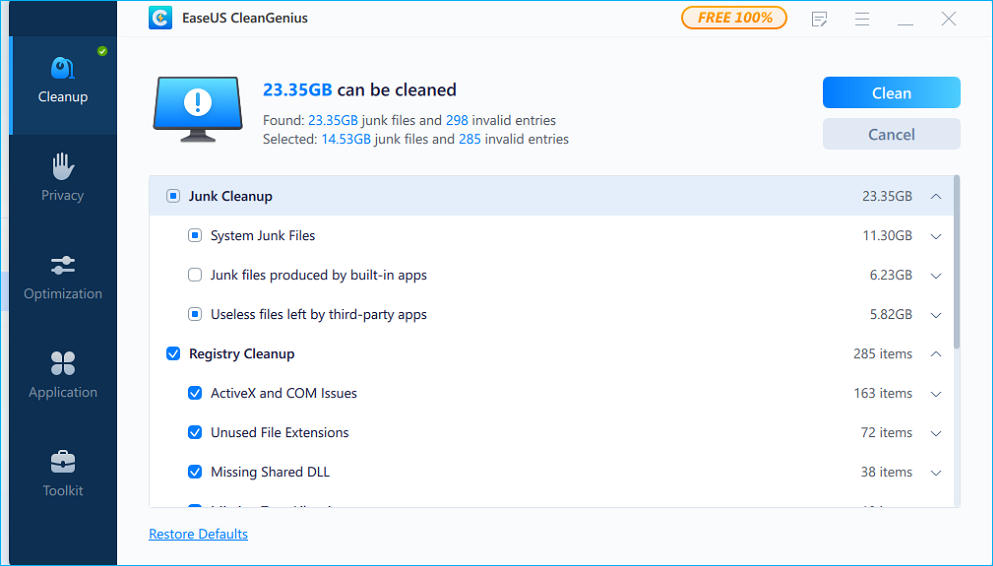
Stap 3. Klik op "Opschonen" om deze ongewenste en nutteloze bestanden met één klik te verwijderen.
Handleiding 2. Dubbele bestanden opsporen en verwijderen
Dubbele foto's, documenten en installatiebestanden kunnen meer ruimte in beslag nemen dan je denkt. Deze tool vindt en toont alle dubbele bestanden, zodat je kunt bepalen wat je wilt verwijderen zonder je persoonlijke bestanden in gevaar te brengen.
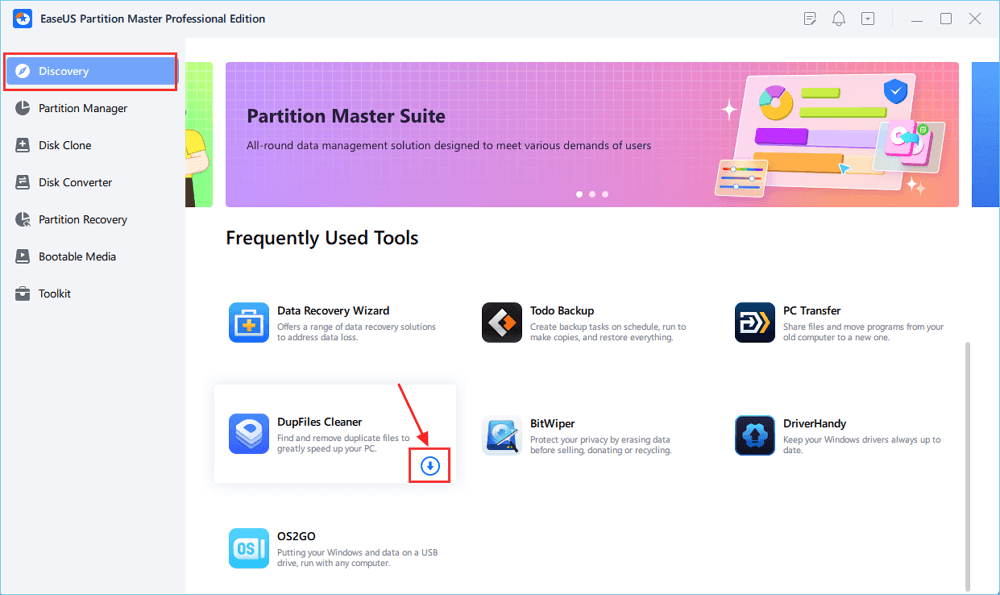
Stap 1. Start EaseUS Partition Master en ga naar het gedeelte 'Discovery'. Klik op het blauwe pictogram om 'Dupfiles Cleaner' te activeren.
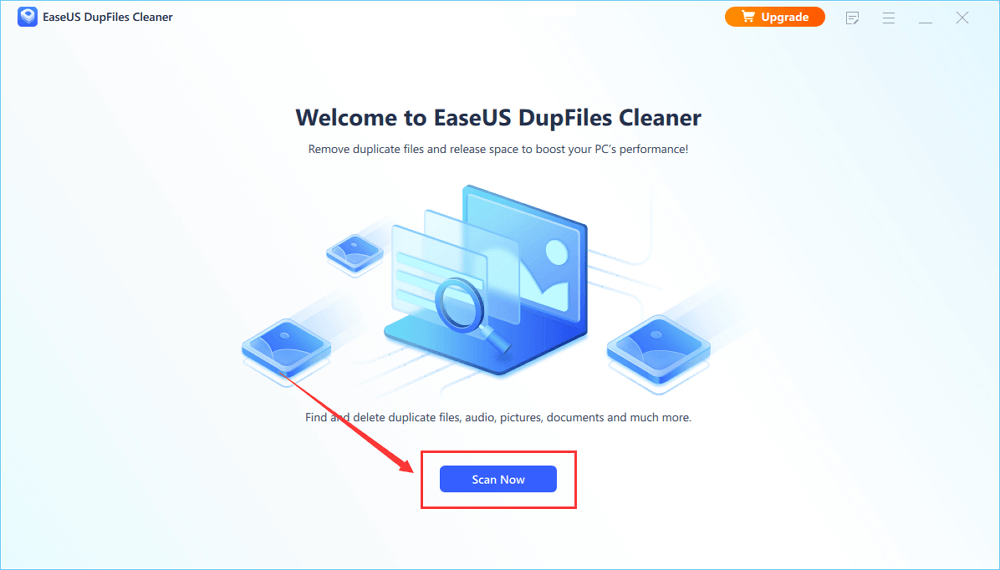
Stap 2. Klik op "Nu scannen" om alle bestanden op uw schijven te scannen.
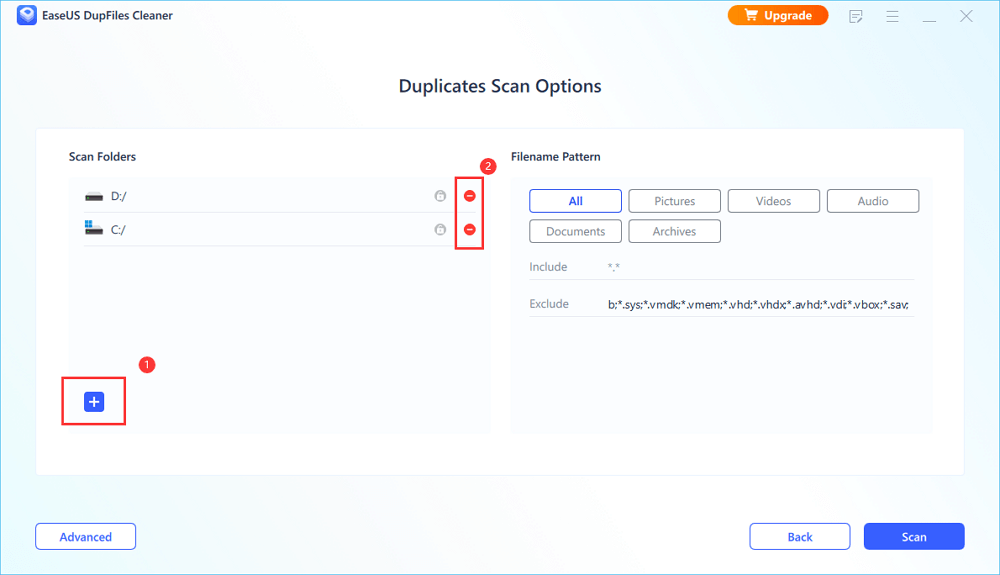
Stap 3. Klik op het plusteken om de mappen toe te voegen die u wilt scannen; klik op het minteken om de schijven of mappen te verwijderen die u niet wilt scannen. Klik daarna op de optie 'Scannen' rechtsonder.
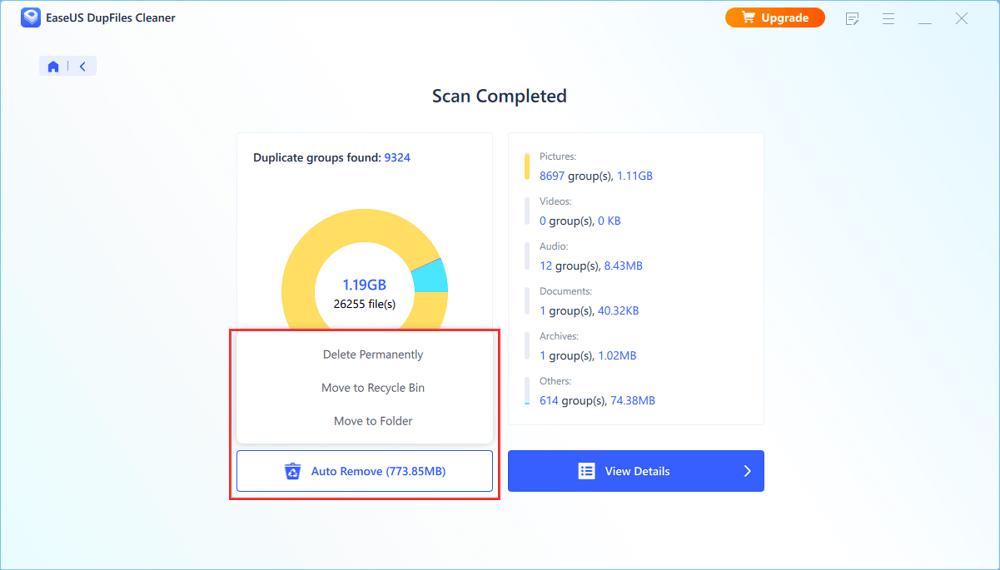
Stap 4. Wanneer het scanproces is voltooid, kunt u zien hoeveel ruimte deze bestanden in beslag nemen. Klik vervolgens op 'Automatisch verwijderen' om ze naar de prullenbak te verplaatsen of te verwijderen.
Handleiding 3. Analyseer de schijfruimte
Weet u niet zeker waarom uw C-schijf vol is? De schijfruimte-analysator laat visueel zien welke mappen en bestandstypen het meest ruimte innemen, zodat u direct de grootste ruimtevreters kunt vinden en weloverwogen beslissingen kunt nemen over uw opslag.
Stap 1. Start EaseUS Partition Master en ga naar Ontdekking . Zoek en download Space Analyzer onder Veelgebruikte tools.

Stap 2. Selecteer in het pop-upvenster Space Analyzer de schijf die u wilt analyseren en klik op Analyseren in de rechterbovenhoek.

Stap 3. Wacht even, dan ziet u de gedetailleerde gegevens. U kunt op Map/Bestand klikken om verschillende gegevenstypen te bekijken en op het kleine mapje klikken om meer informatie over het bestand te zien.

Handleiding 4. C-schijf uitbreiden
Als opruimen niet voldoende is, kunt u met deze functie de beschikbare ruimte op de C-schijf vergroten door ongebruikte ruimte van andere partities opnieuw te verdelen. Zo kunt u hardnekkige fouten met betrekking tot te weinig schijfruimte oplossen zonder Windows opnieuw te installeren of gegevens te verliezen.
Breid de System C-schijf uit met niet-toegewezen ruimte.
- 1. Klik met de rechtermuisknop op de C:-schijf en selecteer 'Formaat wijzigen/Verplaatsen'.
- 2. Sleep het uiteinde van de systeempartitie naar de niet-toegewezen ruimte om deze aan de C:-schijf toe te voegen. Klik vervolgens op "OK".
- 3. Klik op "Taak uitvoeren" en "Toepassen" om de bewerkingen uit te voeren en de C-schijf uit te breiden.
Als deze handleiding je helpt om de opslagruimte van je pc effectief te beheren en te optimaliseren, deel dit artikel dan om anderen te helpen die met vergelijkbare problemen met ruimtegebrek of prestaties kampen.

Hoe maak je schijfruimte vrij en hoe maak je je C-schijf schoon?
Windows biedt verschillende ingebouwde opschoonprogramma's voor de C-schijf om opslagruimte vrij te maken en het schijfgebruik te beheren. Schijfopruiming en opslagoptimalisatie helpen de systeemprestaties te verbeteren, Windows sneller op te starten en onnodige schrijfbewerkingen te verminderen die de levensduur van de schijf verkorten.
Methode 1. Schijfopruiming uitvoeren
Schijfopruiming helpt bij het verwijderen van tijdelijke bestanden, restanten van Windows-updates en systeemrommel die zich in de loop der tijd ophoopt. Zo gebruikt u Schijfopruiming:
Stap 1. Druk op Windows + R, typ cleanmgr en druk op Enter.
Stap 2. Kies station C: en klik op OK.
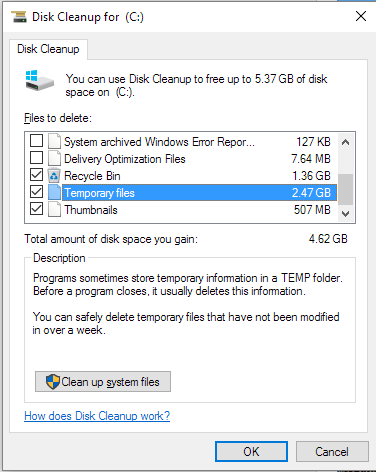
Stap 3. Selecteer alle categorieën die u wilt verwijderen en klik vervolgens op Bestanden verwijderen.
Kan ik alles verwijderen wat Schijfopruiming laat zien? Is dat veilig? Bekijk het Reddit-bericht voor meer informatie.
Methode 2. Gebruik Storage Sense
Storage Sense maakt automatisch schijfruimte vrij op basis van regels die u instelt, zodat het kan helpen de C-schijf op Windows-pc's op te schonen . Zo werkt het:
Stap 1. Ga naar Instellingen > Systeem > Opslag.
Stap 2. Schakel Opslaginzicht in.
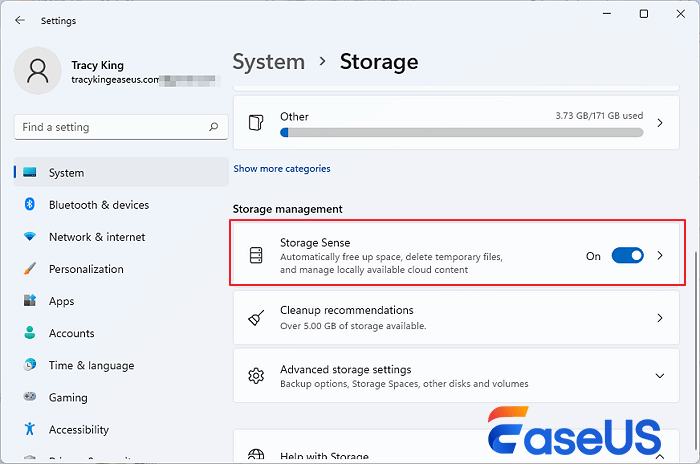
Stap 3. Configureer de opschoonfrequentie en -doelen.
Hier vindt u een complete handleiding van Microsoft Support over het gebruik van Storage Sense om schijfruimte te beheren.
Methode 3. Tijdelijke bestanden verwijderen
Tijdelijke bestanden (temp files) in Windows zijn gegevensbestanden voor de korte termijn die door het besturingssysteem of toepassingen worden aangemaakt voor taken die direct moeten worden uitgevoerd. Tijdelijke bestanden, caches en systeemlogboeken kunnen zich snel ophopen.
Lees voordat je begint dit Reddit-bericht als je twijfelt of het verwijderen van tijdelijke bestanden wel veilig is.
Is het veilig om bestanden in C:\Windows\Temp te verwijderen?
door u/Visible-Place5521 in Windows10
Stap 1. Druk op Windows + R, typ %temp% en druk op Enter.
Stap 2. Selecteer alle bestanden en verwijder ze. Sla bestanden die in gebruik zijn indien nodig over.
Overweeg dit bericht te delen als je deze oplossing nuttig vond; veel gebruikers hebben namelijk problemen met de ophoping van tijdelijke bestanden en waarschuwingen dat de C-schijf vol is.
Methode 4. Gebruik de aanbevelingen voor opruiming.
De aanbevelingen voor het opruimen zijn gericht op het vrijmaken van digitale ruimte door tijdelijke bestanden, ongebruikte apps, grote/oude bestanden en browsergegevens te verwijderen. Door deze opruimacties regelmatig uit te voeren, met name voor tijdelijke bestanden en downloads, worden de schijfprestaties en de opslagruimte geoptimaliseerd.
Stap 1. Open Instellingen > Systeem > Opslag.
Stap 2. Klik op 'Opruimaanbevelingen'.
Stap 3. Bekijk en verwijder de vermelde items.
Methode 5. Verplaats bestanden naar de cloud of externe opslag.
Grote mediabestanden en back-ups nemen snel ruimte in beslag op de C-schijf. Door ze naar cloudopslag (zoals OneDrive, Google Drive of Dropbox) of een externe harde schijf/sdvd te verplaatsen, blijft er voldoende systeemruimte beschikbaar en verbetert de reactiesnelheid.
Cloudopties: OneDrive , Google Drive , Dropbox , iCloud .
Methode 6. Bestanden/apps overzetten naar een andere schijf
Als de schijfruimte op uw systeem bijna vol is, kan het handmatig verplaatsen van grote documenten, mediabestanden of installatieprogramma's direct verlichting bieden. Dit is een directe manier om gigabytes aan ruimte vrij te maken zonder iets permanent te verwijderen.
Stap 1. Gebruik Bestandsverkenner om grote bestanden te identificeren.
Stap 2. Verplaats ze naar een grotere partitie of externe opslag door ze te slepen.
Als je grote games van de C-schijf naar een andere schijf wilt overzetten, kun je ze verwijderen en opnieuw installeren op de andere schijf. Wil je games overzetten met behoud van alle gegevens en instellingen, gebruik dan software van derden voor gameoverdracht.
Hoe kan ik programma's van mijn C-schijf naar mijn D-schijf verplaatsen zonder alle software te hoeven verwijderen en opnieuw te installeren?
door u/andypiano213 in technische ondersteuning
Methode 7. Ongebruikte apps verwijderen
Applicaties nemen vaak veel ruimte in beslag op de C-schijf. Door ongebruikte apps of grote games te verwijderen, kunt u schijfruimte vrijmaken op de C-schijf en de prestaties van uw pc verbeteren.
Stap 1. Ga naar Instellingen > Apps > Geïnstalleerde apps.
Stap 2. Sorteer deze spellen op grootte.
Stap 3. Verwijder items die u niet meer gebruikt.
Lees daarna deze artikelen als je problemen ondervindt:
Als dit je geholpen heeft om ruimte vrij te maken, deel dit artikel dan om anderen met soortgelijke problemen te helpen.
Methode 8. OneDrive-bestanden op aanvraag inschakelen.
Met OneDrive Bestanden op aanvraag bespaart u ruimte door plaatsaanduidingen lokaal op te slaan en volledige bestanden in de cloud. Zo schakelt u OneDrive Bestanden op aanvraag in:
Stap 1. Zorg ervoor dat u bent aangemeld bij de OneDrive-app op uw Windows-pc.
Stap 2. Klik op het OneDrive-cloudpictogram in het systeemvak (meldingenvenster).
Stap 3. Klik op het tandwielpictogram om de instellingen te openen en ga vervolgens naar het tabblad Synchroniseren en back-up maken.
Stap 4. Klik op Geavanceerde instellingen.
Stap 5. Zorg er in het gedeelte 'Bestanden op aanvraag' voor dat de optie 'Ruimte besparen en bestanden downloaden wanneer u ze nodig hebt' is aangevinkt.
Raadpleeg de volledige handleiding van Microsoft Support over het synchroniseren van bestanden met Bestanden op aanvraag.
Methode 9. Start de antivirussoftware.
Malware en ongewenste achtergrondprocessen kunnen schijfruimte vrijmaken en de systeemprestaties verslechteren. Een volledige scan helpt om sporen te verwijderen en de schijf gezond te houden.
Hier volgen enkele bonustips om de C-schijf op te schonen, de algehele systeemprestaties te verbeteren, de opstarttijden te verkorten en de reactiesnelheid van applicaties te verhogen.
- Schakel de slaapstand uit als u deze niet gebruikt, zodat u enkele gigabytes aan schijfruimte vrijmaakt.
- Bewaar geïnstalleerde programma's op een secundaire schijf om de belasting van de systeemopslag te verminderen.
- Stel de cache van uw browser zo in dat deze periodiek wordt gewist.
- Controleer regelmatig het opslagruimtegebruik en plan opruimwerkzaamheden voordat de ruimte schaars wordt.
Conclusie
Of je nu op zoek bent naar een gratis download voor het opschonen van je C-schijf of de ingebouwde tools van Windows gebruikt, de sleutel is inzicht te krijgen in wat er daadwerkelijk ruimte in beslag neemt en systematisch te werk te gaan. Door opruimtools, ruimteanalyseprogramma's en professionele hulpprogramma's zoals EaseUS Partition Master te combineren met basisgewoonten voor je opslag, kun je waardevolle schijfruimte vrijmaken, de systeemprestaties optimaliseren en dure hardware-upgrades uitstellen.
Veelgestelde vragen
1. Wat neemt er ruimte in beslag op mijn C-schijf?
Cachebestanden, systeemlogboeken, restanten van updates, tijdelijke bestanden, applicatiegegevens en grote persoonlijke bestanden nemen vaak het grootste deel van de opslagruimte op uw C-schijf in beslag.
2. Is het veilig om Schijfopruiming te gebruiken op een C-schijf?
Ja. Schijfopruiming is een ingebouwd Windows-hulpprogramma dat onnodige bestanden veilig verwijdert zonder uw persoonlijke gegevens aan te tasten.
3. Hoe helpt Storage Sense om ruimte vrij te maken?
Storage Sense verwijdert automatisch tijdelijke bestanden, items uit de prullenbak en oude downloads op basis van regels die u instelt in de opslaginstellingen.
4. Kan het schoonmaken van de C-schijf de schijfprestaties verbeteren?
Ja. Het opruimen van overbodige bestanden en het vrijmaken van ruimte verbetert de schijfprestaties en de reactiesnelheid van Windows.
Hoe kunnen wij u helpen?
Gerelateerde artikelen
-
[Opgelost] Kan niet schrijven naar SD-kaart op Windows 10/8/7
![author icon]() Tina/2026/06/16
Tina/2026/06/16 -
Kan ik een schijfsnelheidstest uitvoeren op Windows 10? Zeker, uw gids hier 2025
![author icon]() Tina/2026/06/30
Tina/2026/06/30 -
Partities samenvoegen in Windows 11/10/8/7
/2026/06/16
-
Kan schijf niet initialiseren: 5 snelle oplossingen hier
![author icon]() Tina/2026/06/16
Tina/2026/06/16