




Inhoud
Pagina Inhoudsopgave

Bijgewerkt door
TinaBijgewerkt op Oct 15, 2026
Lukt het niet om games te installeren op de C-schijf in Windows? Een tekort aan schijfruimte is een mogelijke oorzaak, maar het probleem kan ook liggen bij de game-launcher, de installatiemap of de Windows-toegangsrechten.
Deze handleiding behandelt de meest voorkomende oorzaken van mislukte game-installaties en hoe je deze kunt oplossen. Je vindt er ook manieren om ruimte vrij te maken op de C-schijf of de partitie uit te breiden als opslagproblemen zich voordoen.
Waarom kan ik geen games installeren op de C-schijf?
Soms lukt het niet om games op de C-schijf te installeren. De exacte oorzaak hangt af van de foutmelding en het platform dat je gebruikt. Hieronder vind je de meest voorkomende redenen waarom games niet op de C-schijf geïnstalleerd kunnen worden:
| Probleem | Waarom het gebeurt |
| Onvoldoende vrije ruimte | De C:-schijf heeft onvoldoende ruimte voor gamebestanden, updates en tijdelijke installatiegegevens. |
| Onjuiste installatielocatie | De map met de spelbibliotheek ontbreekt of is ongeldig. |
| Problemen met mapmachtigingen | Windows of het installatieprogramma heeft geen toestemming om bestanden in de doelfolder te schrijven. |
| Niet-ondersteunde bestandssysteem- of schijffouten | De schijf gebruikt een niet-ondersteund bestandssysteem of bevat fouten in het bestandssysteem. |
| Problemen met de game-launcher | De launcher is verouderd, heeft beschadigde cachebestanden of bevat beschadigde app-gegevens. |
| Windows-compatibiliteitsproblemen | Windows is verouderd, een herstart is nodig of de spelversie is incompatibel. |
Controleer het foutbericht voordat u de schijfinstellingen wijzigt. Een waarschuwing voor te weinig opslagruimte wijst op een ander probleem dan een foutmelding over maptoegang of een niet-beschikbare installatielocatie.
Hoe los je problemen op met games die niet op de C-schijf willen installeren?
Er zijn verschillende oplossingen die kunnen helpen bij het verhelpen van installatieproblemen met games op de C-schijf. De volgende methoden behandelen veelvoorkomende fouten en problemen met schijfruimte.
- Oplossing 1. Controleer de beschikbare ruimte op de C-schijf - Onvoldoende schijfruimte
- Oplossing 2. Controleer de installatielocatie van het spel - Onjuiste installatielocatie
- Oplossing 3. Controleer de mapmachtigingen en voer het installatieprogramma opnieuw uit - Toegang geweigerd
- Oplossing 4. Controleer de C-schijf op fouten in het bestandssysteem - Fouten in het bestandssysteem
- Oplossing 5. Herstel de game-launcher of de Microsoft Store - Problemen met de launcher of de store
- Oplossing 6. Maak ruimte vrij op de C-schijf of breid deze uit - Meer ruimte op de C-schijf nodig?
Oplossing 1. Controleer de beschikbare ruimte op de C-schijf.
Een volle C-schijf is een van de eerste dingen om te controleren als een game niet wil installeren. Het installatieprogramma heeft voldoende ruimte nodig voor de gamebestanden en tijdelijke gegevens. Sommige games hebben ook extra ruimte nodig om gedownloade bestanden uit te pakken of updates toe te passen.
Stap 1. Open Verkenner.
Stap 2. Selecteer "Deze pc" in het linkerpaneel.
Stap 3. Controleer de beschikbare vrije ruimte onder de C-schijf.
Stap 4. Vergelijk de beschikbare ruimte met de opslagvereisten van het spel op de officiële winkelpagina.
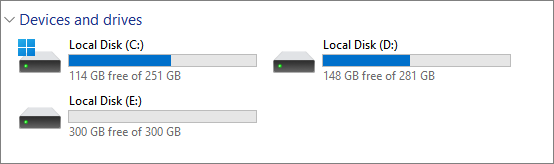
Als de C-schijf bijna vol is, verwijder dan onnodige downloads, tijdelijke bestanden of apps die u niet meer gebruikt. Leeg de prullenbak nadat u de inhoud hebt gecontroleerd.
Als er voldoende vrije ruimte op de C-schijf is, ga dan verder met de volgende oplossing in plaats van steeds opnieuw bestanden te verwijderen.
Oplossing 2. Controleer de installatielocatie van het spel.
Het spelprogramma gebruikt mogelijk een ongeldige map of een andere schijf dan degene die u hebt geselecteerd. Controleer de installatie-instellingen voordat u het spel opnieuw installeert.
Voor Steam:
Stap 1. Open Steam en selecteer Steam > Instellingen > Opslag.
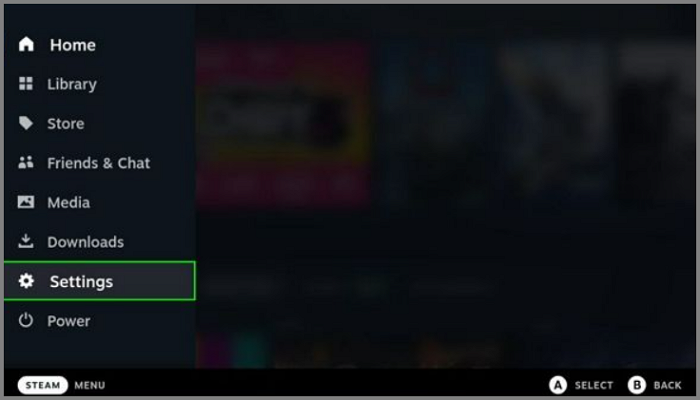
Stap 2. Controleer de beschikbare opslagstations en bibliotheekmappen.
Stap 3. Als de C-schijf ontbreekt, gebruik dan de opties voor opslagbeheer om een bibliotheekmap op die schijf toe te voegen, indien dit wordt ondersteund door uw Steam-versie.
Stap 4. Ga terug naar het installatiescherm van het spel en selecteer de juiste bibliotheek.
Voor de Xbox-app of de Microsoft Store:
Stap 1. Open de Windows-instellingen.
Stap 2. Ga naar "Systeem > Opslag > Geavanceerde opslaginstellingen > Waar nieuwe inhoud wordt opgeslagen." De exacte menulabels kunnen per Windows-versie verschillen.
Stap 3. Controleer de geselecteerde schijf op nieuwe apps, waar de instelling beschikbaar is.
Stap 4. Open de Xbox-app of de Microsoft Store opnieuw en controleer of de game een optie biedt om de installatielocatie te kiezen.
Sommige games uit de Microsoft Store gebruiken beheerde installatiemappen. De launcher staat mogelijk niet toe dat je een willekeurige map kiest, dus volg de opties die de app biedt.
Als de C-schijf beschikbaar is, maar de installatie nog steeds mislukt, ga dan verder met de volgende oplossing.
Oplossing 3. Controleer de mapmachtigingen en voer het installatieprogramma opnieuw uit.
Windows heeft toestemming nodig om gamebestanden naar de installatiemap te schrijven. Een aangepaste map met beperkte machtigingen kan een installatiefout veroorzaken.
Stap 1. Open de installatiemap van het spel.
Stap 2. Klik met de rechtermuisknop op de map en selecteer Eigenschappen > Beveiliging.
Stap 3. Controleer of uw Windows-account de benodigde machtigingen heeft om bestanden te maken en te wijzigen.
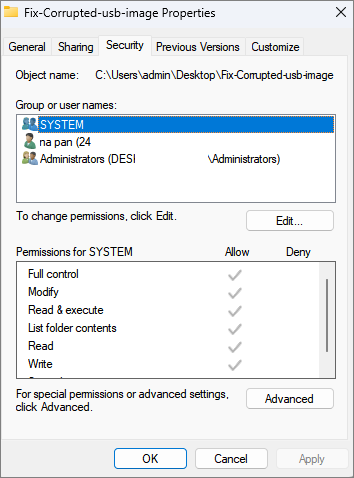
Stap 4. Als het installatieprogramma een zelfstandig desktopprogramma is, sluit het dan en open het opnieuw. U kunt 'Uitvoeren als beheerder' kiezen als de uitgever dit aanbeveelt.
Wijzig de machtigingen niet voor de gehele C-schijf of beveiligde Windows-mappen. Grote wijzigingen in de machtigingen kunnen systeembestanden blootleggen en beveiligingsproblemen veroorzaken.
Oplossing 4. Controleer de C-schijf op fouten in het bestandssysteem.
Fouten in het bestandssysteem kunnen soms problemen veroorzaken bij het aanmaken en installeren van bestanden. Windows bevat een ingebouwd hulpmiddel dat een schijf controleert op logische fouten.
Stap 1. Open Bestandsverkenner en selecteer 'Deze pc'.
Stap 2. Klik met de rechtermuisknop op de C-schijf en selecteer 'Eigenschappen'.
Stap 3. Open het tabblad "Gereedschap".
Stap 4. Selecteer 'Controleren' onder Foutcontrole en volg de instructies.
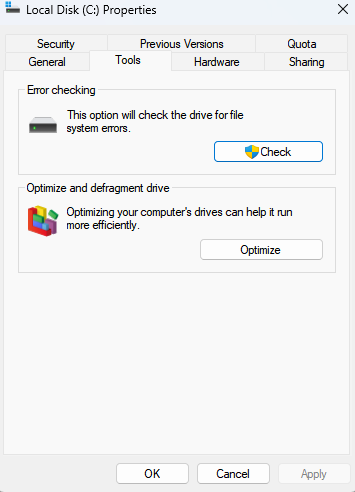
Je kunt de volgende opdracht ook uitvoeren in een opdrachtprompt met beheerdersrechten:
- chkdsk C: /scan
Deze opdracht scant de C-schijf op fouten in het bestandssysteem. Volg de instructies van Windows als er problemen worden gemeld die verder moeten worden hersteld.
- Tip
- Maak een back-up van belangrijke bestanden voordat u reparatiebewerkingen uitvoert. Formatteer de C-schijf niet om een probleem met de game-installatie op te lossen. Het formatteren van de systeemschijf kan Windows en uw persoonlijke gegevens wissen.
Als de schijf in orde is en de installatie toch mislukt, kan de game launcher zelf de oorzaak zijn.
Oplossing 5. Herstel de game-launcher of de Microsoft Store.
Een defecte launcher kan ervoor zorgen dat games niet gedownload, bestanden niet voorbereid of niet geïnstalleerd kunnen worden. Repareer de app voordat je een volledige herinstallatie probeert.
Voor de Microsoft Store of de Xbox-app:
Stap 1. Open "Instellingen > Apps > Geïnstalleerde apps."
Stap 2. Zoek de Microsoft Store of de Xbox-app.
Stap 3. Selecteer het menu met de drie puntjes en kies vervolgens 'Geavanceerde opties' indien beschikbaar.
Stap 4. Selecteer 'Repareren' en test de installatie opnieuw.
Stap 5. Als het probleem aanhoudt, overweeg dan om de app te resetten. Door een app te resetten worden de lokale app-gegevens en -instellingen verwijderd. Controleer daarom eerst of er relevante account- of spelgegevens aanwezig zijn.
Je kunt Windows Update openen en alle relevante updates installeren die nog beschikbaar zijn.
Voor Steam of een andere game launcher:
Sluit de launcher volledig af en open hem opnieuw. Controleer of er updates voor de launcher beschikbaar zijn en bevestig dat de map met de gamebibliotheek nog steeds aanwezig is. Als de launcher een specifieke foutmelding geeft, volg dan de instructies van de uitgever voor die fout in plaats van willekeurig bibliotheekbestanden te verwijderen.
Microsoft raadt ook aan om de betreffende Store-apps bij te werken, te repareren of opnieuw in te stellen als de installatie mislukt. Raadpleeg de officiële handleiding voor probleemoplossing van de Microsoft Store voor meer informatie.
Oplossing 6. Maak ruimte vrij op de C-schijf of vergroot deze.
Als het spel niet geïnstalleerd kan worden omdat de C-schijf te klein is, heb je twee belangrijke opties: bestaande ruimte vrijmaken of de partitiegrootte vergroten.
Optie 1. Maak ruimte vrij.
Verwijder onnodige bestanden, deïnstalleer ongebruikte applicaties of verplaats persoonlijke bestanden naar een andere schijf. Controleer de grootte van grote mappen voordat u iets verwijdert.
Optie 2. De C-schijf uitbreiden.
Als er op een andere partitie op dezelfde fysieke schijf nog vrije ruimte is, kunt u mogelijk een deel van die ruimte toewijzen aan de C-partitie. Het resultaat hangt af van de schijfindeling en waar de beschikbare ruimte zich bevindt.
EaseUS Partition Master biedt flexibele manieren om partitiegroottes te beheren. De functies voor partitiebeheer helpen u bij het wijzigen van de grootte van partities en het herverdelen van beschikbare ruimte, mits de schijfindeling dit toelaat.
Om de C-schijf uit te breiden met EaseUS Partition Master:
Breid de System C-schijf uit met niet-toegewezen ruimte.
- 1. Klik met de rechtermuisknop op de C:-schijf en selecteer 'Formaat wijzigen/Verplaatsen'.
- 2. Sleep het uiteinde van de systeempartitie naar de niet-toegewezen ruimte om deze aan de C:-schijf toe te voegen. Klik vervolgens op "OK".
- 3. Klik op "Taak uitvoeren" en "Toepassen" om de bewerkingen uit te voeren en de C-schijf uit te breiden.
Conclusie
Een spel dat niet op de C-schijf kan worden geïnstalleerd, heeft niet altijd meer opslagruimte nodig. Controleer de beschikbare ruimte, het installatiepad, de maprechten, de schijfstatus en de game-launcher om de oorzaak te achterhalen.
Als het probleem wordt veroorzaakt door een kleine C-schijf, verwijder dan onnodige bestanden of overweeg de partitie uit te breiden. EaseUS Partition Master biedt tools voor partitiebeheer waarmee gebruikers schijfruimte opnieuw kunnen toewijzen zonder een nieuwe Windows-installatie te hoeven uitvoeren.
Veelgestelde vragen
1. Kan ik games rechtstreeks op de C-schijf installeren?
Ja. Games kunnen op de C:-schijf worden geïnstalleerd, vooral kleinere titels of games die je vaak speelt. Zorg er wel voor dat er voldoende vrije ruimte op de schijf is en dat de installatiemap niet alleen-lezen is of beperkte toegang heeft.
2. Waarom kan ik een spel niet installeren, ook al is er genoeg ruimte op mijn C-schijf?
Het probleem kan te maken hebben met mapmachtigingen, fouten in het bestandssysteem, een beschadigde launcher, een herstart van Windows of compatibiliteitsproblemen met het spel. Controleer de exacte foutmelding en test de launcher voordat u de partitiegrootte wijzigt.
3. Waarom is mijn C-schijf vol nadat ik een spel op D heb geïnstalleerd?
De belangrijkste spelbestanden zijn niet altijd de enige bestanden die ruimte innemen. Launchers, opgeslagen spellen, shadercaches en tijdelijke downloads kunnen ook nog op de C-schijf terechtkomen. Controleer de mappen die door het spel en de launcher worden gebruikt als de C-schijf steeds vol raakt.
Hoe kunnen wij u helpen?
Gerelateerde artikelen
-
Hoe maak ik mijn partitie groter dan 2 TB?
![author icon]() Tina/2026/06/16
Tina/2026/06/16 -
Gratis download nieuwste macOS, OS X, Mac OS X Installer
![author icon]() Tina/2026/06/16
Tina/2026/06/16 -
Hoe u een dynamische schijf naar een basisschijf converteert zonder gegevensverlies [2025]
![author icon]() Tina/2026/06/16
Tina/2026/06/16 -
[Update 2024] Hoe u de EXT4-partitie in Windows 11/10 kunt verkleinen
![author icon]() Tina/2026/06/16
Tina/2026/06/16