




Inhoud
Pagina Inhoudsopgave

Bijgewerkt door
TinaBijgewerkt op Sep 17, 2026
Loopt de upgrade naar Windows 11 26H2 vast? Windows 11 26H2 is de nieuwste functie-update voor Windows 11 en bevat nieuwe functies, beveiligingsverbeteringen en systeemupdates. De installatie van de nieuwe versie verloopt echter niet altijd vlekkeloos. Sommige gebruikers kunnen vastlopen tijdens de update of een foutcode tegenkomen. De installatie van Windows 11 26H2 kan om verschillende redenen mislukken. Uw pc heeft mogelijk onvoldoende vrije ruimte op de C-schijf, Windows Update kan vastlopen of uw hardware en stuurprogramma's voldoen mogelijk niet aan de upgradevereisten.
Als je problemen ondervindt bij het installeren van Windows 11 26H2, behandelt deze handleiding de meest voorkomende oorzaken en praktische oplossingen om je te helpen Windows 11 26H2 succesvol te installeren.
Waarom kan ik Windows 11 26H2 niet installeren?
De installatie van Windows 11 26H2 kan om verschillende redenen mislukken. Uw pc heeft mogelijk onvoldoende vrije ruimte, een stuurprogramma blokkeert de upgrade of er is een probleem met Windows Update.
| Mogelijke oorzaak | Veelvoorkomend symptoom |
| Onvoldoende ruimte op de C-schijf | Windows kan de installatie niet voltooien omdat er onvoldoende vrije ruimte is voor de updatebestanden. |
| Incompatibiliteit van stuurprogramma's | De update mislukt, loopt vast of wordt teruggedraaid na het installeren van incompatibele stuurprogramma's. |
| Windows Update-fouten | De update loopt vast, kan niet worden gedownload of geeft herhaaldelijk een foutmelding. |
| Beschadigde systeembestanden | De Windows-installatie kan niet worden voltooid omdat essentiële systeembestanden beschadigd zijn. |
| TPM- of Secure Boot-probleem | Uw pc voldoet niet aan de vereisten van Windows 11 omdat TPM of Secure Boot is uitgeschakeld. |
| Niet-ondersteunde hardware | Windows blokkeert de upgrade omdat de pc niet aan de hardwarevereisten voldoet. |
| Software van derden | De installatie mislukt of wordt teruggedraaid omdat een ander programma de installatie verstoort. |
| Externe apparaten | De installatie mislukt tijdens de upgrade omdat aangesloten apparaten hardware- of driverconflicten veroorzaken. |
Microsoft adviseert om de beschikbare schijfruimte, Windows-updates, stuurprogramma's, antivirussoftware van derden en andere software te controleren wanneer een Windows-upgrade mislukt.
Voordat je verschillende oplossingen probeert, controleer dan de foutcode als Windows die weergeeft. Een foutcode kan veel sneller de oorzaak aan het licht brengen dan de algemene melding "Windows 11 26H2 kan niet worden geïnstalleerd".
Hoe los ik het probleem op dat Windows 11 26H2 niet geïnstalleerd kan worden?
De installatie van Windows 11 26H2 kan mislukken vanwege te weinig schijfruimte , fouten in Windows Update, incompatibele stuurprogramma's of systeemproblemen. U hoeft Windows niet direct te resetten of het systeem opnieuw te installeren. Begin met de onderstaande basiscontroles en ga verder met de meer geavanceerde oplossingen als de update nog steeds mislukt.
Oplossing 1. Maak schijfruimte vrij.
Windows heeft voldoende vrije ruimte op de systeempartitie nodig om updatebestanden te downloaden en de installatie te voltooien. Als de C-schijf bijna vol is , kan Windows 11 26H2 vastlopen, zelfs als er op andere schijven nog voldoende vrije ruimte is.
Begin met te controleren hoeveel vrije ruimte er beschikbaar is op de C-schijf. U kunt vervolgens onnodige bestanden verwijderen of gegevens naar een andere schijf verplaatsen. Als de C-schijf te klein is en u niet genoeg ruimte kunt vrijmaken, kan EaseUS Partition Master u helpen de beschikbare ruimte te vergroten door uw bestaande partities te beheren.
Als u Windows 11 26H2 op de C-schijf wilt installeren, kunt u EaseUS Partition Master gebruiken om:
- De C-schijf uitbreiden : Voeg niet-toegewezen ruimte toe aan de C-schijf wanneer er voldoende ruimte beschikbaar is.
- Partities vergroten/verkleinen: Verklein een grotere partitie om meer ruimte te creëren voor C.
- Partities verplaatsen: Verplaats een partitie wanneer de niet-toegewezen ruimte niet direct naast C ligt.
- Partities samenvoegen: Combineer geschikte partities om de beschikbare schijfruimte beter te benutten.
- Maak schijfruimte vrij: Verwijder onnodige bestanden om extra opslagruimte vrij te maken vóór de upgrade.
Zo los je het probleem van een te kleine schijfruimte op de C-schijf op met EaseUS Partition Master:
Stap 1: Maak ongebruikte ruimte vrij voor de C-schijf.
Als er geen ongebruikte ruimte meer is op de systeemschijf, ga dan naar Partitiebeheer, klik met de rechtermuisknop op een partitie naast de C:-schijf en selecteer 'Formaat wijzigen/Verplaatsen'.
Sleep het linkerpaneel van de partitie om deze te verkleinen en niet-toegewezen ruimte achter de C:-schijf vrij te laten, en klik vervolgens op "OK".
Stap 2: Vergroot de ruimte op de C-schijf.
1. Klik met de rechtermuisknop op de C:-schijf en selecteer 'Formaat wijzigen/Verplaatsen'.

2. Sleep het einde van de systeempartitie naar de niet-toegewezen ruimte om ruimte toe te voegen aan de C:-schijf, of klik op "Alle niet-toegewezen ruimte vullen" en klik op "OK".

Stap 3: Bewaar alle wijzigingen om de C:-schijf uit te breiden.
Klik op "Taak uitvoeren" en vervolgens op "Toepassen" om alle wijzigingen op te slaan en zo de C:-schijf van het systeem uit te breiden.

Oplossing 2. Controleer de systeemvereisten van Windows 11
Windows 11 26H2 gebruikt nog steeds dezelfde vereisten als Windows 11. Als uw pc niet voldoet aan de basisvereisten voor hardware of firmware, kunt u de installatie niet voltooien. Apparaten die al Windows 11 24H2 of 25H2 draaien, blijven volledig compatibel.
Minimale systeemvereisten voor Windows 11 26H2:
| Vereiste | Minimum |
| Processor | 1 GHz of sneller met 2 of meer kernen |
| RAM | 4 GB |
| Opslag | 64 GB of groter |
| Systeemfirmware | UEFI, Secure Boot-compatibel |
| TPM | TPM 2.0 |
| Grafische weergave | DirectX 12-compatibel |
| Weergave | Scherm met hoge resolutie |
Oplossing 3. Installeer de Windows-updates die nog in behandeling zijn.
Een onvoltooide update kan een andere Windows-functie-update verstoren. Door alle beschikbare updates te installeren, zorgt u er ook voor dat uw huidige Windows-installatie over de nieuwste oplossingen beschikt voordat u 26H2 opnieuw probeert.
Stap 1. Open Instellingen > Windows Update.
Stap 2. Selecteer 'Controleren op updates'.
Stap 3. Installeer alle beschikbare updates en herstart de pc wanneer Windows daarom vraagt.
Stap 4. Ga terug naar Instellingen > Windows Update en selecteer opnieuw Controleren op updates.
Stap 5. Probeer Windows 11 26H2 te installeren.
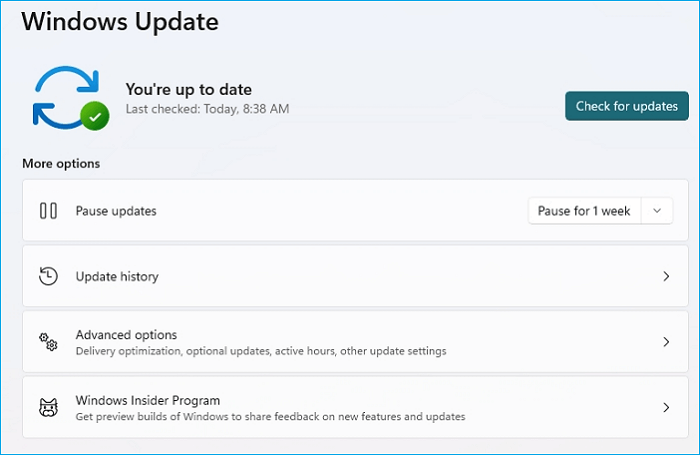
Als dezelfde update herhaaldelijk wordt gedownload maar de installatie mislukt, stop dan met het opnieuw proberen van de update en ga verder met de onderstaande oplossingen.
Oplossing 4. Voer de probleemoplosser voor Windows Update uit.
De probleemoplosser voor Windows Update kan veelvoorkomende problemen opsporen die het downloaden of installeren van updates belemmeren. Het is de moeite waard om deze te proberen wanneer Windows 11 26H2 vastloopt of herhaaldelijk mislukt tijdens Windows Update .
Stap 1. Open Instellingen > Systeem > Probleemoplossing > Andere probleemoplossers.
Stap 2. Zoek Windows Update in de lijst.
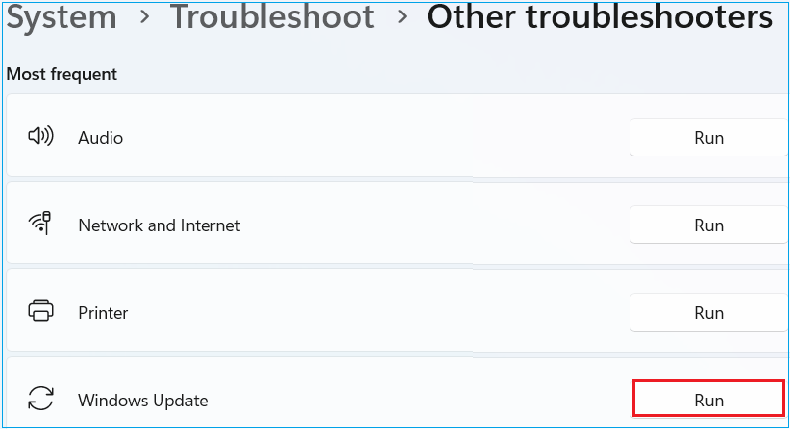
Stap 3. Selecteer 'Uitvoeren' en volg de instructies van Windows.
Stap 4. Start uw pc opnieuw op nadat het probleemoplossingsproces is voltooid.
Stap 5. Open Instellingen > Windows Update en probeer de 26H2-update opnieuw.
Oplossing 5. Problematische stuurprogramma's bijwerken
Conflicten tussen stuurprogramma's kunnen ervoor zorgen dat een Windows-functie-update mislukt of wordt teruggedraaid. De foutcode 0xC1900101 is met name de moeite waard om te controleren, omdat Microsoft deze fouten in verband brengt met problemen met stuurprogramma's.
Stap 1. Druk op Win + X en selecteer Apparaatbeheer.
Stap 2. Vouw de hardwarecategorieën uit en zoek naar apparaten.
Stap 3. Klik met de rechtermuisknop op een apparaat dat problemen geeft en selecteer 'Stuurprogramma bijwerken'.
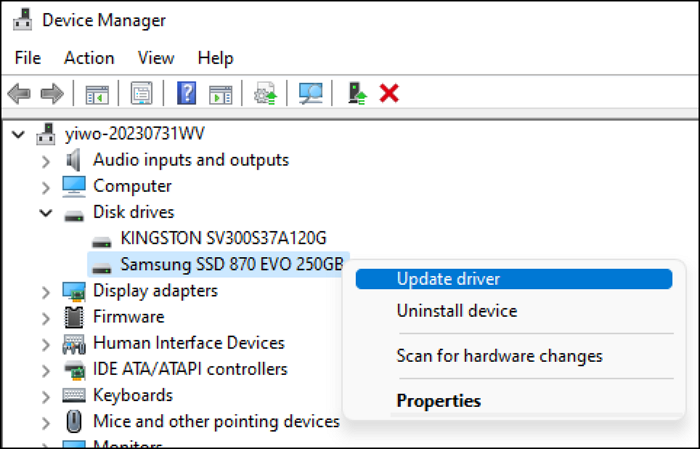
Stap 4. Controleer de officiële website van uw pc-, moederbord- of hardwarefabrikant als Windows geen nieuwere driver kan vinden.
Stap 5. Besteed bijzondere aandacht aan deze factoren:
- Grafische weergave
- Opslagcontrollers
- Chipset
- Netwerkadapters
- Audio
Stap 6. Start de pc opnieuw op na het bijwerken van de stuurprogramma's en probeer de installatie van Windows 11 26H2 opnieuw.
Oplossing 6. Beschadigde Windows-systeembestanden herstellen
Beschadigde of ontbrekende systeembestanden kunnen Windows Update en het upgradeproces voor nieuwe functies verstoren. U kunt DISM en SFC gebruiken om de huidige Windows-installatie te controleren en te repareren.
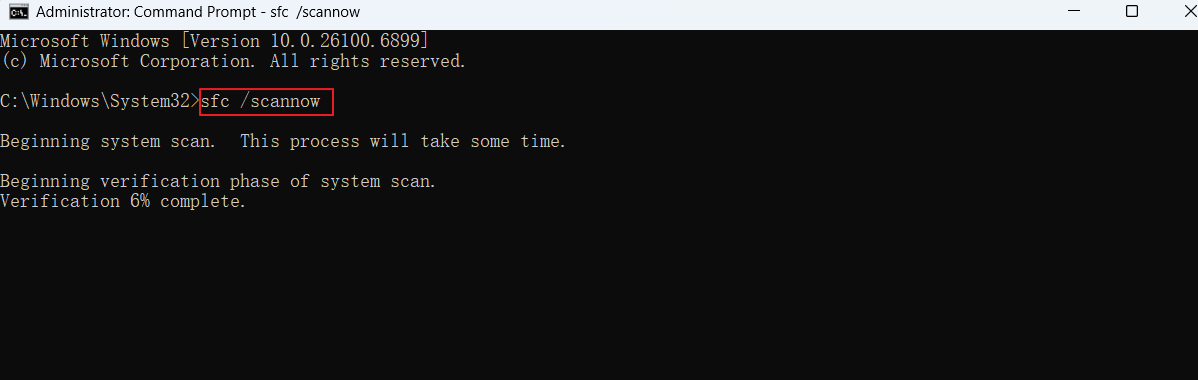
Stap 1. Typ 'Opdrachtprompt' in het zoekvak van Windows.
Stap 2. Klik met de rechtermuisknop op Opdrachtprompt en selecteer 'Uitvoeren als beheerder'.
Stap 3. Voer de volgende opdracht in en druk op Enter:
- DISM/Online/Opschonen-Afbeelding/Gezondheidsherstel
Stap 4. Wacht tot DISM klaar is. Dit proces kan even duren.
Stap 5. Voer de volgende opdracht in en druk op Enter:
- sfc/scannow
Stap 6. Wacht tot de scan 100% bereikt.
Stap 7. Start de pc opnieuw op en probeer Windows 11 26H2 opnieuw te installeren.
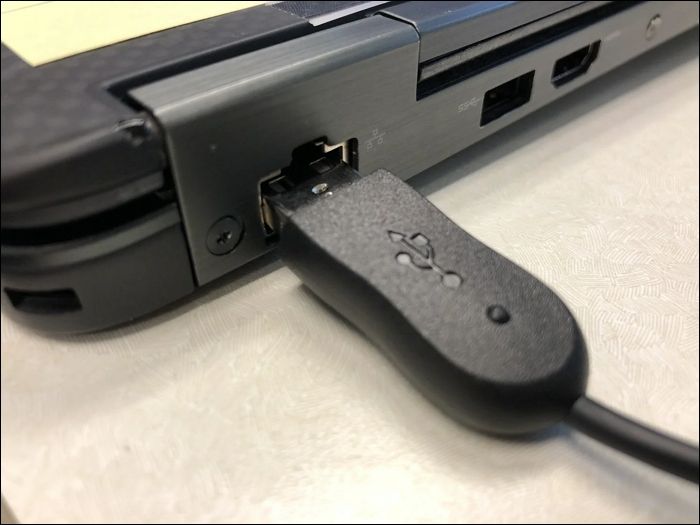
Oplossing 7. Koppel onnodige externe apparaten los.
Externe hardware is een andere eenvoudige oorzaak om uit te sluiten wanneer een Windows-upgrade steeds mislukt . USB-opslagapparaten, printers, hubs en andere randapparatuur kunnen soms het installatieproces verstoren.
Stap 1. Sla je werk op en sluit alle actieve programma's.
Stap 2. Koppel onnodige externe apparaten los, waaronder:
- USB-flashdrives
- Externe harde schijven
- Externe SSD's
- Printers
- Kaartlezers
- USB-hubs
- Dokstations
- Gamecontrollers
Stap 3. Start de pc opnieuw op.
Stap 4. Open Instellingen > Windows Update en controleer opnieuw op Windows 11 26H2.
Stap 5. Sluit uw externe apparaten opnieuw aan nadat de upgrade is voltooid.
Oplossing 8. Controleer antivirussoftware van derden.
Antivirusprogramma's en systeemhulpprogramma's van derden kunnen soms de Windows-installatie verstoren. Als de andere oplossingen het probleem niet verhelpen, controleer dan of uw beveiligingssoftware compatibel is met de nieuwe Windows-versie.
Stap 1. Open Instellingen > Apps > Geïnstalleerde apps.
Stap 2. Zoek naar antivirus-, beveiligings-, systeemopschoon- of systeembeheersoftware van derden.
Stap 3. Ga naar de officiële website van de softwarefabrikant en controleer of de geïnstalleerde versie Windows 11 26H2 ondersteunt.
Stap 4. Als de fabrikant aanbeveelt de software te verwijderen vóór een upgrade, verwijder deze dan en herstart de pc.
Stap 5. Probeer Windows 11 26H2 opnieuw te installeren.
Stap 6. Installeer de software opnieuw na de upgrade als de ontwikkelaar bevestigt dat deze compatibel is.
Installatiefouten van Windows 11 26H2
Windows 11 26H2 kan in verschillende fasen van de installatie vastlopen. Sommige fouten verschijnen wanneer Windows Update de update downloadt, terwijl andere optreden tijdens de installatie, het opnieuw opstarten of het terugdraaien van een eerdere versie. De foutcode kan helpen om te achterhalen wat de upgrade verhindert.
Controleer de fout of het symptoom dat u ziet in de onderstaande tabel. Gebruik vervolgens de voorgestelde oplossing voordat u Windows 11 26H2 opnieuw probeert te installeren.
| Foutcode/probleem | Mogelijke oorzaak | Wat te doen |
| 0xC1900101 | Stuurprogrammaprobleem | Problematische stuurprogramma's bijwerken of verwijderen |
| 0x80070070 | Onvoldoende schijfruimte | Maak ruimte vrij op de C:-schijf. |
| 0x800F0922 | Opslag- of Windows Update-probleem | Controleer de beschikbare ruimte en voer Windows Update uit. |
| 0x80070057 | Beschadigde bestanden of systeemconfiguratie | Voer SFC en de probleemoplosser voor Windows Update uit. |
| Update blijft hangen op 0% of 100% | Update- of opslagprobleem | Start de pc opnieuw op en controleer de beschikbare vrije ruimte. |
| Update blijft hangen tussen 51% en 99%. | Installatieprobleem | Voer de probleemoplosser voor Windows Update uit. |
| Installatie wordt teruggedraaid | Stuurprogramma- of compatibiliteitsprobleem | Controleer de compatibiliteit van stuurprogramma's en hardware. |
| De pc voldoet niet aan de vereisten. | Hardware- of firmwareprobleem | Controleer TPM, Secure Boot, CPU, RAM en opslag. |
Installatiechecklist voor Windows 11 26H2:
- De C-schijf heeft voldoende vrije ruimte.
- De hardwarevereisten voor Windows 11 zijn voldaan.
- TPM 2.0 is beschikbaar.
- Secure Boot is correct geconfigureerd.
- Windows Update heeft geen updates in behandeling.
- De apparaatstuurprogramma's zijn up-to-date.
- De systeembestanden van Windows worden hersteld.
- Onnodige USB-apparaten worden losgekoppeld.
- Antivirussoftware van derden blokkeert de upgrade niet.
- U hebt de foutcode van Windows Update genoteerd.
- Belangrijke bestanden worden geback-upt.
- U gebruikt de juiste Windows 11 26H2-build of ISO-image.
Als al deze controles slagen, probeer de installatie dan opnieuw.
Conclusie
De installatie van Windows 11 26H2 kan mislukken vanwege een volle C-schijf, incompatibele stuurprogramma's, fouten in Windows Update, problemen met systeembestanden of hardwarevereisten. Controleer eerst de beschikbare schijfruimte en de vereisten voor Windows 11. Werk vervolgens Windows en uw stuurprogramma's bij, herstel beschadigde systeembestanden en koppel onnodige apparaten los.
Als uw C-schijf onvoldoende vrije ruimte heeft, kan EaseUS Partition Master u helpen de schijfruimte gemakkelijker te beheren. U kunt partities vergroten of verkleinen, verplaatsen en beschikbare ruimte toewijzen aan de C-schijf zonder Windows opnieuw te installeren. Dit kan Windows voldoende ruimte geven om de installatie van 26H2 te voltooien.
Veelgestelde vragen
1. Waarom wordt Windows 11 26H2 wel gedownload, maar niet geïnstalleerd?
Het downloaden en installeren kan om verschillende redenen mislukken. Problemen met stuurprogramma's, te weinig schijfruimte op de C-schijf, beschadigde systeembestanden en fouten in Windows Update kunnen ervoor zorgen dat de installatie mislukt nadat het downloaden is voltooid.
2. Wat moet ik doen als Windows 11 26H2 vastloopt op 100%?
Start de pc opnieuw op als Windows Update vastloopt en controleer vervolgens de beschikbare schijfruimte op de C-schijf en de Windows Update-geschiedenis. Microsoft raadt ook aan om de netwerkverbinding te controleren en de probleemoplosser voor Windows Update uit te voeren voor updates die op 0% of 100% blijven hangen.
3. Kan ik Windows 11 26H2 installeren met een ISO-bestand?
Ja. Wanneer de juiste 26H2 ISO beschikbaar is voor uw releasekanaal, kunt u deze koppelen en 'setup.exe' uitvoeren voor een in-place upgrade. Microsoft biedt officiële instructies voor het gebruik van Insider Preview ISO's.
Hoe kunnen wij u helpen?
Gerelateerde artikelen
-
Hoe schrijfbeveiliging op Kingston DT50 uit te schakelen [Volledige gids]
![author icon]() Tina/2026/06/16
Tina/2026/06/16 -
BitLocker-Partitie Verkleinen/Verplaatsen/Klonen op Windows 11/10 Zonder Decodering
![author icon]() Tina/2026/06/16
Tina/2026/06/16 -
Hoe SD-kaart succesvol te formatteren naar FAT32? [2024]
![author icon]() Tina/2026/06/16
Tina/2026/06/16 -
Windows Wachtwoordontgrendeling - Downloaden voor Windows🔥
![author icon]() Tina/2026/06/16
Tina/2026/06/16