




Inhoud
Pagina Inhoudsopgave

Bijgewerkt door
TinaBijgewerkt op Sep 09, 2026
- Waarom een opstartbare Golden Gate-installatieschijf maken?
- Wat je nodig hebt om een opstartbare USB-stick van Golden Gate te maken
- Hoe maak je een opstartbare macOS 27 Golden Gate-installatieschijf?
- Werkt de opstartbare USB-stick van Golden Gate niet? Probeer deze oplossingen.
- Veelgestelde vragen over Golden Gate Bootable Installers
Wil je een opstartbare installatie-USB-stick voor macOS 27 Golden Gate maken? Met een USB-installatie-USB kun je macOS gemakkelijk installeren zonder telkens het volledige installatieprogramma opnieuw te hoeven downloaden. Het kan ook handig zijn voor een schone installatie, het instellen van meerdere compatibele Macs of om een offline installatieprogramma bij de hand te hebben wanneer je normale installatiemethode niet werkt.
Je kunt handmatig een opstartbare Golden Gate USB-stick maken met Apple's `createinstallmedia`-opdracht. Maar er is een eenvoudigere optie als je liever de Terminal vermijdt: EaseUS Partition Master voor Mac bevat een `MacOS Installer Creator` waarmee je een compatibel macOS-installatieprogramma kunt downloaden en een USB-stick met een gebruiksvriendelijke interface kunt omzetten in opstartbare installatiemedia.
Deze handleiding beschrijft beide methoden, zodat u de methode kunt kiezen die het beste bij uw ervaring past. Als u dit nuttig vond, deel dit bericht dan gerust om anderen te helpen.

Waarom een opstartbare Golden Gate-installatieschijf maken?
Een opstartbare installatie-USB-stick is meer dan alleen een kopie van macOS. Het bevat de installatieomgeving die nodig is om de Mac op te starten en het besturingssysteem vanaf een extern medium te installeren. Er zijn verschillende situaties waarin het maken van een macOS 27 Golden Gate USB-installatie-USB-stick zinvol is.
1️⃣ Golden Gate installeren op meerdere Macs
Als je macOS op meerdere compatibele Macs moet installeren, kan het herhaaldelijk downloaden van het volledige installatieprogramma onhandig zijn, vooral bij een trage of beperkte internetverbinding. Met een opstartbare USB-installatie-USB kun je hetzelfde installatiemedium hergebruiken op compatibele Macs in plaats van het installatieprogramma elke keer opnieuw te downloaden.
2️⃣ Voer een schone installatie uit
Een opstartbaar installatieprogramma kan ook handig zijn als u wilt beginnen met een schone installatie van macOS in plaats van simpelweg het bestaande systeem te upgraden. U wilt bijvoorbeeld de interne schijf wissen en macOS 27 Golden Gate helemaal opnieuw installeren. Een installatieprogramma op USB biedt u een andere manier om toegang te krijgen tot het installatieproces.
3️⃣ Houd een offline macOS-installatieprogramma bij de hand
Internet Recovery is handig, maar vereist wel een werkende netwerkverbinding. Een opstartbare USB-stick zorgt ervoor dat de macOS-installatiebestanden lokaal beschikbaar blijven. Dat kan vooral handig zijn als je een trage internetverbinding hebt, macOS opnieuw moet installeren tijdens het oplossen van problemen, of gewoon een installatieprogramma bij de hand wilt hebben.
4️⃣Problemen met de macOS-installatie oplossen
Een opstartbaar installatieprogramma kan een alternatief bieden wanneer de installatie van macOS via de normale software-update, Finder of herstelprocedure niet naar behoren werkt. Apple geeft ook aan dat opstartbare installatieprogramma's nuttig kunnen zijn wanneer normale installatiemethoden niet succesvol zijn of wanneer u macOS op meerdere Macs moet installeren.
Wat je nodig hebt om een opstartbare USB-stick van Golden Gate te maken
Voordat je begint, zorg dat je het volgende klaar hebt liggen:
- Een compatibele Mac (raadpleeg deze handleiding voor de hardwarevereisten van macOS 27 Golden Gate ).
- Een USB-flashdrive of extern opslagapparaat
- Minimaal 16 GB beschikbare opslagruimte; een schijf van 32 GB biedt meer ruimte.
- Een stabiele internetverbinding is vereist als het macOS-installatieprogramma nog gedownload moet worden.
- Beheerderstoegang op de Mac
- Het allerbelangrijkste is om eerst een back-up te maken van alle belangrijke bestanden op de USB-stick. Het maken van een opstartbare macOS-installatie zal de inhoud van de USB-stick wissen. Gebruik dus geen stick waarop nog bestanden staan die je nodig hebt.
Hoe maak je een opstartbare macOS 27 Golden Gate-installatieschijf?
In dit deel vind je twee methoden om een opstartbare USB-stick te maken voor macOS 27 Golden Gate. Kies de methode die het beste bij je past en installeer Golden Gate op je Mac.
| Vergelijking | EaseUS Partition Master voor Mac | Terminal |
|---|---|---|
| Moeilijkheid | Eenvoudig |
Meer technisch |
| Interface |
|
Opdrachtregel |
| Download installatieprogramma | Geïntegreerd in de workflow | Apart downloaden |
| USB-voorbereiding | Verwerkt door het gereedschap | Handmatig |
| Het beste voor | Beginners en gebruikers die een eenvoudigere workflow willen. | Ervaren Mac-gebruikers |
Methode 1. Maak een opstartbare Golden Gate-installatieschijf met EaseUS Partition Master voor Mac.
Als je geen Terminal-opdrachten wilt gebruiken, biedt EaseUS Partition Master voor Mac een veel eenvoudigere workflow.
De MacOS Installer Creator is speciaal ontworpen voor het maken van opstartbare macOS-installatiemedia. U kunt een compatibele macOS-versie selecteren, de gewenste USB-schijf kiezen en de software de rest van het aanmaakproces laten afhandelen. Als de gewenste macOS-versie niet wordt weergegeven, kunt u ook een compatibel lokaal .pkg-installatieprogramma gebruiken.
Stap 1. Sluit een USB-stick aan op je Mac.
- Sluit de USB-stick of externe schijf aan op je Mac.
- Zorg ervoor dat er voldoende vrije ruimte is en dat je een back-up hebt gemaakt van alle bestanden die erop staan.
Stap 2. Open EaseUS Partition Master voor Mac.
- Start EaseUS Partition Master voor Mac.
- Zoek en selecteer MacOS Installer Creator in de hoofdinterface.
De tool begeleidt u bij het aanmaken van het installatieprogramma, in plaats van dat u handmatig een Terminal-opdracht hoeft samen te stellen.
Stap 3. Selecteer macOS 27 Golden Gate
- Kies de gewenste macOS-versie (macOS 27 Golden Gate) voor het installatieprogramma.
Als de versie die u nodig hebt niet in de lijst staat, biedt EaseUS ook de optie 'Lokaal pkg-pakket gebruiken'. Hiermee kunt u een compatibel macOS-installatiepakket gebruiken dat u al op uw Mac hebt staan.
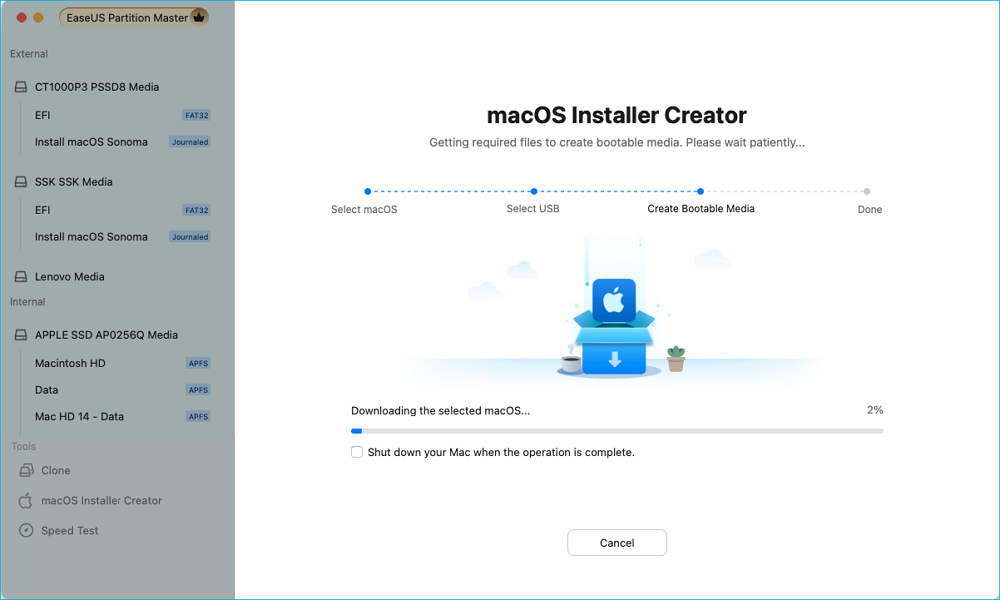
Stap 4. Selecteer de USB-schijf.
- Kies de USB-stick die u wilt gebruiken als Golden Gate-installatieprogramma.
🔴Wees hier uiterst voorzichtig. De geselecteerde schijf wordt tijdens het aanmaakproces gewist. Als de USB-stick foto's, documenten, back-ups of andere belangrijke bestanden bevat, stop dan en maak een back-up voordat u verdergaat.
Stap 5. Maak het opstartbare installatieprogramma aan.
- Start het aanmaakproces en laat EaseUS Partition Master voor Mac de benodigde bewerkingen uitvoeren.
Afhankelijk van de grootte van het installatiebestand en de snelheid van de USB-stick kan dit enige tijd duren. Koppel de USB-stick niet los terwijl het installatiebestand wordt aangemaakt.
Zodra het proces is voltooid, wordt de USB-schijf uw opstartbare macOS-installatieschijf.
Stap 6. Start je Mac op vanaf het USB-installatieprogramma.
Omdat macOS 27 Golden Gate alleen compatibel is met Macs met Apple Silicon, is de onderstaande opstartprocedure alleen van toepassing op compatibele Macs met Apple Silicon.
- Sluit de opstartbare USB-installatiestick van Golden Gate aan op je Mac.
- Schakel de Mac volledig uit.
- Houd de aan/uit-knop ingedrukt.
- Houd de knop ingedrukt totdat 'Opstartopties laden' verschijnt.
- Selecteer het opstartbare Golden Gate-installatieprogramma.
- Klik op Doorgaan.
Let op: macOS 27 Golden Gate kan niet worden geïnstalleerd op Macs met een Intel-processor. Als u een Intel Mac hebt, is macOS 26 Tahoe de meest recente belangrijke macOS-versie die wordt ondersteund door hardware met een Intel-processor.
Methode 2. Een opstartbaar installatieprogramma voor Golden Gate maken met behulp van de terminal.
Geef je de voorkeur aan de ingebouwde tools van Apple? Je kunt het installatieprogramma handmatig maken met Terminal. Deze methode maakt gebruik van het hulpprogramma createinstallmedia dat in het macOS-installatieprogramma is opgenomen. Het geeft je meer directe controle, maar het vereist ook meer stappen en laat meer ruimte voor typefouten of het selecteren van de verkeerde schijf.
Methode 2. Een opstartbaar Golden Gate-installatieprogramma maken met behulp van de terminal.
Als je liever de ingebouwde tools van Apple gebruikt, kun je een opstartbare macOS 27 Golden Gate-installer maken met Terminal en de opdracht createinstallmedia. Deze methode geeft je meer directe controle over het installatiemedium, maar vereist wel een paar handmatige stappen.
Stap 1. Download het volledige macOS 27-installatieprogramma.
- Download eerst het volledige installatieprogramma van macOS 27 Golden Gate.
- Zodra de download is voltooid, controleer dan of de installatie-app zich in de map Programma's bevindt. De naam kan variëren afhankelijk van de release- of bètaversie, bijvoorbeeld: Install macOS 27 Golden Gate Beta.app
- Voor de definitieve versie kan de naam van het installatieprogramma afwijken. Het belangrijkste is dat u de volledige macOS-installatieapplicatie gebruikt en niet een regulier updatepakket.
Stap 2. Sluit de USB-stick aan.
- Sluit een USB-stick of ander extern opslagapparaat aan op uw Mac.
- Maak eerst een back-up van alle belangrijke bestanden op de schijf. Het aanmaken van het opstartbare installatieprogramma zal de USB-schijf wissen.
Stap 3. Formatteer de USB-schijf.
- Open Toepassingen > Hulpprogramma's > Schijfhulpprogramma.
- Selecteer de USB-schijf en klik op Wissen. Gebruik de volgende instellingen:
- Formaat: Mac OS Extended (Journaled)
- Schema: GUID-partitiekaart
- Naam: MijnVolume
- Klik op Wissen en wacht tot Schijfhulpprogramma klaar is.
Stap 4. Terminal openen
- Open Toepassingen > Hulpprogramma's > Terminal.
- Het hulpprogramma createinstallmedia is opgenomen in het macOS-installatiepakket, onder: Contents/Resources/
- Je kunt de opdracht handmatig typen, of createinstallmedia in het installatiepakket zoeken en naar Terminal slepen om het pad automatisch in te voegen.
Stap 5. Voer de Createinstallmedia-opdracht uit.
Het commando volgt deze algemene structuur:
sudo /Applications/Install\ macOS\ 27\ Golden\ Gate\ Beta.app/Contents/Resources/createinstallmedia --volume /Volumes/MyVolume
- De exacte naam van het installatieprogramma kan variëren afhankelijk van de Golden Gate-release of bètaversie. Vervang de naam van het installatieprogramma en 'MyVolume' door de daadwerkelijke namen op uw Mac als deze verschillen.
- Druk op Enter en voer uw beheerderswachtwoord in wanneer daarom wordt gevraagd. De terminal zal de tekens die u typt niet weergeven.
- Terminal zal je vervolgens waarschuwen dat het geselecteerde volume gewist zal worden. Nadat je hebt bevestigd dat je de juiste USB-schijf hebt geselecteerd, typ je Y en druk je op Enter om verder te gaan.
Stap 6. Wacht tot het installatieprogramma klaar is.
- Terminal wist de USB-schijf en kopieert de macOS-installatiebestanden ernaartoe.
- Koppel de USB-schijf niet los en verwijder deze niet terwijl het proces bezig is.
- Wacht tot Terminal bevestigt dat de installatiemedia beschikbaar zijn. Je zou een bericht moeten zien dat lijkt op: "Installatiemedia nu beschikbaar op "/Volumes/Install macOS 27 Beta"".
- Zodra dit bericht verschijnt, is het opstartbare Golden Gate-installatieprogramma klaar. U kunt Terminal afsluiten, de USB-schijf verwijderen en deze gebruiken om macOS 27 Golden Gate te installeren op een compatibele Apple Silicon Mac.
Het handmatige proces staat beschreven in de huidige installatiehandleidingen van Golden Gate USB en volgt de createinstallmedia-aanpak van Apple. Als u vertrouwd bent met Terminal en de native workflow van Apple wilt gebruiken, is createinstallmedia een prima optie. Als u liever de macOS-versie en de USB-schijf selecteert via een begeleide interface, is EaseUS Partition Master voor Mac de eenvoudigere route.
Werkt de opstartbare USB-stick van Golden Gate niet? Probeer deze oplossingen.
Een installatieprogramma op een USB-stick kan om verschillende redenen mislukken. Controleer de basisprincipes voordat u het herhaaldelijk probeert.
1. Controleer de USB-capaciteit
- Gebruik een USB-stick met minimaal 16 GB opslagruimte. Een stick van 32 GB is een comfortabelere keuze, met name voor nieuwere macOS-installatieprogramma's.
2. Controleer of de USB-stick correct is gewist.
- Als je het installatieprogramma handmatig hebt gemaakt, controleer dan de partitie-indeling en het formaat van de USB-stick.
- Voor de traditionele createinstallmedia-methode worden doorgaans GUID Partition Map en Mac OS Extended (Journaled) gebruikt.
3. Zorg ervoor dat u het volledige installatieprogramma hebt.
- Een klein updatepakket is niet hetzelfde als het volledige macOS-installatieprogramma.
- Als Terminal createinstallmedia niet kan vinden, controleer dan of je daadwerkelijk het volledige Install macOS ... .app-installatieprogramma hebt gedownload.
4. Controleer de Mac-compatibiliteit
- Een opstartbaar installatieprogramma omzeilt de hardwarecompatibiliteitseisen van Apple niet.
- Controleer voordat u macOS 27 Golden Gate installeert of uw Mac compatibel is met de specifieke macOS-versie die u hebt gedownload.
5. Maak het installatieprogramma opnieuw aan.
- Als het aanmaakproces is onderbroken, de USB-stick is losgekoppeld of het installatiebestand onvolledig was, werkt het resulterende medium mogelijk niet correct.
- In dat geval moet je de USB-stick wissen en het installatieprogramma opnieuw aanmaken.
- Met EaseUS Partition Master voor Mac kunt u terugkeren naar MacOS Installer Creator, de macOS-installer opnieuw selecteren, de USB-schijf kiezen en het aanmaakproces opnieuw starten.
Veelgestelde vragen over Golden Gate Bootable Installers
1. Kan ik macOS 27 Golden Gate installeren op een Intel Mac?
Nee, macOS 27 Golden Gate biedt geen ondersteuning voor Macs met een Intel-processor. Apple Silicon is vereist om Golden Gate te installeren. Gebruikers van Intel Macs kunnen macOS 26 Tahoe blijven gebruiken, de laatste belangrijke macOS-release die compatibel is met Macs met een Intel-processor.
2. Hoeveel opslagruimte heb ik nodig voor een opstartbare USB-stick van Golden Gate?
Een USB-stick van 16 GB is over het algemeen het minimum voor een opstartbare macOS-installatie, terwijl 32 GB of meer een veiligere keuze is. Controleer altijd de opslagvereisten van het specifieke installatieprogramma dat u gebruikt.
3. Wordt de schijf gewist als ik een opstartbare USB-stick van Golden Gate maak?
Ja. Het maken van opstartbare installatiemedia wist de inhoud van de USB-schijf. Maak een back-up van alle belangrijke gegevens voordat u begint.
4. Kan ik een Golden Gate-installatieprogramma maken zonder Terminal?
Ja. EaseUS Partition Master voor Mac biedt een macOS Installer Creator met een grafische workflow. Je selecteert een compatibele macOS-versie, kiest de gewenste USB-schijf en start het aanmaakproces. Het kan ook een lokaal .pkg-installatieprogramma gebruiken als de vereiste versie niet in de lijst staat.
5. Kan ik het Golden Gate USB-installatieprogramma op meerdere Macs gebruiken?
Ja, zolang de Macs compatibel zijn met de macOS-versie die je installeert. Een opstartbaar installatieprogramma is vooral handig als je dezelfde macOS-versie op meerdere computers moet installeren.
6. Heb ik een opstartbare USB-stick nodig om macOS 27 Golden Gate te installeren?
Nee. Een opstartbaar installatieprogramma is niet nodig voor een normale macOS-upgrade of -herinstallatie.
Het is handig wanneer je een schone installatie wilt uitvoeren, macOS op meerdere Macs wilt installeren, een offline installatieprogramma wilt bewaren of een alternatief wilt hebben wanneer het normale installatieproces niet beschikbaar is.
7. Kan ik een opstartbare macOS USB-stick maken met een lokaal installatiepakket?
Ja. Als de gewenste macOS-versie niet wordt weergegeven door EaseUS Partition Master voor Mac, ondersteunt de MacOS Installer Creator het gebruik van een lokaal compatibel .pkg-installatiepakket.
Slotgedachten
Als je alleen een opstartbare macOS 27 Golden Gate-installatieschijf wilt maken, hoef je het proces niet onnodig ingewikkeld te maken.
De Terminal-methode werkt en geeft je directe controle over Apple's createinstallmedia-hulpprogramma. Maar je moet wel het volledige installatieprogramma downloaden, de USB-stick correct formatteren, het installatieprogramma lokaliseren, de opdracht samenstellen en ervoor zorgen dat je het juiste volume selecteert. Voor een eenvoudigere workflow biedt EaseUS Partition Master for Mac een grafische macOS Installer Creator. Selecteer de macOS-versie, kies de USB-stick en laat de tool het installatieprogramma aanmaken. Het kan indien nodig ook met een lokaal .pkg-installatieprogramma werken.
Zodra de opstartbare USB-stick klaar is, kunt u deze bewaren als een herbruikbare macOS-installatieschijf voor schone installaties, het oplossen van problemen of het installeren van Golden Gate op andere compatibele Macs.
Hoe kunnen wij u helpen?
Gerelateerde artikelen
-
2 Beste schijfbeheer voor Windows
![author icon]() Tina/2026/06/16
Tina/2026/06/16 -
Patriot Formatter | De beste USB-formatteringstool voor Patriot-flashdrives
![author icon]() Tina/2026/06/16
Tina/2026/06/16 -
Hoe de huidige alleen-lezenstatus te herstellen Ja [Geteste en veilige manieren]
![author icon]() Tina/2026/06/16
Tina/2026/06/16 -
Gratis download van een USB-stick voor het resetten van het Windows 8-wachtwoord - 2026
![author icon]() Tina/2026/06/16
Tina/2026/06/16