




Inhoud
Pagina Inhoudsopgave

Bijgewerkt door
TinaBijgewerkt op Jun 16, 2026
- Inhoudsopgave
-
— Waarom moet je je harde schijf defragmenteren?
— Hoe de harde schijf te defragmenteren in Windows 11/10
— Hoe de harde schijf te defragmenteren in Windows 7/8
— Wilt u uw harde schijf grondig opschonen? Probeer dan de gratis defragmentatiesoftware.
— Tips voor het defragmenteren van een harde schijf
1# Hoe vaak moet je je harde schijf defragmenteren?
2# Wat moet je doen voordat je je harde schijf defragmenteert?
3# Hoe lang duurt defragmentatie?
4# Meer tips om de prestaties van uw harde schijf te verbeteren
Als uw computer trager aanvoelt dan normaal, of als programma's haperen, moet u mogelijk uw harde schijf defragmenteren. Bestanden op uw harde schijf raken na verloop van tijd verspreid. Het systeem moet dan harder werken om gegevens te lezen en op te slaan. Dit proces kan alles vertragen. Gelukkig kan het defragmenteren van uw harde schijf dit probleem verhelpen en de prestaties verbeteren.
In deze handleiding leer je hoe je een harde schijf kunt fragmenteren in Windows 11/10/8/7. Dit zijn enkele van de eenvoudigste manieren om je harde schijf en computer soepel te laten functioneren.
Is het belangrijk om harde schijven te defragmenteren? Mijn schijven zijn waarschijnlijk bijna 5 jaar oud. Ik ging er altijd vanuit dat Windows het onderhoud van de harde schijven automatisch zou regelen. - Van Reddit
Wat betekent defragmenteren?
Defragmentatie is het proces waarbij bestanden op uw harde schijf opnieuw worden georganiseerd. Wanneer u bestanden opslaat, bewerkt of verwijdert , kunnen delen ervan over de schijf verspreid raken. Deze verspreide delen worden fragmenten genoemd. Op een traditionele harde schijf heeft de schijf een mechanische arm die beweegt om gegevens te lezen. Als een bestand zich op één plek bevindt, leest de arm het snel. Maar als fragmenten verspreid zijn, springt de arm vaker heen en weer. Dit vertraagt uw computer.
Defragmentatie verzamelt die fragmenten en voegt ze samen. Het ordent bestanden in aaneengesloten blokken. Dit maakt lezen en schrijven sneller. Zie het als het opruimen van een rommelig bureau. Alles is makkelijker te vinden als het georganiseerd is. Moderne Windows-versies doen dit deels automatisch. Maar handmatige defragmentatie kan nog steeds nuttig zijn, vooral op oudere of intensief gebruikte harde schijven.
- Opmerking:
- Het is belangrijk om te weten dat traditionele defragmentatie alleen van toepassing is op HDD's (harde schijven). Als u een SSD gebruikt, moet u deze niet defragmenteren. SSD's gebruiken flashgeheugen zonder bewegende onderdelen.
Waarom moet je je harde schijf defragmenteren?
Regelmatige defragmentatie biedt diverse voordelen.
- 📁Snellere toegang tot bestanden. Uw systeem leest bestanden sneller wanneer gegevens op één plek zijn opgeslagen.
- ⏰Kortere opstarttijd. Defragmentatie zorgt ervoor dat Windows sneller opstart door systeembestanden te reorganiseren.
- 💾Langere levensduur van de harde schijf. Een minder gefragmenteerde schijf vereist minder lees-/schrijfhandelingen, waardoor de mechanische slijtage na verloop van tijd afneemt.
- 💻Betere algehele prestaties. Programma's draaien soepeler en multitasken wordt gemakkelijker.
Het defragmenteren van je harde schijf kan de prestaties van je computer verbeteren . Je vindt dingen sneller terug en alles voelt overzichtelijker aan.
Hoe de harde schijf te defragmenteren in Windows 11/10
Windows 11 bevat een ingebouwde tool genaamd "Schijven optimaliseren" waarmee defragmentatie eenvoudig is. Volg de onderstaande stappen om uw harde schijf te defragmenteren:
Stap 1. Zoek op uw pc naar "Schijven defragmenteren en optimaliseren" en open dit programma.
Stap 2. Selecteer in de lijst met schijven een harde schijf en klik op 'Analyseren'.
Stap 3. Windows controleert hoe gefragmenteerd uw schijf is.
Stap 4. Als de fragmentatie hoger is dan 10%, klik dan op "Optimaliseren" om het proces te starten.
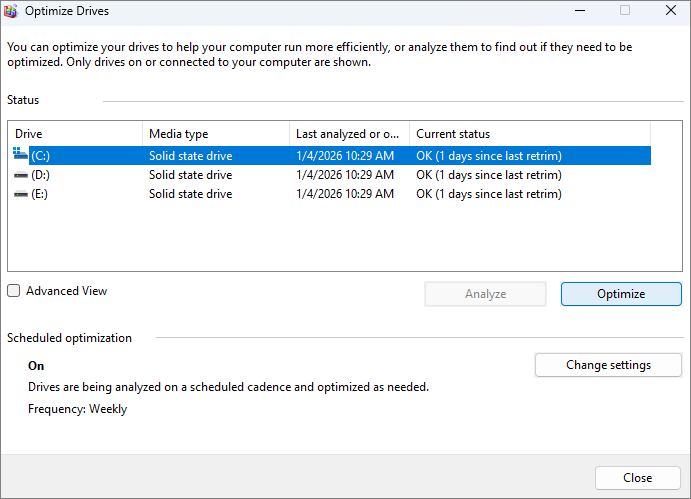
Windows kan ook automatisch periodieke defragmentatie inplannen. U kunt instellen wanneer deze defragmentatie wordt uitgevoerd.
Stap 1. Klik op 'Instellingen wijzigen' onder 'Geplande optimalisatie'.
Stap 2. Selecteer hoe vaak u het wilt laten uitvoeren.
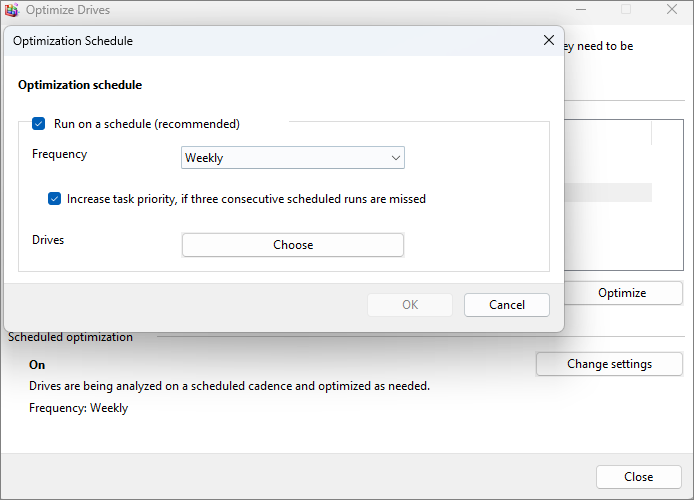
Van Microsoft: Raadpleeg deze handleiding voor meer informatie over het defragmenteren van uw schijf.
Hoe de harde schijf te defragmenteren in Windows 7/8
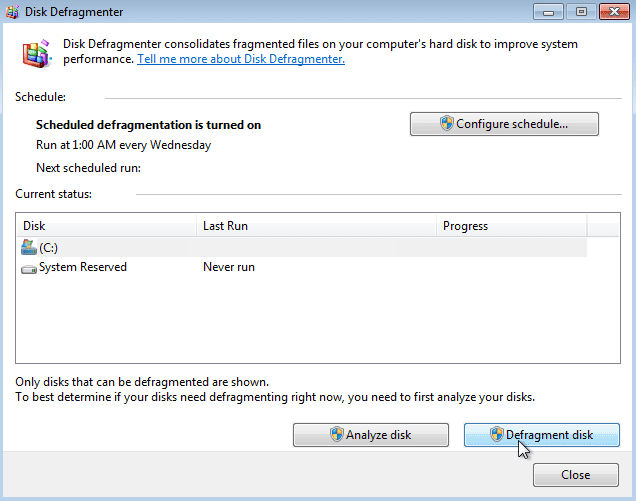
Als u Windows 10, Windows 8 of Windows 7 gebruikt, kunt u uw harde schijf het beste defragmenteren met behulp van Windows Schijfdefragmentatie.
Stap 1. Klik op Start en typ 'Schijfdefragmentatie'.
Stap 2. Selecteer de schijf die u wilt defragmenteren.
Stap 3. Klik op "Schijf analyseren" om de fragmentatiestatus te controleren.
Stap 4. Klik op "Schijf defragmenteren" om te beginnen.
Wil je je harde schijf grondig opschonen? Probeer dan de gratis defragmentatiesoftware.
Hoewel Windows een basisprogramma voor defragmentatie biedt, wilt u soms wellicht meer geavanceerde functies. Als u een grondigere reiniging of snellere analyse nodig hebt, is er gratis defragmentatiesoftware die daarbij van pas komt.
EaseUS Partition Master is een van de populairste gratis tools voor het defragmenteren en beheren van harde schijven. Het is meer dan alleen een defragmentatieprogramma. Het beheert partities, kloont schijven en optimaliseert de prestaties. Met deze gratis defragmentatiesoftware kunt u een grondige opruiming uitvoeren die ruimte vrijmaakt en de prestaties van uw pc verbetert.
Met EaseUS Partition Master Free:
- Je kunt de harde schijf defragmenteren via de 4K-uitlijning en de aanpassing van de schijflagen.
- Verplaatst verspreide datablokken voor een betere snelheidsverbetering.
- Het controleert de schijfstatus en verwijdert grote of ongewenste bestanden.
- Reinig, analyseer en defragmenteer met minimale inspanning.
- Naast defragmentatie helpt het ook om de schijfruimte efficiënt te beheren.
Hoe analyseer je de beschikbare schijfruimte?
Stap 1. Start EaseUS Partition Master en ga naar Ontdekking . Zoek en download Space Analyzer onder Veelgebruikte tools.

Stap 2. Selecteer in het pop-upvenster Space Analyzer de schijf die u wilt analyseren en klik op Analyseren in de rechterbovenhoek.

Stap 3. Wacht even, dan ziet u de gedetailleerde gegevens. U kunt op Map/Bestand klikken om verschillende gegevenstypen te bekijken en op het kleine mapje klikken om meer informatie over het bestand te zien.


Hoe verleng je op een veilige manier de levensduur van een oude HDD of SSD?
Nu de opslagkosten blijven stijgen, maakt u zich dan ook zorgen over de levensduur van uw harde schijf en de veiligheid van uw gegevens? Niet elke trage schijf staat op het punt van uitvallen, maar weten hoe u de levensduur van uw schijf kunt verlengen zonder extra risico's te nemen, is nu belangrijker dan ooit.
Tips voor het defragmenteren van een harde schijf
Het defragmenteren van je harde schijf is eenvoudig, maar met een paar slimme gewoonten verloopt het proces sneller en veiliger. Deze tips helpen je om betere resultaten te behalen en de levensduur van je schijf te verlengen.
1. Hoe vaak moet je je harde schijf defragmenteren?
Je vraagt je misschien af wat het beste schema is voor defragmentatie. Dat hangt af van het type schijf en hoe je je computer gebruikt. Windows kan automatische defragmentatie inplannen. Je kunt deze instelling ingeschakeld laten om ervoor te zorgen dat je schijf altijd geoptimaliseerd blijft.
| Gebruikstype | Defragmentatiefrequentie | Reden |
| Intensief gebruik (grote bestandsoverdracht, gamen) | Elke 1 week | Grote bestanden veroorzaken meer fragmentatie. |
| Matig gebruik (kantoorwerk, af en toe gamen) | Elke 2 weken | Zorgt ervoor dat de schijf georganiseerd blijft voor optimale prestaties. |
| Licht gebruik (internet browsen, e-mails) | Elke 1-2 maanden | Gegevens veranderen langzaam, waardoor fragmentatie zich geleidelijk opbouwt. |
| Zelden gebruikt (back-up- of opslagschijf) | Elke 3-6 maanden | Bestanden worden zelden gewijzigd. |
| Automatische defragmentatie in Windows | Standaard wekelijks | Windows voert geplande optimalisaties automatisch uit. |
2. Wat moet je doen voordat je je harde schijf defragmenteert?
Voordat je begint, is het verstandig om een aantal voorbereidingsstappen te nemen. Een goede voorbereiding zorgt voor een soepeler en sneller defragmentatieproces.
- Maak een back-up van belangrijke gegevens: Defragmenteren is over het algemeen veilig, maar het is beter om een back-up te hebben.
- Sluit alle actieve programma's: hierdoor kan de tool sneller en zonder onderbrekingen werken.
- Controleer de vrije ruimte: laat voor het beste resultaat minstens 15% van uw schijfruimte vrij.
- Voer een schijfopruiming uit: verwijder tijdelijke bestanden en ongewenste bestanden voordat u de schijf defragmenteert om tijd te besparen.
3. Hoe lang duurt defragmentatie?
De benodigde tijd hangt af van de grootte van uw harde schijf en de mate van fragmentatie. Een kleine schijf kan 10 tot 20 minuten duren. Een grotere of sterk gefragmenteerde schijf kan een uur of langer duren. Gebruik uw computer gedurende deze tijd niet. Laat het proces volledig voltooien voor het beste resultaat.
4. Meer tips om de prestaties van uw harde schijf te verbeteren
Defragmentatie is slechts een onderdeel van goed schijfonderhoud. U kunt bijvoorbeeld ook schijfruimte vrijmaken om de prestaties te verbeteren. Probeer deze extra tips om uw systeem snel te houden:
1️⃣ Zorg voor voldoende vrije ruimte. Streef naar minimaal 15-20% vrije ruimte op je schijf. Volle schijven worden trager omdat het systeem moeite heeft om ruimte te vinden voor nieuwe bestanden of tijdelijke gegevens.
2️⃣Voer regelmatig Schijfopruiming uit. Windows heeft een ingebouwd hulpmiddel om ongewenste bestanden, zoals tijdelijke items, te verwijderen. Je kunt ook EaseUS Partition Master gebruiken om je schijf grondig op te schonen.
3️⃣Verwijder ongebruikte programma's en schakel opstartitems uit. Overbodige software neemt ruimte in beslag en draait op de achtergrond.
5️⃣Scan op fouten en malware. Slechte sectoren of virussen kunnen de prestaties vertragen. Controleer daarom altijd uw harde schijf op fouten en malware.
Als je deze tips nuttig vindt, deel ze dan zodat meer gebruikers hun harde schijf kunnen defragmenteren en de pc-prestaties kunnen verbeteren.

Conclusie
Een gefragmenteerde harde schijf kan je computer traag maken. Door regelmatig je harde schijf te defragmenteren, houd je je systeem snel en betrouwbaar. Als je een Windows-pc gebruikt, is de ingebouwde tool 'Schijven optimaliseren' een goede optie voor basisonderhoud.
Als u echter een grondigere reiniging en beter inzicht in de prestaties wilt, zijn tools zoals EaseUS Partition Master uitstekende keuzes. Deze defragmentatietool van EaseUS biedt krachtige defragmentatiefuncties en eenvoudige automatisering om uw pc met minimale inspanning te optimaliseren.
Veelgestelde vragen over het defragmenteren van uw harde schijf
1. Kan defragmentatie mijn computer beschadigen?
Nee, defragmenteren beschadigt uw computer niet. Het is een veilig onderhoudsproces dat in Windows is ingebouwd. Het herschikt simpelweg de gegevens op uw harde schijf voor snellere toegang. U moet echter alleen traditionele harde schijven defragmenteren, niet SSD's, omdat SSD's dit niet nodig hebben en een andere opslagmethode gebruiken.
2. Worden bestanden verwijderd tijdens het defragmenteren?
Defragmenteren verwijdert geen bestanden. Het reorganiseert alleen gegevens om aaneengesloten bestandsblokken te creëren, waardoor uw computer bestanden sneller kan lezen. Al uw documenten, foto's en programma's blijven intact. Toch is het altijd verstandig om belangrijke bestanden te back-uppen voordat u begint.
3. Kan ik een defragmentatieproces stoppen?
Ja, je kunt een defragmentatieproces stoppen terwijl het bezig is. Het zal je systeem niet beschadigen, maar je bestanden kunnen gedeeltelijk gefragmenteerd blijven. Voor het beste resultaat kun je het proces het beste volledig laten voltooien voordat je je computer weer gebruikt.
4. Hoe kan ik in Windows controleren of mijn schijf een SSD of een HDD is?
Open Verkenner, klik met de rechtermuisknop op een schijf en selecteer Eigenschappen > Hardware. Daar ziet u het schijftype vermeld staan.
5. Is defragmentatie riskant?
Defragmentatie is niet riskant als het correct wordt uitgevoerd. De ingebouwde Windows-tool is ontworpen om veilig op de achtergrond te draaien. Problemen komen zelden voor, maar stroomuitval tijdens defragmentatie kan leiden tot een onvolledige herschikking. Om problemen te voorkomen, voert u defragmentatie uit terwijl uw laptop is aangesloten op het stroomnet en uw systeem stabiel is.
6. Kan ik mijn computer gebruiken tijdens het defragmenteren?
Je kunt het doen, maar het is niet aan te raden. Het gebruik van je computer vertraagt het proces en kan de effectiviteit ervan verminderen. Het is beter om de defragmentatie te laten draaien wanneer je niet aan het werk bent. Zo kan je harde schijf de bestanden ongestoord reorganiseren.
Hoe kunnen wij u helpen?
Gerelateerde artikelen
-
Gegevensvernietiging op de harde schijf uitvoeren [100% werkend]
![author icon]() Tina/2026/06/16
Tina/2026/06/16 -
MBR2GPT-conversie mislukt? Wat als MBR2GPT-validatie is mislukt?
![author icon]() Tina/2026/06/16
Tina/2026/06/16 -
Hoe formatteer ik de schijf naar exFAT in de opdrachtprompt
![author icon]() Tina/2026/06/16
Tina/2026/06/16 -
Opgelost: blokgrootte wijzigen van 4K naar 64K | 2023 Volledige gids
![author icon]() Tina/2026/06/16
Tina/2026/06/16