




Inhoud
Pagina Inhoudsopgave

Bijgewerkt door
TinaBijgewerkt op Aug 15, 2026
Heeft u problemen met een oude harde schijf? Wordt de schijf trager, duurt het langer om bestanden te openen, verbreekt de verbinding onverwacht of geeft de schijf foutmeldingen wanneer u probeert toegang te krijgen tot uw gegevens? Sommige problemen worden veroorzaakt door te weinig opslagruimte of problemen met het bestandssysteem, terwijl andere wijzen op fysieke slijtage en een schijf die het einde van zijn levensduur nadert.
Als u al jaren dezelfde harde schijf gebruikt, is het de moeite waard om op deze veranderingen te letten. Deze pagina behandelt 10 veelvoorkomende problemen met oude harde schijven, samen met praktische oplossingen en tips om gegevensverlies te voorkomen.
🔭Laten we een overzicht geven van deze veelvoorkomende schijfproblemen.
| Probleem | Veelvoorkomende oorzaken | Wat te controleren |
| Weinig schijfruimte, fragmentatie, defecte sectoren, verouderde hardware | Vrije ruimte, schijfstatus, oppervlaktetest | |
| Kabel, poort, voeding, driver, hardwarefout | Verbindingen, Schijfbeheer, BIOS/UEFI | |
| Bestandsysteembeschadiging, partitiefouten, defecte sectoren | Bestandsysteem, partitiestatus, schijfconditie | |
| Kabel, voeding, USB-poort, behuizing, defecte schijf | Kabel, poort, voeding, SMART-status | |
| Grote bestanden, applicaties, back-ups | Schijfgebruik en vrije ruimte | |
| Fysieke slijtage of logische schijffouten | Oppervlaktetest en schijfstatus | |
| Corruptie, onveilige sluiting, slechte sectoren | Bestandsysteemcontrole en schijfstatus | |
| Corruptie van het bestandssysteem of de partitie | Partitiestatus, schijfconditie, gegevensherstel | |
| Leeftijd, hitte, defecte sectoren, slijtage van de hardware | SMART-gegevens, temperatuur, oppervlaktetest | |
| Ernstige hardwarestoring | Back-up, herstel, schijfvervanging |
Zoekt u een eenvoudigere manier om problemen met oude harde schijven te diagnosticeren en op te lossen? EaseUS Partition Master combineert schijfdiagnose, partitiebeheer, foutcontrole, schijfklonen en hersteltools in één programma. In plaats van te schakelen tussen verschillende hulpprogramma's, kunt u het probleem diagnosticeren, de schijf beheren en uw gegevens beschermen vanuit één interface.
1. De harde schijf is traag
Een trage harde schijf is een van de eerste problemen die veel mensen opmerken naarmate een schijf ouder wordt. Wanneer dit probleem zich voordoet, kunt u het volgende merken:
- Windows start langzamer op.
- Het openen van mappen duurt enkele seconden.
- Het kopiëren van grote bestanden gaat langzamer dan voorheen.
Een trage harde schijf betekent niet altijd dat de schijf defect is. Weinig vrije ruimte, fouten in het bestandssysteem, achtergrondprocessen en slechte sectoren kunnen allemaal de prestaties beïnvloeden.
Hoe los ik het op?
Oplossing 1: Controleer eerst hoeveel vrije ruimte er beschikbaar is. Als de schijf bijna vol is, verwijder dan onnodige bestanden of verplaats grote bestanden naar een andere schijf. Bij een harde schijf kan defragmentatie ook helpen als bestanden sterk gefragmenteerd zijn geraakt.
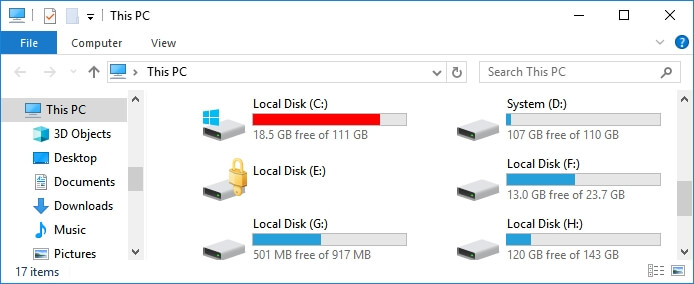
Oplossing 2: Controleer de schijf op bestandssysteemfouten en defecte sectoren. U kunt ook de SMART- informatie controleren om te zien of de schijf tekenen van slijtage vertoont.
Oplossing 3: Als u ook leesfouten, vastlopers of verdwijnende bestanden opmerkt, maak dan eerst een back-up van uw belangrijke gegevens. Een prestatieprobleem dat steeds erger wordt, verdient meer aandacht dan een schijf die simpelweg vol raakt.
Tip: Blijf belangrijke bestanden niet opslaan op een trage schijf, ook al werkt deze nog prima. Maak een back-up van je gegevens voordat je intensieve reparatie- of testbewerkingen uitvoert.
2. De harde schijf wordt niet gedetecteerd of herkend.
Op een dag sluit je een externe harde schijf aan of zet je je pc aan, en de schijf is gewoon verdwenen. Hij verschijnt niet in Verkenner, en Windows toont hem niet in Schijfbeheer. In ernstigere gevallen wordt de schijf niet herkend in de BIOS of UEFI.
De oorzaak kan iets simpels zijn, zoals een beschadigde USB-kabel of een losse SATA-aansluiting. Stroomproblemen en USB-behuizingen kunnen dezelfde symptomen veroorzaken. Als de aansluitingen in orde zijn, is een verouderde schijf met hardwareproblemen een andere mogelijke oorzaak.
Hoe los ik het op?
Oplossing 1: Controleer de fysieke verbinding. Probeer bij een externe harde schijf een andere USB-poort en vervang indien mogelijk de USB-kabel. Als de schijf een aparte voedingsadapter gebruikt, controleer dan ook die aansluiting. Controleer bij een interne harde schijf de SATA-data- en voedingskabels.
Oplossing 2: Open Schijfbeheer en controleer of de schijf daar wordt weergegeven. Als deze zonder stationsletter wordt weergegeven, wijs dan een nieuwe letter toe en controleer Verkenner opnieuw. Als de schijf als Offline wordt weergegeven, probeer deze dan online te brengen nadat u hebt gecontroleerd of de schijf zelf stabiel is.
Stap 1. Druk op Win + X en selecteer Schijfbeheer.
Stap 2. Zoek de harde schijf in de lijst.
Stap 3. Controleer of er een stationsletter aan is toegewezen of dat het apparaat als Offline/Niet toegewezen wordt weergegeven.
Stap 4. Kies de juiste actie op basis van de status.
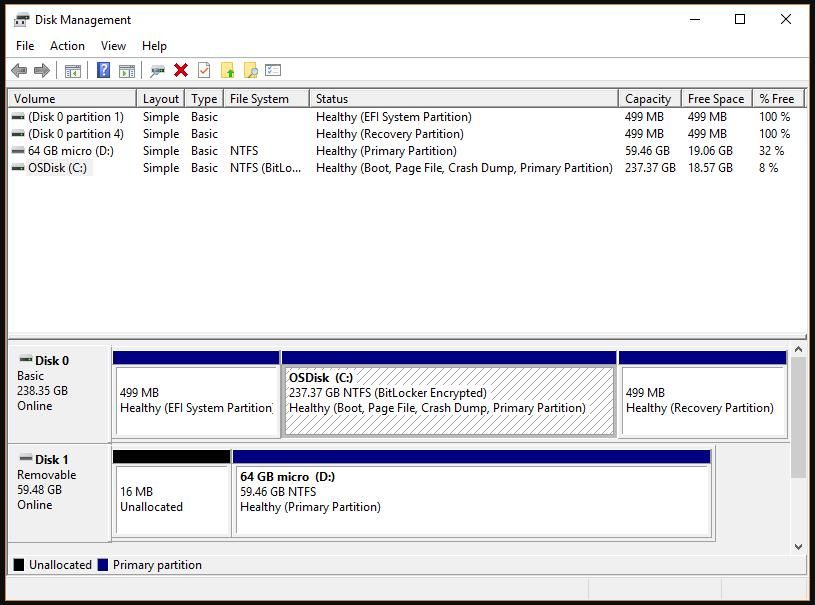
Oplossing 3: Controleer of de schijf wordt herkend in de BIOS of UEFI. Als de BIOS de schijf detecteert, maar Windows niet, kan het probleem te maken hebben met de partitie, het stuurprogramma of het bestandssysteem. Als de BIOS de schijf ook niet detecteert, controleer dan de kabel, de voeding of de hardware.
Oplossing 4: Sluit de schijf indien mogelijk aan op een andere computer. Dit kan helpen om een probleem met de oude harde schijf te onderscheiden van een probleem met uw huidige computer of USB-poort.
Oplossing 5: Als de schijf nog steeds niet wordt herkend en belangrijke gegevens bevat, probeer deze dan niet te formatteren, initialiseren of herpartitioneren. Als de schijf fysiek defect is, kunnen herhaalde pogingen om er toegang toe te krijgen het herstel van de gegevens bemoeilijken.
Tip: Als een oude harde schijf plotseling verdwijnt, stop dan met onnodige schrijfbewerkingen. Als de gegevens belangrijk zijn, concentreer je dan eerst op gegevensherstel of het maken van een back-up voordat je destructieve bewerkingen uitvoert.
3. De harde schijf is niet toegankelijk of kan niet worden geopend.
Soms weet Windows dat er een harde schijf is aangesloten, maar kunt u deze toch niet openen. U kunt bijvoorbeeld in Verkenner op de schijf klikken en een ' Toegang geweigerd' -melding, een corruptiefout of een verzoek om de schijf te formatteren krijgen.
Dit kan gebeuren wanneer het bestandssysteem beschadigd is geraakt. Slechte sectoren kunnen ook delen van het bestandssysteem beschadigen en ervoor zorgen dat bepaalde bestanden of mappen onleesbaar worden. Als de schijf de laatste tijd ook traag of instabiel is geworden, kan er een dieperliggend schijfprobleem zijn.
Hoe los ik het op?
Oplossing 1: Controleer de schijf in Schijfbeheer. Bekijk de partitiestatus, het bestandssysteem, de capaciteit en de stationsletter. Als de partitie er normaal uitziet, probeer dan een andere stationsletter toe te wijzen en kijk of het probleem is opgelost.
Oplossing 2: Controleer het bestandssysteem op fouten. CHKDSK kan bepaalde logische problemen met het bestandssysteem herstellen, terwijl een schijfcontrole kan helpen bij het identificeren van defecte sectoren die ervoor zorgen dat delen van de schijf moeilijk leesbaar zijn.
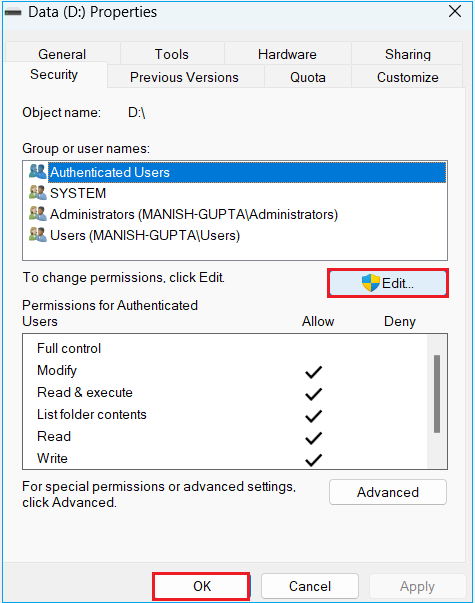
Oplossing 3: Als het probleem te maken heeft met machtigingen, controleer dan de beveiligingsinstellingen van de schijf of map en zorg ervoor dat uw Windows-account toegang heeft tot de bestanden. Dit is waarschijnlijker als de schijf op een andere computer normaal werkt.
Stap 1. Klik met de rechtermuisknop op het station of de map en selecteer Eigenschappen.
Stap 2. Open het tabblad Beveiliging.
Stap 3. Selecteer uw Windows-account en klik op Bewerken.
Stap 4. Zorg ervoor dat uw account de vereiste machtigingen heeft.
Oplossing 4: Als Windows aangeeft dat u de schijf moet formatteren, stop dan voordat u begint als de schijf belangrijke bestanden bevat. Herstel of maak eerst een back-up van de gegevens en formatteer de schijf pas als u deze opnieuw wilt gebruiken.
Tip: Een ontoegankelijke schijf is niet hetzelfde als een lege schijf. Als de bestanden belangrijk zijn, controleer dan de schijfstatus voordat u formatteert, partities verwijdert of een nieuw bestandssysteem aanmaakt.
4. De harde schijf blijft de verbinding verbreken.
Een harde schijf die steeds de verbinding verliest, is lastig te diagnosticeren omdat deze een tijdje normaal kan werken. Vervolgens, tijdens een bestandsoverdracht of bij het openen van een grote map, verdwijnt de schijf plotseling en maakt later weer verbinding.
Bij een externe harde schijf is het vaak verstandig om eerst de USB-kabel, -poort, voeding of behuizing te controleren. Een interne schijf kan soortgelijke problemen veroorzaken door een losse SATA- aansluiting. Als geen van deze oorzaken de boosdoener is, kunnen herhaalde onderbrekingen wijzen op een verouderde of defecte schijf.
Hoe los ik het op?
Oplossing 1: Probeer een andere USB-poort en vervang de USB-kabel als u een externe harde schijf gebruikt. Sluit de schijf rechtstreeks aan op de computer in plaats van een USB-hub te gebruiken. Controleer ook of de schijf een eigen voedingsadapter heeft.
Oplossing 2: Test de schijf op een andere computer om te zien of hetzelfde probleem zich voordoet. Controleer bij een interne harde schijf de SATA-data- en voedingsaansluitingen en vervang de SATA-kabel als u een reservekabel hebt.
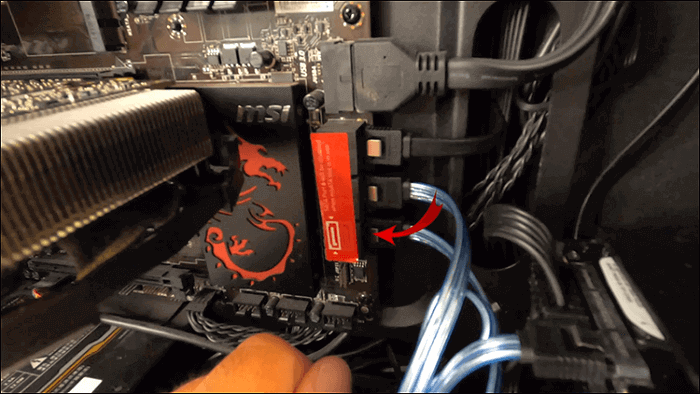
Oplossing 3: Als de schijf nog steeds de verbinding verliest, controleer dan de status ervan en scan op defecte sectoren en fouten in het bestandssysteem. Besteed extra aandacht als de verbindingsproblemen gepaard gaan met trage leesprestaties, vastlopen of ongebruikelijke geluiden.
Tip: Regelmatige verbindingsproblemen zijn ernstiger als ze gepaard gaan met klikgeluiden, trage leesbewerkingen, defecte sectoren of SMART-waarschuwingen. Maak zo snel mogelijk een back-up van belangrijke bestanden.
5. De harde schijf is vol of er is bijna geen ruimte meer over.
Na jarenlang gebruik kan een oude harde schijf zich langzaam vullen met bestanden die je niet meer nodig hebt. Downloads, video's, foto's, applicatiegegevens, Windows-bestanden en oude back-ups kunnen honderden gigabytes in beslag nemen zonder dat je het merkt.
Veelvoorkomende symptomen zijn onder andere:
- De C-schijf is vol of bijna vol.
- De harde schijf raakt vol.
- Windows geeft een waarschuwing weer dat er weinig schijfruimte beschikbaar is.
- Onvoldoende ruimte voor Windows-updates.
- De harde schijf is vol, hoewel er op een andere partitie nog vrije ruimte is.
Een bijna volle systeemschijf kan er ook voor zorgen dat Windows minder snel reageert en dat er te weinig ruimte overblijft voor updates en tijdelijke bestanden. Dit is niet per se een teken dat de harde schijf defect is, maar het kan wel merkbare prestatieproblemen veroorzaken.
Hoe los ik het op?
Oplossing 1: Controleer welke bestanden en mappen de meeste ruimte in beslag nemen. Verwijder onnodige downloads, tijdelijke bestanden, oude back-ups en ongebruikte applicaties. Verplaats grote video's, foto's en andere persoonlijke bestanden naar een andere schijf als je ze nog nodig hebt.
Oplossing 2: Als het probleem wordt veroorzaakt door een kleine systeempartitie, controleer dan of er ongebruikte ruimte op dezelfde schijf is. U kunt de partitie uitbreiden om de beschikbare capaciteit beter te benutten.
Als uw harde schijf voldoende vrije ruimte heeft, maar de C-schijf of een andere partitie te klein is, kan EaseUS Partition Master u helpen de partitie te vergroten of uit te breiden zonder de schijf opnieuw op te bouwen. U kunt ook partities verplaatsen wanneer de niet-toegewezen ruimte niet direct grenst aan de partitie die u wilt uitbreiden.
Hier lees je hoe je de C-schijf kunt vergroten met EaseUS Partition Master.
Stap 1: Maak ongebruikte ruimte vrij voor de C-schijf.
Als er geen ongebruikte ruimte meer is op de systeemschijf, ga dan naar Partitiebeheer, klik met de rechtermuisknop op een partitie naast de C:-schijf en selecteer 'Formaat wijzigen/Verplaatsen'.
Sleep het linkerpaneel van de partitie om deze te verkleinen en niet-toegewezen ruimte achter de C:-schijf vrij te laten, en klik vervolgens op "OK".
Stap 2: Vergroot de ruimte op de C-schijf.
1. Klik met de rechtermuisknop op de C:-schijf en selecteer 'Formaat wijzigen/Verplaatsen'.

2. Sleep het einde van de systeempartitie naar de niet-toegewezen ruimte om ruimte toe te voegen aan de C:-schijf, of klik op "Alle niet-toegewezen ruimte vullen" en klik op "OK".

Stap 3: Bewaar alle wijzigingen om de C:-schijf uit te breiden.
Klik op "Taak uitvoeren" en vervolgens op "Toepassen" om alle wijzigingen op te slaan en zo de C:-schijf van het systeem uit te breiden.

Oplossing 3: Als de niet-toegewezen ruimte niet naast de partitie ligt die u wilt uitbreiden, gebruik dan een partitiebeheerder waarmee u partities kunt verplaatsen of vergroten/verkleinen zonder dat u de hele schijf opnieuw hoeft op te bouwen.
Oplossing 4: Als de harde schijf simpelweg niet meer voldoende capaciteit heeft, verplaats dan uw gegevens naar een grotere harde schijf of SSD. Dit is een betere oplossing voor de lange termijn dan constant bestanden te verwijderen om ruimte te maken.
Tip: Wacht niet tot de schijf 100% vol is. Zorg dat er voldoende vrije ruimte is voor Windows, applicaties, tijdelijke bestanden en normale bestandsbewerkingen.
6. De harde schijf bevat defecte sectoren
Slechte sectoren zijn een veelvoorkomend probleem bij oudere harde schijven. Dit zijn gedeeltes van de schijf die geen gegevens betrouwbaar kunnen opslaan of lezen. Betrokken bestanden kunnen beschadigd raken, bestandsoverdrachten kunnen vastlopen en Windows kan lees- of schrijffouten melden.
Een klein aantal defecte sectoren betekent niet altijd dat de schijf direct onbruikbaar is. De grootste zorg is of het aantal toeneemt. Fysieke defecte sectoren worden meestal veroorzaakt door slijtage of beschadiging van het schijfoppervlak, en software kan deze gebieden niet herstellen naar hun oorspronkelijke staat.
Hoe los ik het op?
Oplossing 1: Voer een schijftest uit om de schijf te controleren op defecte sectoren. Dit geeft een duidelijker beeld van de vraag of het probleem beperkt is tot enkele gebieden of over de hele schijf verspreid is.
Stap 1. Open EaseUS Partition Master. Ga naar Toolkit en selecteer 'Bad Sector Scan'.
Stap 2. Vink 'Schijf scannen' aan en kies de gewenste schijf uit het下拉菜单 (dropdownmenu).
Stap 3. Klik op "Scannen" om het scanproces voor defecte sectoren te starten.
Oplossing 2: Controleer het bestandssysteem op logische fouten en herstel deze indien mogelijk. Dit kan sommige problemen met beschadigde bestanden verhelpen, maar het herstelt geen fysieke schade aan de schijf.
Oplossing 3: Controleer de SMART-informatie van de schijf om te zien of deze herverdeelde sectoren, sectoren in behandeling of andere tekenen van slijtage rapporteert. Vergelijk de resultaten over een langere periode als u de schijf regelmatig controleert.
Oplossing 4: Als er steeds meer defecte sectoren verschijnen of het aantal defecte sectoren toeneemt, maak dan een back-up van uw belangrijke bestanden en vervang de schijf. Gebruik een schijf met een groeiend aantal defecte sectoren niet als enige opslaglocatie voor belangrijke gegevens.
Tip: Ga er niet vanuit dat een succesvolle reparatie van defecte sectoren betekent dat de schijf weer gezond is. Een groeiend aantal defecte sectoren is een sterke reden om belangrijke gegevens naar een andere schijf te verplaatsen.
7. De harde schijf bevat fouten in het bestandssysteem.
Fouten in het bestandssysteem kunnen ervoor zorgen dat bestanden verdwijnen, mappen ontoegankelijk worden of de hele partitie moeilijk te gebruiken is. Windows kan ook melden dat het bestand of de map beschadigd is of u vragen de schijf te formatteren.
Een onverwachte afsluiting of onderbroken bestandsoverdracht kan een eenmalig probleem met het bestandssysteem veroorzaken. Als de fouten echter steeds terugkeren, kan de oorzaak slechte sectoren of een defecte schijf zijn.
Hoe los ik het op?
Oplossing 1: Maak een back-up van alle bestanden die nog toegankelijk zijn. Als de schijf instabiel is, maak dan een back-up van de belangrijke gegevens voordat u de reparatieprocedure uitvoert.
Oplossing 2: Voer CHKDSK of een ander programma voor bestandsysteemcontrole uit om logische fouten op te sporen. Dit programma kan bepaalde problemen met het bestandsysteem herstellen en de toegang tot sommige bestanden of mappen teruggeven.
Stap 1. Druk op "Win + X" en selecteer Terminal (Admin).
Stap 2. Typ "chkdsk X: /f/r" en druk op Enter. (Vervang X door de stationsletter die u wilt controleren.)
Stap 3. Wacht tot de scan is voltooid en volg de instructies op het scherm.
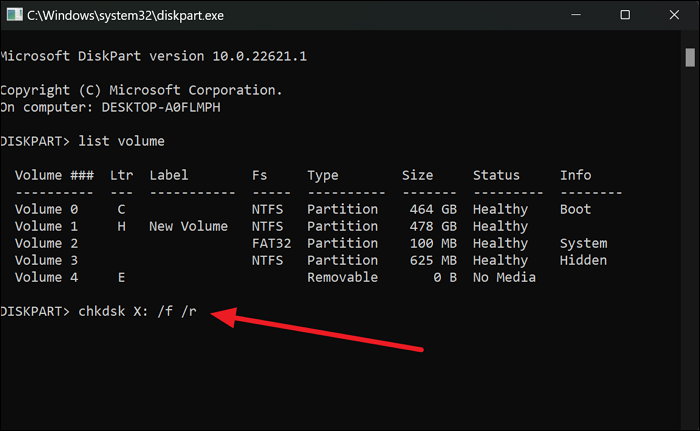
Oplossing 3: Controleer de schijf op defecte sectoren als er bestandssysteemfouten optreden in combinatie met trage prestaties, vastlopen of leesfouten. Dit helpt bepalen of het bestandssysteemprobleem daadwerkelijk wordt veroorzaakt door een verslechterende schijf.
Oplossing 4: Als dezelfde fouten na de reparatie terugkeren, controleer dan de SMART-informatie en de algehele status van de schijf. Herhaalde corruptie is een goede reden om uw gegevens naar een andere schijf te verplaatsen.
Tip: Als dezelfde bestandssysteemfouten na de reparatie terugkeren, blijf de schijf dan niet oneindig repareren. Controleer de schijfstatus en overweeg de schijf te vervangen.
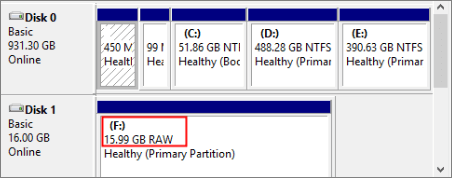
8. Harde schijf wordt weergegeven als RAW
Een RAW-harde schijf is een veelvoorkomend probleem, omdat Windows de schijf wel detecteert, maar het bestandssysteem niet herkent. De partitie kan in Schijfbeheer als RAW worden weergegeven en Verkenner kan u vragen de schijf te formatteren voordat u deze kunt gebruiken.
De status RAW kan het gevolg zijn van beschadiging van het bestandssysteem, problemen met partities, defecte sectoren of hardwarefouten. Het betekent niet automatisch dat alle bestanden verloren zijn gegaan.
Hoe los ik het op?
Oplossing 1: Controleer de capaciteit en de partitiestatus van de schijf in Schijfbeheer. Controleer indien mogelijk ook de algehele status van de schijf. Als de schijf andere waarschuwingssignalen vertoont, zoals defecte sectoren of frequente onderbrekingen van de verbinding, los deze dan eerst op voordat u een reparatie probeert uit te voeren.
Oplossing 2: Als de bestanden belangrijk zijn, formatteer de RAW-partitie dan niet direct. Gebruik dataherstelsoftware om de schijf te scannen en de bestanden naar een andere schijf te herstellen.
Oplossing 3: Als de partitiestructuur beschadigd is, probeer dan een programma voor partitieherstel of -reparatie dat verloren partities kan identificeren. Vermijd het schrijven van nieuwe gegevens naar de betreffende schijf terwijl u de bestaande bestanden probeert te herstellen.
Oplossing 4: Nadat de belangrijke gegevens zijn hersteld, formatteer je de RAW-partitie met het juiste bestandssysteem. Als de schijf fysieke problemen vertoont, vervang je deze in plaats van hem te blijven gebruiken voor belangrijke gegevens.
Stap 1. Open Schijfbeheer.
Stap 2. Klik met de rechtermuisknop op de RAW-partitie.
Stap 3. Selecteer het formaat.
Stap 4. Kies "NTFS/exFAT" en bevestig.
9. De conditie van de harde schijf verslechtert.
Een oude harde schijf kan verschillende waarschuwingssignalen vertonen voordat hij volledig defect raakt. U kunt bijvoorbeeld het volgende opmerken:
- Hogere bedrijfstemperaturen.
- Klikkende of schurende geluiden.
- Vaker voorkomende lees- of schrijffouten.
- Toenemende slechte sectoren.
- SMART-waarschuwingen.
- Langere reactietijden.
- Regelmatige onderbrekingen van de verbinding.
- Bestanden raken beschadigd.
Deze symptomen hebben niet allemaal dezelfde oorzaak. Hoge temperaturen kunnen bijvoorbeeld wijzen op een slechte luchtcirculatie, terwijl klikkende of schurende geluiden kunnen duiden op mechanische problemen. Wanneer meerdere waarschuwingssignalen tegelijk optreden, is het risico veel groter.
Hoe los ik het op?
Oplossing 1: Controleer de SMART-informatie en de temperatuur van de schijf. Zoek naar waarschuwingen met betrekking tot defecte sectoren, leesfouten of andere gezondheidsindicatoren en houd wijzigingen bij in plaats van te vertrouwen op één enkele controle.
Oplossing 2: Voer een schijfoppervlaktest uit als de schijf traag of instabiel is geworden. Dit kan helpen om moeilijk leesbare gebieden te identificeren en u meer informatie te geven over de conditie van de schijf.
Oplossing 3: Verbeter de bedrijfsomstandigheden van de schijf als deze te warm wordt. Zorg voor voldoende luchtcirculatie rond de computer en dat de schijf niet omgeven is door stof of dat de ventilatieopeningen geblokkeerd zijn.
Oplossing 4: Als de schijf nieuwe klikkende of schurende geluiden maakt, voorkom dan onnodige belasting. Maak zo snel mogelijk een back-up van belangrijke gegevens en overweeg de harde schijf te vervangen.
Oplossing 5: Als SMART-waarschuwingen, defecte sectoren, leesfouten en andere problemen blijven toenemen, gebruik de schijf dan niet langer voor belangrijke opslag. Verplaats uw gegevens naar een goed werkende schijf en vervang de oude.
Voordat u een oude harde schijf vervangt, is het verstandig om de conditie ervan te controleren en uw gegevens te beveiligen. EaseUS Partition Master biedt schijfstatuscontroles , oppervlaktetests, partitiebeheer en schijfkloneringstools in één programma, waardoor u gemakkelijker een verouderde schijf kunt beoordelen en uw gegevens indien nodig naar een gezonde schijf kunt overzetten.

Handige tip: controleer de schijfstatus voordat er een storing optreedt. Regelmatige controles geven u de tijd om uw bestanden te verplaatsen in plaats van te wachten tot de schijf ermee stopt.
10. De harde schijf is defect of beschadigd.
Een harde schijf kan na jarenlang gebruik beschadigd raken of defect raken. U merkt mogelijk dat Windows er lang over doet om de schijf te lezen, dat bestanden plotseling beschadigd raken, dat mappen verdwijnen of dat de schijf constant foutmeldingen geeft. In ernstigere gevallen kan de harde schijf de computer laten vastlopen, de verbinding verbreken tijdens bestandsoverdracht of helemaal niet meer worden herkend.
Corruptie en hardwarefouten kunnen ook tegelijkertijd voorkomen. Slechte sectoren kunnen bijvoorbeeld het bestandssysteem beschadigen en ervoor zorgen dat de schijf als corrupt wordt beschouwd. Als de schijf ook ongebruikelijke geluiden maakt, SMART-waarschuwingen weergeeft of na verloop van tijd trager wordt, is de oorzaak waarschijnlijk fysieke slijtage.
Hoe los ik het op?
Oplossing 1: Controleer eerst of Windows de schijf nog steeds detecteert en benadert. Probeer een andere USB- of SATA-aansluiting als de schijf niet wordt weergegeven. U kunt ook Schijfbeheer raadplegen om te zien of de partitie en het bestandssysteem nog steeds worden herkend.
Oplossing 2: Als u de bestanden nog steeds kunt openen, maak dan een back-up van belangrijke gegevens voordat u de reparatie probeert uit te voeren. Kopieer onvervangbare documenten, foto's, video's en andere belangrijke bestanden eerst naar een andere, goed functionerende schijf.
Oplossing 3: Controleer de schijf op bestandssysteemfouten en defecte sectoren. Een bestandssysteemcontrole kan bepaalde logische fouten herstellen, terwijl een oppervlaktecontrole kan helpen bij het identificeren van moeilijk leesbare delen van de schijf. Het controleren van de SMART-informatie kan ook aantonen of de schijf tekenen van fysieke slijtage vertoont.
Oplossing 4: Als de schijf beschadigd is, maar de hardware stabiel lijkt, probeer dan het bestandssysteem of de partitiestructuur te herstellen. Als Windows de schijf als RAW weergeeft of vraagt om deze te formatteren, formatteer deze dan niet voordat u belangrijke bestanden hebt hersteld.
Oplossing 5: Als de schijf steeds meer defecte sectoren vertoont, herhaaldelijk leesfouten geeft, vaak de verbinding verliest of ongebruikelijke klik- en schuurgeluiden maakt, beschouw het dan niet langer als een normaal reparatieprobleem. Verplaats uw gegevens naar een andere schijf en vervang de oude harde schijf. Voor belangrijke bestanden op een ernstig beschadigde schijf is professioneel gegevensherstel een veiligere optie.
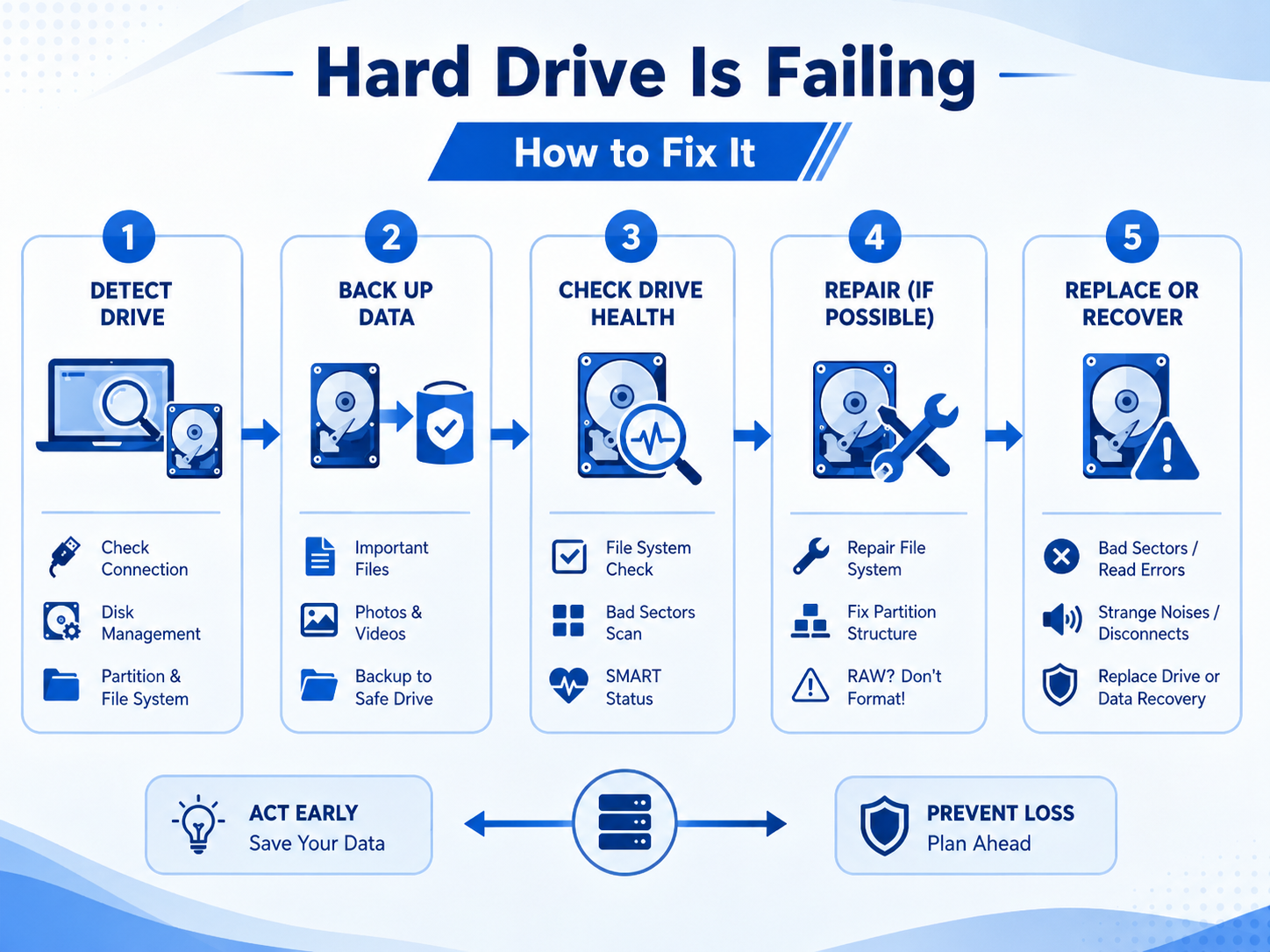
Diagnosesoftware met één klik voor snel en veilig schijfbeheer
Een oude harde schijf kan na verloop van tijd allerlei problemen vertonen, zoals trage prestaties, fouten in het bestandssysteem, te weinig schijfruimte en problemen met partities. Het vinden van de oorzaak is vaak de eerste uitdaging, vooral wanneer meerdere problemen zich tegelijkertijd voordoen.
EaseUS Partition Master combineert tools voor schijfdiagnose, -reparatie en -beheer op één plek. U kunt de schijfstatus controleren, scannen op defecte sectoren en bestandssysteemfouten, partities vergroten of verkleinen, MBR/GPT- en FAT32/exFAT-schijven beheren en uw gegevens klonen naar een nieuwe schijf wanneer een oude schijf defect raakt.
🏷️Wat EaseUS Partition Master doet:
- Controleer de schijfstatus en -prestaties: Monitor de schijfstatus , scan op defecte sectoren en controleer de 4K-uitlijning van de SSD.
- Beheer schijfruimte: vind weinig vrije ruimte op de C:-schijf, gebruik niet-toegewezen ruimte en wijzig de grootte of breid partities uit.
- Beheer schijf- en partitieformaten: converteer MBR naar GPT of FAT32 naar exFAT wanneer nodig.
- Bereid uw systeem voor: controleer de schijfconfiguratie, opstartitems en of uw systeem gereed is voor de upgrade naar Windows 11.
- Bescherm uw gegevens: vind BitLocker-herstelsleutels , kloon een verouderde schijf en maak een opstartbare USB-stick voor gegevensherstel.
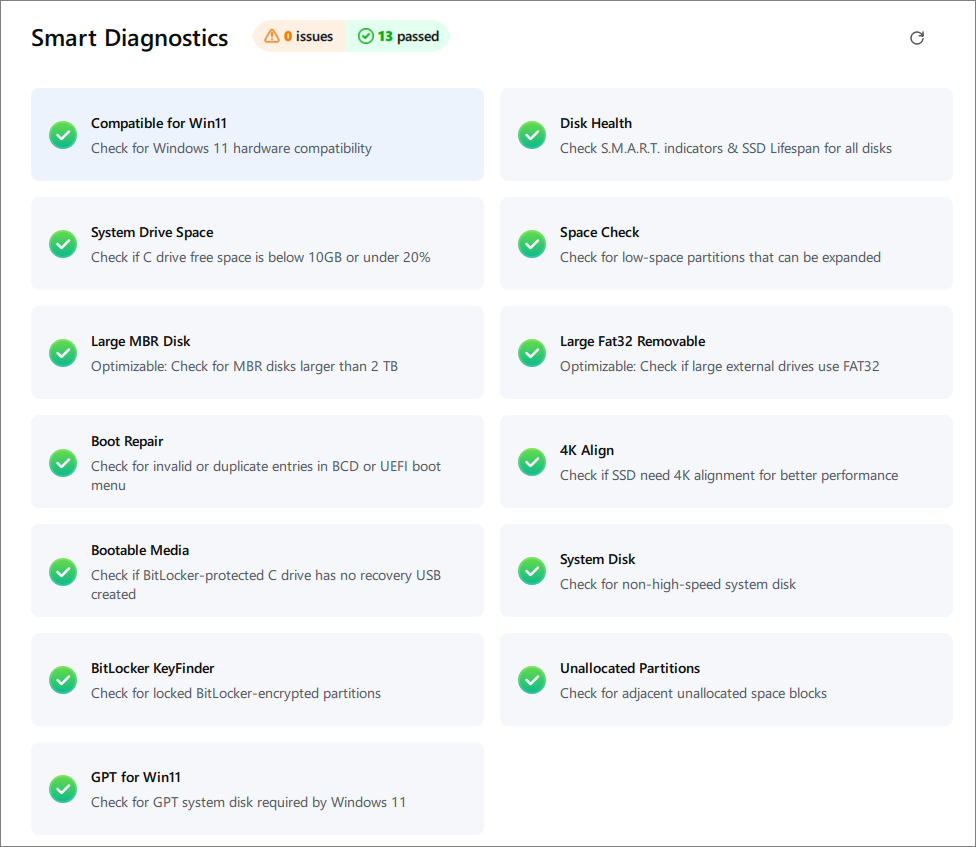
🏷️Maak kennis met Smart Diagnostics: een slimmere manier om schijfproblemen te vinden:
EaseUS Partition Master gaat nu een stap verder met de nieuwe functie Smart Diagnostics. In plaats van de verschillende schijfinstellingen één voor één te controleren, scant Smart Diagnostics automatisch uw schijven en systeem op veelvoorkomende problemen.
Na de scan worden de gedetecteerde problemen omgezet in praktische acties, waarbij u naar de juiste functie wordt geleid om elk probleem te diagnosticeren, te beheren of op te lossen.
Hoe kunnen wij u helpen?
Gerelateerde artikelen
-
Partition Wizard Software (volledige versie) Gratis download voor Windows-servers in 2022
![author icon]() Tina/2026/06/16
Tina/2026/06/16 -
Top 10 gratis defrag-software | Geteste checklist
![author icon]() Tina/2026/06/16
Tina/2026/06/16 -
Uw VAIO kan Windows niet starten | Hoe te repareren
![author icon]() Tina/2026/06/30
Tina/2026/06/30 -
Windows-installatie loopt vast op Windows-logo: 100% werkende oplossingen
![author icon]() Tina/2026/06/16
Tina/2026/06/16