




Inhoud
Pagina Inhoudsopgave

Bijgewerkt door
TinaBijgewerkt op Jun 16, 2026
Soms kan het voorkomen dat een USB-stick of externe schijf met exFAT-bestandssysteem niet wordt herkend in Windows 10 of 11. Dit betekent meestal dat het systeem de hardware wel ziet, maar het exFAT-bestandssysteem niet correct kan aankoppelen of lezen. Hieronder volgen enkele veelvoorkomende situaties:
|
Deze handleiding legt uit waarom deze fout optreedt en hoe u deze kunt verhelpen. Er zijn 6 manieren om het probleem op te lossen dat een exFAT-schijf niet wordt herkend in Windows 10/11. U kunt deze stappen volgen totdat uw exFAT-schijf weer toegankelijk is.
Waarom wordt een USB-schijf/externe schijf met exFAT-bestandssysteem niet herkend of gelezen door Windows?
Als Windows meldt dat exFAT niet wordt herkend, kan dit duiden op een probleem met het bestandssysteem. Het systeem detecteert dat er een opslagapparaat is aangesloten, maar kan de exFAT-structuur op die partitie niet correct interpreteren. Er zijn verschillende veelvoorkomende redenen waarom exFAT mogelijk niet wordt herkend in Windows.
- Geen stationsletter toegewezen: De partitie bestaat wel, maar zonder stationsletter wordt deze niet weergegeven in Bestandsverkenner.
- Beschadiging van de partitie of het bestandssysteem: Onveilige verwijdering, plotseling stroomverlies of defecte sectoren kunnen de exFAT-structuur beschadigen. Windows behandelt de partitie dan als RAW.
- Onjuiste schijfstatus: De schijf is mogelijk offline of niet geïnitialiseerd . Of alle ruimte wordt als niet-toegewezen weergegeven.
- Stuurprogrammaproblemen: Verouderde, ontbrekende of defecte USB- of opslagstuurprogramma's kunnen ervoor zorgen dat Windows het apparaat niet herkent.
- Problematische partitietabel: Na gebruik van de schijf op meerdere systemen (macOS, Linux) kan de partitietabel inconsistent zijn. Of de instellingen ervan zijn mogelijk niet compatibel met bepaalde Windows-versies.
Hier hebben enkele gebruikers uit de community hun ervaringen gedeeld met de foutmelding "exFAT Not Recognized".
exFAT-schijf geformatteerd in macOS kan niet worden gekoppeld in Windows 11. - r/techsupport |
Alle exFAT-harde schijven werken niet meer op mijn Windows 10-pc. Omdat ik video's bewerk op zowel een pc als een MacBook, is de flexibiliteit van het formatteren naar exFAT erg handig. - r/Windows 10 |
Hoe los je het probleem op dat een exFAT-schijf niet wordt herkend in Windows 10/11?
Allereerst zijn er een aantal basisstappen die u kunt nemen om dit te controleren:
- 🏷️Sluit de schijf aan op een andere poort.
- 🏷️Test het op een andere Windows-pc om een hardwarefout uit te sluiten.
- 🏷️Veilig uitwerpen en opnieuw plaatsen.
- 🏷️Herstart je computer.
- 🏷️Controleer of het in Schijfbeheer wordt weergegeven.
Nu weet je hoe een USB-schijf of externe harde schijf met exFAT-bestandssysteem werkt. Als de bovenstaande tips niet helpen, ga dan verder met de oplossingen:
- Belangrijk
- Voordat u het probleem oplost, dient u een back-up te maken van de gegevens op uw schijf om gegevensverlies te voorkomen. Sommige van de onderstaande methoden zullen alle gegevens op de schijf wissen.
Oplossing 1. Wijs een stationsletter toe aan de exFAT-partitie.
👍Het meest geschikt voor: De schijf wordt wel weergegeven in Schijfbeheer, maar heeft geen stationsletter. En hij verschijnt niet in Verkenner.
Zonder stationsletter wordt de partitie niet weergegeven in Deze pc. Het toewijzen van een letter is een veilige handeling en wist geen gegevens. Het vertelt Windows alleen hoe de partitie te benaderen. Als de exFAT-schijf niet wordt herkend, wijs er dan een stationsletter aan toe als deze er nog geen heeft.
Hieronder wordt uitgelegd hoe u een stationsletter aan de exFAT-partitie kunt toewijzen.
Stap 1. Klik met de rechtermuisknop op de Startknop en selecteer 'Schijfbeheer'.
Stap 2. Zoek je exFAT-schijf en kijk of er een partitie is die als exFAT wordt weergegeven, maar zonder stationsletter.
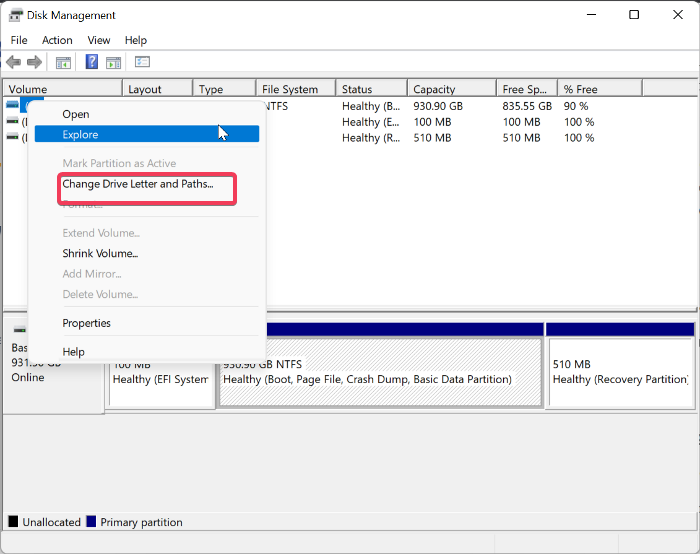
Stap 3. Klik met de rechtermuisknop op de partitie en kies 'Stationsletter en paden wijzigen'.
Stap 4. Klik op "Toevoegen" en wijs de eerstvolgende beschikbare letter toe.
Oplossing 2. Controleer de schijfstatus in Schijfbeheer (Initialiseren / Online / Niet-toegewezen).
👍Ideaal voor: De schijf wordt weergegeven als "Niet geïnitialiseerd", "Offline" of "Niet-toegewezen ruimte".
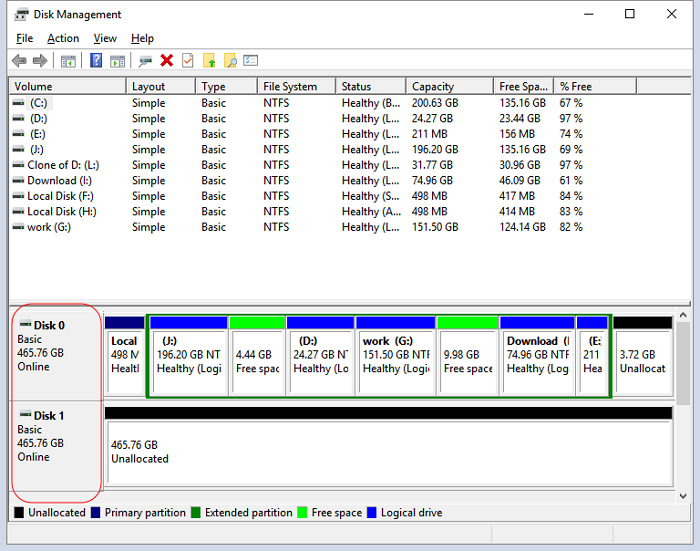
Als de schijf offline is of niet is geïnitialiseerd, heeft Windows geen toegang tot het bestandssysteem erop. Als de schijf volledig niet-toegewezen is, is er geen partitie die Windows kan koppelen. Het initialiseren en aanmaken van een nieuwe exFAT-partitie wist gegevens, dus ga alleen verder als de gegevens een back-up hebben of niet belangrijk zijn. Volg de stappen:
Stap 1. Klik in Schijfbeheer met de rechtermuisknop op de schijf > Online (indien offline).
Stap 2. Als "Niet geïnitialiseerd" is, klik dan met de rechtermuisknop > Schijf initialiseren > Kies MBR of GPT (GPT voor moderne schijven groter dan 2 TB) > OK.
Stap 3. Als er nog geen ruimte is toegewezen, klik dan met de rechtermuisknop > Nieuw eenvoudig volume > Volg de wizard.
Stap 4. Klik met de rechtermuisknop op bestaande partities en selecteer 'Eigenschappen' om te bevestigen dat het om exFAT gaat.
Oplossing 3. Formatteer de schijf opnieuw naar exFAT in Windows.
👍Ideaal voor: De exFAT-partitie wordt weergegeven als RAW of beschadigd; Windows vraagt om formatteren voordat de schijf kan worden gebruikt; de schijf werkt op een ander apparaat maar niet in Windows.
Het formatteren lost vaak herkenningsproblemen op. Als Windows aangeeft "U moet de schijf formatteren voordat u deze kunt gebruiken", formatteer deze dan naar exFAT. EaseUS Partition Master is een betrouwbaar formatteringsprogramma dat het proces flexibeler en gebruiksvriendelijker maakt. Het is het beste exFAT-formatteringsprogramma dat meerdere partities of complexe indelingen aankan.
Waarom kiezen voor Partition Master om te formatteren naar exFAT?
- Formatteer partities naar exFAT , NTFS, FAT32 en meer.
- Ondersteunt grote schijven en complexe configuraties.
- Hiermee kunt u extra bewerkingen uitvoeren, zoals het wijzigen van de grootte, het verplaatsen of het converteren van partities.
- Detecteer defecte sectoren en vind andere schijffouten.
Hier lees je hoe je een schijf naar exFAT formatteert met EaseUS Partition Master.
Stap 1. Start EaseUS Partition Master, klik met de rechtermuisknop op de partitie op uw externe harde schijf/USB-stick/SD-kaart die u wilt formatteren en kies de optie "Formatteren".

Stap 2. Wijs een nieuw partitielabel, bestandssysteem (NTFS/FAT32/EXT2/EXT3/EXT4/exFAT) en clustergrootte toe aan de geselecteerde partitie en klik vervolgens op "OK".

Stap 3. Klik in het waarschuwingsvenster op "Ja" om verder te gaan.

Stap 4. Klik op de knop "1 taak uitvoeren" linksboven om de wijzigingen te bekijken en klik vervolgens op "Toepassen" om het formatteren van uw externe harde schijf/USB-stick/SD-kaart te starten.

Oplossing 4. Werk de schijf- en USB-stuurprogramma's bij of installeer ze opnieuw.
👍Het meest geschikt voor: Apparaatbeheer toont gele waarschuwingspictogrammen; de exFAT-schijf is zichtbaar op andere computers, maar niet stabiel op deze.
Verouderde of beschadigde USB- en opslagstuurprogramma's kunnen ervoor zorgen dat Windows een schijf niet correct herkent. Door deze stuurprogramma's bij te werken of opnieuw te installeren, kan de normale communicatie tussen het systeem en uw exFAT-apparaat worden hersteld. Hieronder vindt u instructies voor het bijwerken van het stuurprogramma :
Stap 1. Klik met de rechtermuisknop op de Startknop en kies 'Apparaatbeheer'.
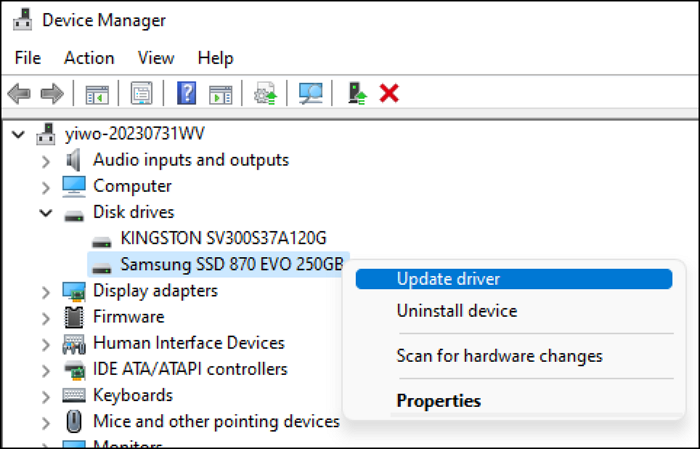
Stap 2. Klik op "Schijfstations" en zoek uw schijf of USB-station.
Stap 3. Klik met de rechtermuisknop op uw schijf en kies 'Stuurprogramma bijwerken'.
Oplossing 5. Bestandssysteemfouten herstellen
👍Ideaal voor: De exFAT-schijf wordt wel herkend door Windows, maar is instabiel, traag of veroorzaakt kleine fouten.
Fouten in het bestandssysteem kunnen ervoor zorgen dat Windows exFAT niet volledig herkent. Reparatieprogramma's kunnen proberen logische problemen in het bestandssysteem op te lossen, maar succes is niet gegarandeerd. Maak een back-up van alle bestanden waartoe u toegang heeft voordat u reparaties uitvoert. Hier leest u hoe u een eenvoudige reparatie uitvoert met Windows.
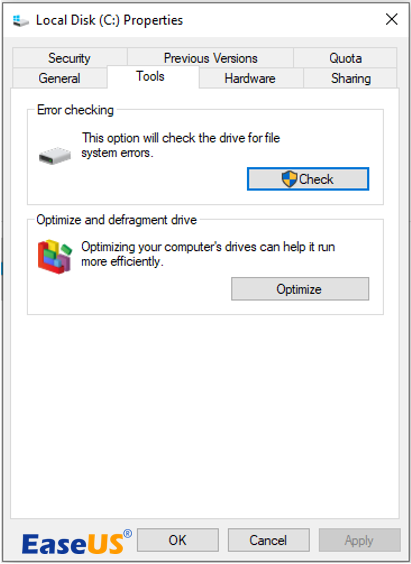
Stap 1. Open Verkenner, klik met de rechtermuisknop op het exFAT-station en selecteer 'Eigenschappen'.
Stap 2. Ga naar het tabblad "Tools" en klik onder "Foutcontrole" op "Controleren".
Stap 3. Als Windows fouten in het bestandssysteem detecteert, volg dan de aanwijzingen om deze te herstellen.
Stap 4. Na afloop van het proces kunt u de schijf veilig verwijderen en opnieuw aansluiten om te controleren of de herkenning is verbeterd.
Oplossing 6. De exFAT-partitietabel opnieuw aanmaken (Geavanceerd)
👍Het meest geschikt voor: Schijfbeheer toont onjuiste of conflicterende partities; de schijf is gebruikt met meerdere besturingssystemen; u vermoedt sterk dat de partitietabel beschadigd is.
Het opnieuw aanmaken van de partitietabel is een geavanceerde stap die in feite de structuur van de schijf reset. Dit proces verwijdert bestaande partities, dus u moet eerst een back-up maken van al uw gegevens. Het is nuttig wanneer andere oplossingen niet werken en de schijf nog steeds niet normaal functioneert.
Stap 1. Open de opdrachtprompt als beheerder.
Stap 2. Typ "diskpart" en typ vervolgens de volgende opdrachten één voor één in.
- diskpart
- lijst schijven > selecteer schijf N
- Schoon
- primaire partitie maken
- format fs=exfat quick
- wijs letter=X toe
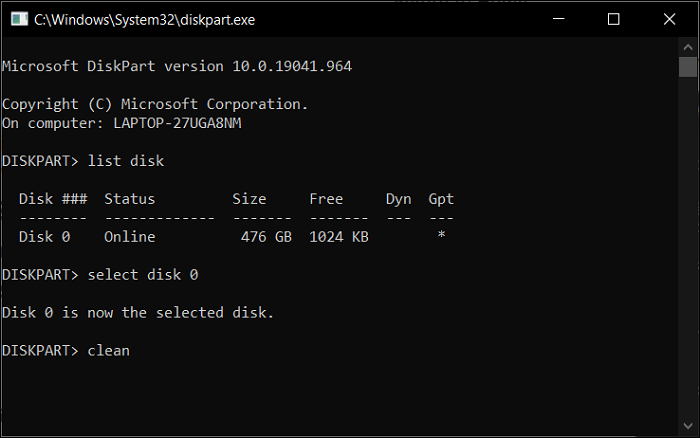
Stap 3. Ga naar Schijfbeheer en initialiseer de schijf als MBR of GPT.
Deel deze methoden om meer gebruikers te helpen het probleem "exFAT-schijf niet herkend" op te lossen:

Conclusie
Als een exFAT-schijf niet wordt herkend in Windows 10 of 11, is de oorzaak meestal een ontbrekende stationsletter, een beschadigd bestandssysteem, een onjuiste schijfstatus of een driverprobleem. Door de zes oplossingen in dit artikel te volgen, kunnen de meeste gebruikers de schijf weer normaal laten functioneren zonder onnodig gegevensverlies.
Voor gebruikers die meer controle over partities willen, biedt EaseUS Partition Master een handige manier om exFAT-schijven te formatteren, repareren en reorganiseren in Windows.
Veelgestelde vragen
1. Welke versies van Windows ondersteunen exFAT?
exFAT wordt ondersteund door vrijwel alle moderne Windows-versies, waaronder Windows 7, 8, 8.1, 10, 11 en latere versies. Windows Vista ondersteunt exFAT vanaf Service Pack 1, en Windows XP kan exFAT pas gebruiken na het installeren van update KB955704.
2. exFAT versus NTFS: welke is beter?
exFAT en NTFS dienen verschillende doeleinden. Er zijn een aantal aanbevelingen waarmee u rekening moet houden bij de keuze tussen exFAT en NTFS.
- Kies exFAT als u vaak grote bestanden verplaatst tussen Windows, Mac en andere apparaten.
- Kies NTFS als de schijf voornamelijk voor Windows wordt gebruikt, met name voor systeem- of gegevensschijven waar betrouwbaarheid, beveiliging en geavanceerde functies het belangrijkst zijn.
3. Kan ik een exFAT-schijf repareren zonder te formatteren en gegevens te verliezen?
In sommige gevallen kunt u proberen een exFAT-schijf te herstellen zonder deze te formatteren. U kunt bijvoorbeeld een stationsletter toewijzen of de schijf online brengen via Schijfbeheer. Succes is echter niet gegarandeerd. Ga daarom zorgvuldig te werk en maak eerst een back-up van alles wat nog leesbaar is.
Hoe kunnen wij u helpen?
Gerelateerde artikelen
-
Beste DBAN-alternatieven om de harde schijf te wissen - Top 3
![author icon]() Tina/2026/06/16
Tina/2026/06/16 -
Hoe Forceer Ik Het Formatteren Van Een SD-Kaart Op Windows 11/10? Uw Gids Hier
![author icon]() Tina/2026/06/16
Tina/2026/06/16 -
Hoe verwijder je ongewenste software uit Windows (11/10)?
![author icon]() Tina/2026/06/16
Tina/2026/06/16 -
Lenovo-laptop zit vast op het Lenovo-scherm? 9 eenvoudige oplossingen hier!
![author icon]() Tina/2026/06/16
Tina/2026/06/16