




Inhoud
Pagina Inhoudsopgave

Bijgewerkt door
TinaBijgewerkt op Jun 16, 2026
Windows 11 wordt geleverd met een breed scala aan ingebouwde en apps van derden die de meeste gebruikers nooit actief gebruiken. Deze programma's draaien vaak op de achtergrond, verbruiken systeembronnen en nemen waardevolle opslagruimte in beslag op de systeemdrive. Veel gebruikers merken dat hun pc's traag werken en vragen zich af: is er een manier om deze ongewenste software veilig van Windows 11 te verwijderen? (bron: Microsoft Learn )
In deze handleiding leer je hoe je ongewenste software (bloatware) kunt vinden en verwijderen uit Windows 11 en Windows 10, welke apps je veilig kunt verwijderen en welke veelgemaakte fouten de systeemstabiliteit kunnen beïnvloeden. Lees meer over hoe gebruikers denken over ongewenste software in Windows op Reddit:
| Windows 11; wat beschouwen mensen als "bloatware"? En waarom kiezen zovelen ervoor om Copilot uit te schakelen? - r/WindowsHelp |
Windows 11 zit vol met overbodige software, waardoor mijn computer, die normaal gesproken een behoorlijk krachtige machine zou zijn, net zo goed presteert als een Acer-laptop van 600 dollar. Heeft iemand tips om onnodige software/bloatware uit Windows 11 te verwijderen? - r/WindowsHelp |
Ik heb echt een lijst nodig met ongewenste software die ik kan verwijderen. Ik heb net een pc gebouwd en probeer ongewenste software te verwijderen om wat opslagruimte vrij te maken. Ik kan er niets over vinden, dus als iemand me zou kunnen helpen, zou ik dat enorm waarderen. - r/Windows 11 |
Wat is Windows 11-bloatware?
Wat betekent "bloatware" in Windows? In Windows 11 verwijst bloatware naar vooraf geïnstalleerde applicaties en achtergrondcomponenten die niet essentieel zijn voor het besturingssysteem en voor de meeste gebruikers weinig tot geen toegevoegde waarde bieden. Deze apps worden vaak standaard geïnstalleerd tijdens de Windows-installatie of later toegevoegd via systeemupdates en OEM- aanpassingen.
Hoewel sommige vooraf geïnstalleerde apps onschadelijk zijn, vallen veel ervan in de categorie van ongewenste software of crapware die in Windows 11 stilletjes op de achtergrond draait, automatisch met Windows opstart of opslagruimte in beslag neemt zonder actief te worden gebruikt.
Veelvoorkomende soorten ongewenste software in Windows 11
Bloatware wordt niet altijd opzettelijk door de gebruiker geïnstalleerd. Het komt meestal van: standaard Windows-installatiepakketten, aangepaste Windows-images van OEM's, functie-updates die aanbevolen apps opnieuw introduceren, automatische installatieaanbevelingen van de Microsoft Store, enzovoort. Windows-bloatware valt over het algemeen in een aantal categorieën:
1️⃣. Vooraf geïnstalleerde Microsoft-apps
Voorbeelden hiervan zijn Xbox-gerelateerde apps, Mixed Reality Portal, Skype of vooraf geïnstalleerde productiviteitstools die veel gebruikers nooit openen. Deze apps staan vaak vermeld in een typische lijst met onnodige software in Windows 11.
2️⃣. OEM-fabrikantsoftware
PC-merken zoals Dell, HP en Lenovo voegen vaak hun eigen hulpprogramma's, proefversies van antivirussoftware of systeemmonitoringtools toe. Deze programma's overlappen vaak met ingebouwde Windows-functies.
3️⃣. Promotionele en aanbevolen apps
Na systeemupdates kunnen games, snelkoppelingen naar streaming-apps en gesponsorde software verschijnen. Deze apps worden vaak aangezien voor systeemcomponenten, maar kunnen meestal worden verwijderd.
4️⃣. Achtergrondservices en apps die automatisch opstarten
Sommige ongewenste software is niet direct zichtbaar omdat deze op de achtergrond draait, geheugen en CPU- bronnen verbruikt en bijdraagt aan prestatievertragingen.
Hoe je ongewenste software (bloatware) op Windows 11/10 kunt herkennen en vinden
Voordat je ongewenste software (bloatware) verwijdert van Windows 11/10, is het belangrijk om te bepalen welke apps echt overbodig zijn en welke nodig zijn voor de stabiliteit van het systeem. Je vindt de meeste ongewenste software op Windows 11 op de volgende plekken:
|
Met deze opties kunt u snel ongewenste software (bloatware) op Windows 11 vinden zonder extra tools te hoeven installeren. In deze Microsoft Learn-handleiding leest u meer over het identificeren van ongewenste software op Windows.
Lijsten met veelvoorkomende ongewenste software in Windows 11
Afhankelijk van uw regio en pc-fabrikant kunnen de volgende voorbeelden voorkomen:
- Xbox Console Companion, Xbox Game Bar, Xbox Live Auth Manager, Xbox Live Game Save, enz.
- Mixed Reality Portaal
- Proefversies van antivirussoftware van derden
- Game launchers en promotionele apps
- OEM-updatetools
- Hulpprogramma's voor apparaatoptimalisatie
- Spotify (snelkoppeling of volledige app)
- Microsoft-nieuws
- Weer
- Componenten die verband houden met widgets
- Netflix (snelkoppeling)
- Clipchamp
Niet al deze programma's zijn schadelijk, maar het behouden van ongebruikte apps kan de reactiesnelheid van het systeem geleidelijk beïnvloeden. Tools en scripts die beweren "vooraf geïnstalleerde software" te verwijderen, zijn vaak te agressief en kunnen essentiële Windows-functies verwijderen. De oplossing ligt daarom in het maximaliseren van je schijfruimte, het verwijderen van ongewenste bestanden of het verwijderen van ongewenste software. Je kunt meer informatie vinden in het Reddit-bericht hieronder.
Is het echt nodig om Windows 11 te ontdoen van onnodige apps? En waarom zeggen YouTubers altijd dat je betere prestaties of meer privacy krijgt door Windows 11 te ontdoen van onnodige apps?
door u/AfraidSoul in Windows11
PC-optimalisatieoplossing: maak ruimte vrij en verbeter de prestaties.
Overbodige Windows-software neemt vaak waardevolle opslagruimte in beslag en vertraagt de systeemprestaties. In dat geval kan EaseUS Partition Master u helpen dit probleem op te lossen door schijfruimte vrij te maken en de partitie-indeling te optimaliseren. Door ongebruikte ruimte op uw systeemstation opnieuw toe te wijzen, verbetert u de efficiëntie van Windows en zorgt u voor een soepelere en snellere pc-ervaring.
Belangrijkste kenmerken van EaseUS Partition Master:
- Maak ruimte vrij op de C-schijf.
- Verplaats niet-toegewezen ruimte naar de C-schijf.
- Formatteer/wis een harde schijf voor meer opslagruimte.
- Partities verwijderen/vergroten/vergroten/samenvoegen/splitsen
Hoe verwijder je ongewenste software uit Windows 11?
Het verwijderen van vooraf geïnstalleerde software is de meest gebruikelijke manier om ongewenste software in Windows 11 te verwijderen, maar dit brengt bepaalde risico's met zich mee. Het verwijderen van ingebouwde apps kan leiden tot instabiliteit van het systeem, het onbruikbaar maken van essentiële functies of problemen met updates. Sommige apps zijn bovendien moeilijk te herstellen na verwijdering.
Bovendien is het mogelijk dat het verwijderen van overbodige software de prestaties niet merkbaar verbetert als er nog steeds weinig schijfruimte beschikbaar is. Als u de risico's begrijpt en toch overbodige software in Windows 11 wilt verwijderen, lees dan verder voor effectieve verwijderingsmethoden.
Methode 1. Lokaal groepsbeleid
Lokaal groepsbeleid is een krachtige methode om ongewenste software in Windows 11 te verwijderen en ongewenste programma's te beheren. Gebruikers kunnen hiermee hun lijst met ongewenste software in Windows 11 bekijken, deze uitschakelen en ongewenste apps veilig verwijderen. Deze aanpak helpt Windows 11 sneller te maken, de reactiesnelheid te verbeteren en te voorkomen dat de computer trager wordt.
Stap 1. Druk op Win + R om het venster Uitvoeren te openen > typ gpedit.msc in het vak > klik op OK of druk op Enter om de Editor voor lokaal groepsbeleid te openen.
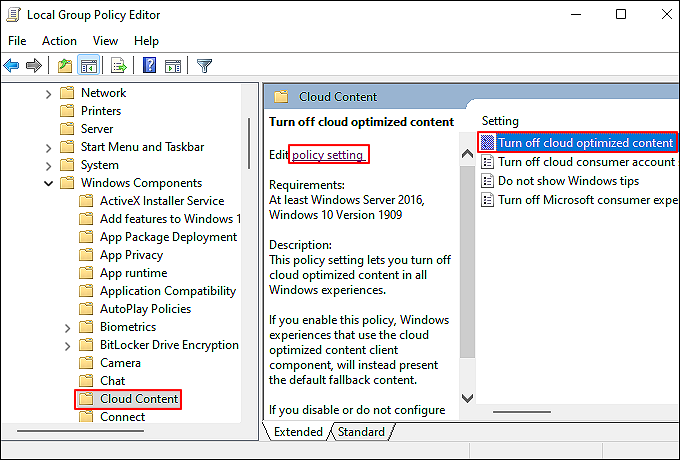
Stap 2. Ga naar Computerconfiguratie > Administratieve sjablonen > Windows-onderdelen > Cloudinhoud > dubbelklik op 'Cloudgeoptimaliseerde inhoud uitschakelen' > beleidsinstelling.
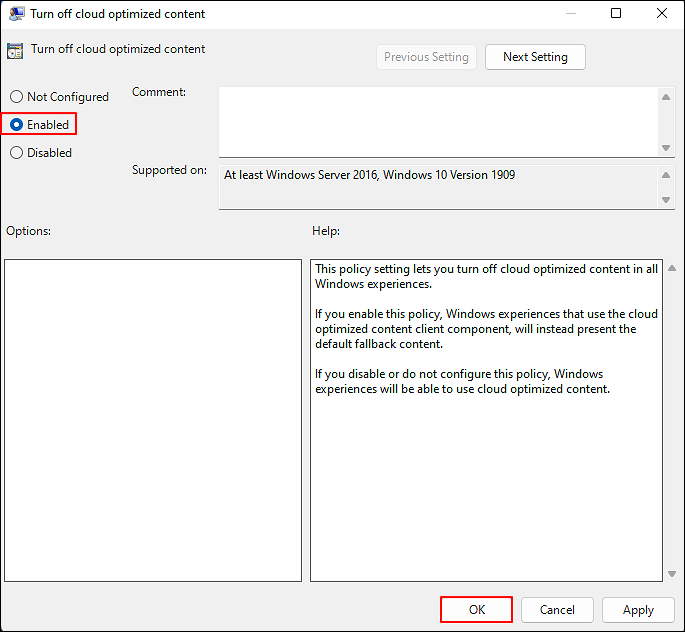
Stap 3. Selecteer in het venster 'Cloud-geoptimaliseerde inhoud uitschakelen' de optie 'Ingeschakeld' en klik op 'OK'.
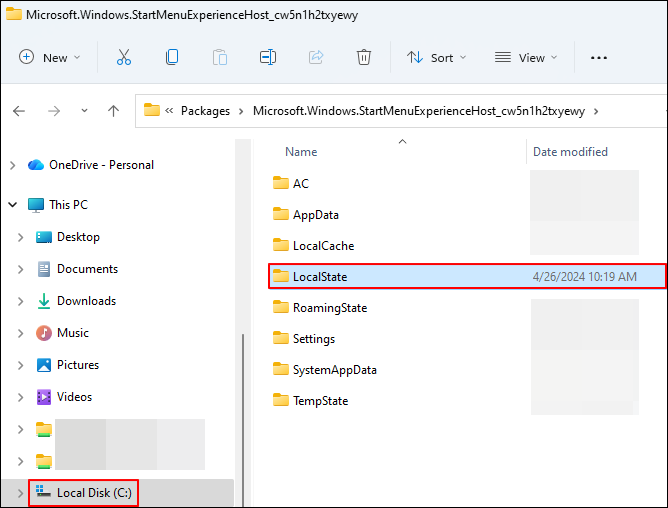
Stap 4. Druk op Windows + E om Verkenner te openen > klik op de C-schijf > ga naar Gebruikers/beheerder/AppData/Lokaal/Pakketten > zoek naar Microsoft.Windows.StartMenuExperienceHost_cw5n1h2txyewy.
Stap 5. Zoek de map LocalState > klik er met de rechtermuisknop op > Verwijder deze.
Stap 6. Start Windows daarna opnieuw op.
Methode 2. Gebruik de Windows-instellingen
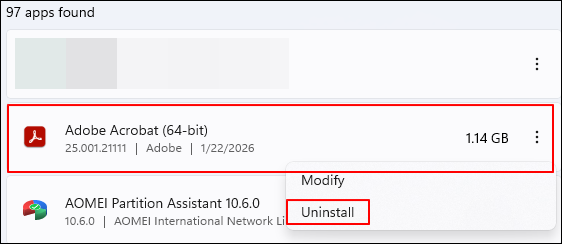
Windows-instellingen bieden een ingebouwde methode om ongewenste software (bloatware) in Windows 11 te vinden en te verwijderen. Hiermee kunnen gebruikers de lijst met ongewenste software in Windows 11 bekijken, deze verwijderen en op een veilige manier van Windows 11 afkomen. Deze aanpak helpt de hoeveelheid onnodige software in Windows 11 te verminderen, Windows 11 sneller te maken en te voorkomen dat de computer trager wordt.
Stap 1. Druk op Windows + I om de Windows-instellingen te openen > selecteer Apps > klik op Apps en functies.
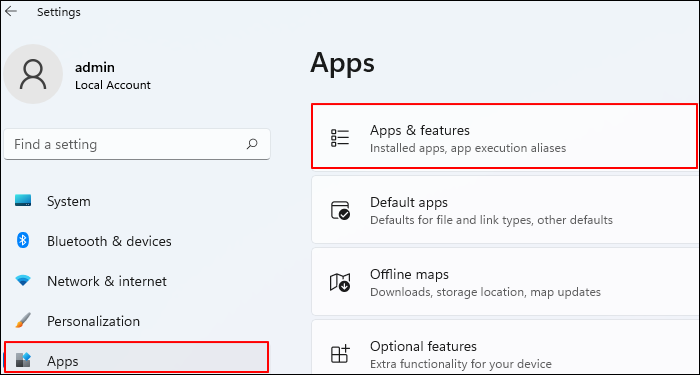
Stap 2. Nadat de lijst met apps is weergegeven, klikt u met de rechtermuisknop op de ongewenste applicatie en selecteert u 'Verwijderen'.
Methode 3. Microsoft Store > Bibliotheek
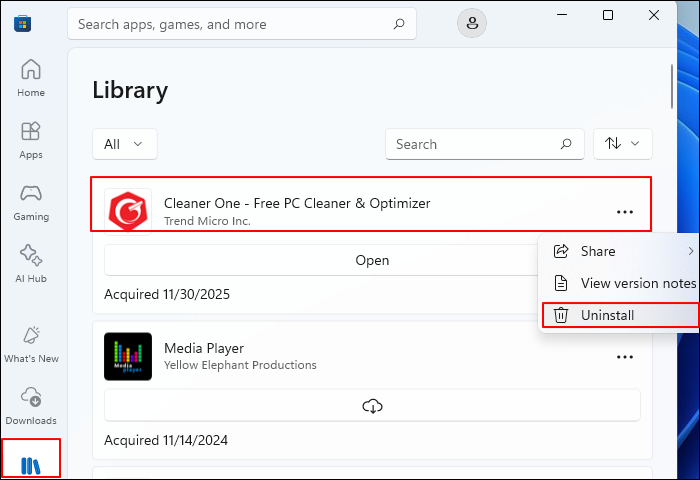
De Microsoft Store helpt gebruikers bij het vinden en verwijderen van ongewenste software (bloatware) in Windows 11 door de lijst met bloatware te bekijken en deze te verwijderen. Deze methode maakt het eenvoudiger om bloatware te verwijderen, de hoeveelheid onnodige software in Windows 11 te verminderen, Windows 11 sneller te maken en te voorkomen dat de computer trager wordt.
▶️Typ 'Microsoft Store' in de zoekbalk > klik erop om de Store te openen > scroll naar beneden om 'Bibliotheek' te vinden > zoek de app die u wilt verwijderen > klik er met de rechtermuisknop op > kies 'Verwijderen'.
Methode 4. Bestandsverkenner
Is er nog een andere eenvoudige manier om ongewenste software in Windows 11 te verwijderen? Jazeker, met Verkenner kunnen gebruikers ongewenste software in Windows 11 vinden en verwijderen door de overbodige bestanden en mappen te lokaliseren. Deze methode verwijdert achtergebleven bestanden en mappen nadat apps zijn verwijderd, waardoor opslagruimte vrijkomt en de systeemprestaties verbeteren.
Methode 5. Bedieningspaneel
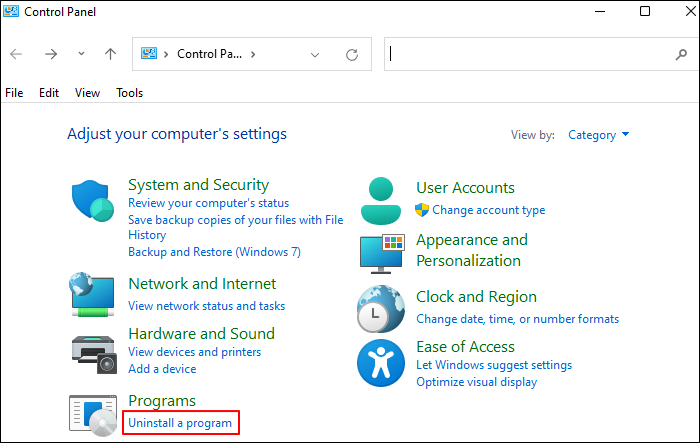
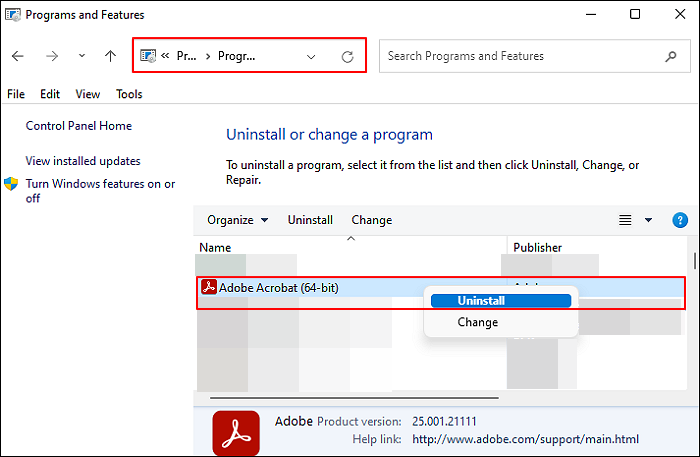
Het Configuratiescherm helpt gebruikers bij het vinden en verwijderen van ongewenste software (bloatware) in Windows 11 door de lijst met bloatware te bekijken en deze via Programma's en functies te verwijderen. Deze methode maakt het eenvoudiger om bloatware te verwijderen, de hoeveelheid onnodige software in Windows 11 te verminderen, Windows 11 sneller te maken en te voorkomen dat de computer trager wordt.
Stap 1. Typ 'Configuratiescherm' in de zoekbalk > open het > klik op 'Een programma verwijderen' onder 'Programma's'.
Stap 2. Klik in het venster 'Programma's en functies' met de rechtermuisknop op de ongewenste app en selecteer 'Verwijderen'.
Hoe voorkom je de installatie van ongewenste software?
Bloatware is vervelend omdat het de prestaties van je computer vertraagt. Je kunt voorkomen dat bloatware wordt geïnstalleerd. Windows 11 kan ongewenste apps opnieuw installeren tijdens updates of systeemherstel. De volgende methoden helpen je om de installatie van bloatware te voorkomen.
Methode 1. Automatische app-installatie uitschakelen
Windows 11 kan op de achtergrond, zonder duidelijke melding, voorgestelde of gepromote apps installeren. Deze apps verschijnen vaak na updates en dragen na verloop van tijd bij aan het hoge CPU-gebruik door Windows-bloatware. Er zijn stappen om automatische app-installatie via het register uit te schakelen.
- Belangrijk
- Maak eerst een back-up van uw register (ga in de Register-editor naar Bestand > Exporteren). Onjuiste wijzigingen kunnen problemen veroorzaken.
Stap 1. Druk op Windows + R, typ "regedit" en druk op Enter.
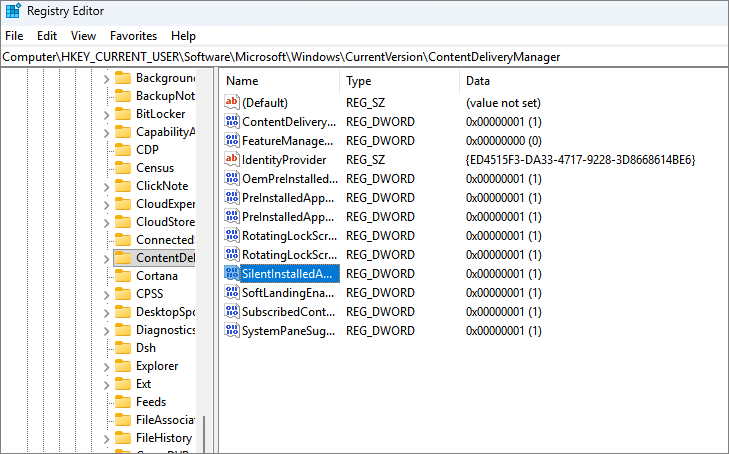
Stap 2. Navigeer naar: HKEY_CURRENT_USER\Software\Microsoft\Windows\CurrentVersion\ContentDeliveryManager.
Stap 3. Wijzig de DWORD-waarde "SilentInstalledAppsEnabled" naar 0.
Extra - Hoe u Windows-machtigingen kunt aanpassen.
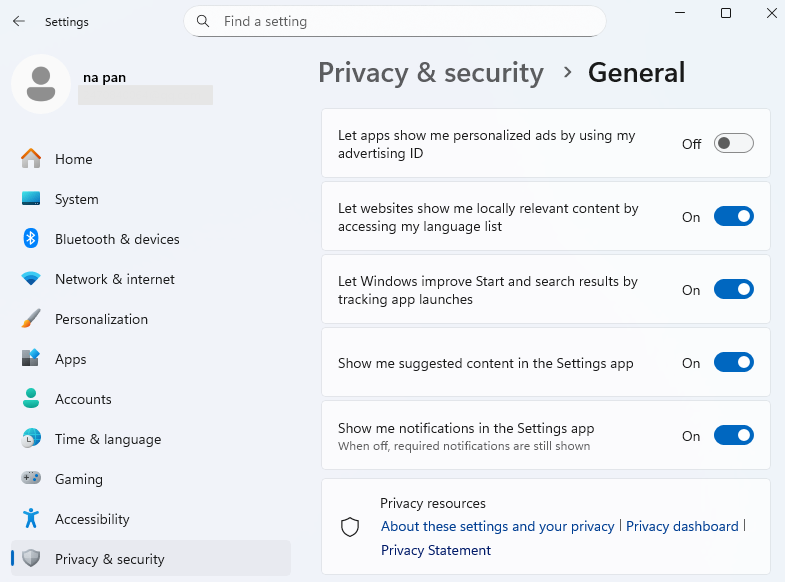
Stap 1. Open 'Instellingen' op uw computer.
Stap 2. Ga naar 'Privacy en beveiliging'.
Stap 3. Selecteer "Algemeen".
Stap 4. Schakel 'Apps toestaan mij gepersonaliseerde advertenties te tonen' uit.
Stap 5. Schakel 'Voorgestelde inhoud weergeven in de Instellingen-app' uit.
Stap 6. Schakel 'Voorgestelde apps weergeven' uit, indien beschikbaar.
Methode 2. Beheer het downloaden van apps uit de Microsoft Store
De Microsoft Store kan automatisch apps downloaden of bijwerken die u mogelijk niet gebruikt. Na verloop van tijd kan dit leiden tot onnodige software in Windows 11 en schijfruimte in beslag nemen. Hier leest u hoe u het downloaden van apps uit de Microsoft Store kunt beheren.
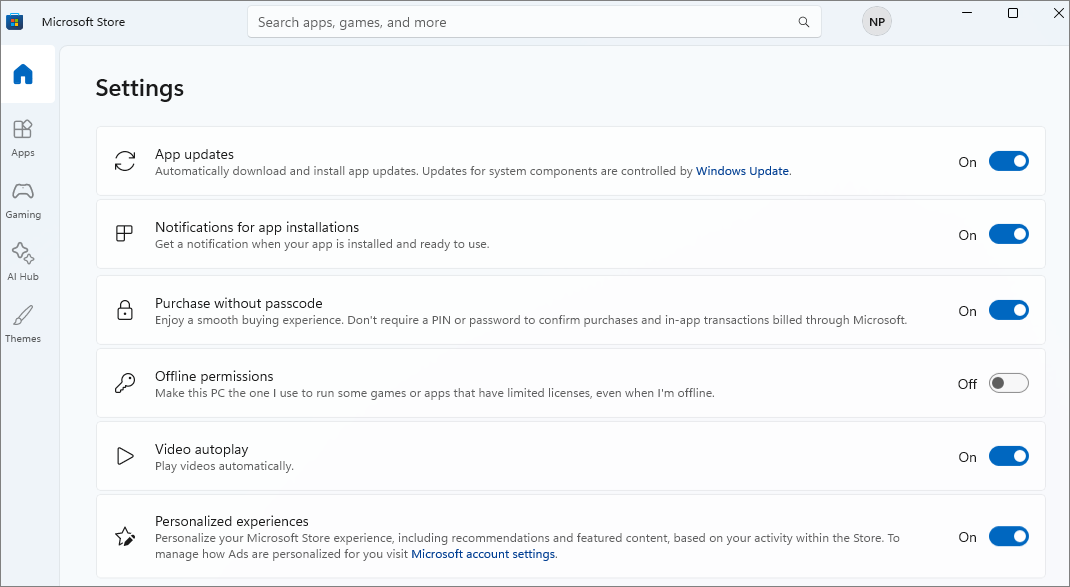
Stap 1. Open de Microsoft Store.
Stap 2. Klik op je profielpictogram in de rechterbovenhoek.
Stap 3. Selecteer 'Instellingen'.
Stap 4. Schakel 'App-updates' uit.
Stap 5. Bekijk de geïnstalleerde apps in de map Bibliotheek en verwijder de apps die u niet gebruikt.
Methode 3. Vermijd OEM-proefsoftware
Veel nieuwe pc's worden geleverd met OEM-proefsoftware die door de fabrikant is voorgeïnstalleerd. Deze programma's draaien vaak op de achtergrond en vertragen Windows. Veelvoorkomende voorbeelden zijn proefversies van antivirusprogramma's, back-upprogramma's en mediatools. Als u OEM-proefsoftware wilt vermijden, volg dan deze instructies:
Stap 1. Kies bij het instellen van een nieuwe pc, indien mogelijk, voor 'Aangepaste installatie'.
Stap 2. Controleer alle vooraf geïnstalleerde apps na de eerste aanmelding.
Stap 3. Verwijder proefsoftware die u niet van plan bent te gebruiken.
Stap 4. Download alleen de software die je daadwerkelijk nodig hebt van officiële bronnen.
Methode 4. Schakel achtergrondapps uit
Sommige apps blijven op de achtergrond draaien, zelfs wanneer ze niet actief worden gebruikt. Dit gedrag kan het CPU-gebruik verhogen en de systeemprestaties vertragen. Volg deze stappen om te voorkomen dat ongewenste apps op de achtergrond draaien:
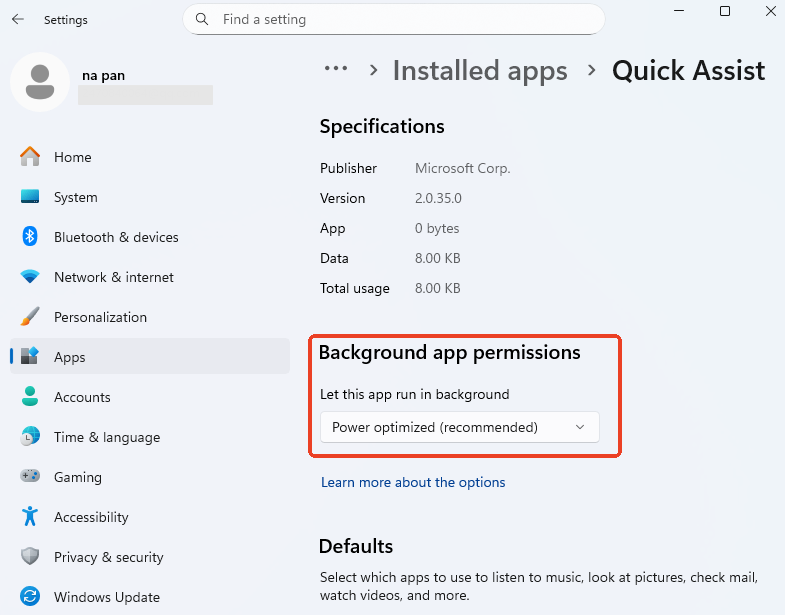
Stap 1. Open Instellingen.
Stap 2. Ga naar Apps.
Stap 3. Selecteer 'Geïnstalleerde apps'.
Stap 4. Kies een app en open 'Geavanceerde opties'.
Stap 5. Stel 'Achtergrondappmachtigingen' in op 'Nooit'.
Andere best practices om Windows soepel te laten draaien
Het verwijderen van onnodige software is slechts een deel van het proces om Windows snel te houden. Basis systeembeheer helpt vertragingen op de lange termijn te voorkomen en zorgt voor stabiele prestaties bij dagelijks gebruik. Hier volgen enkele tips om Windows soepel te laten draaien en de pc-prestaties te verbeteren .
🏷️Tip 1. Voer Schijfopruiming uit
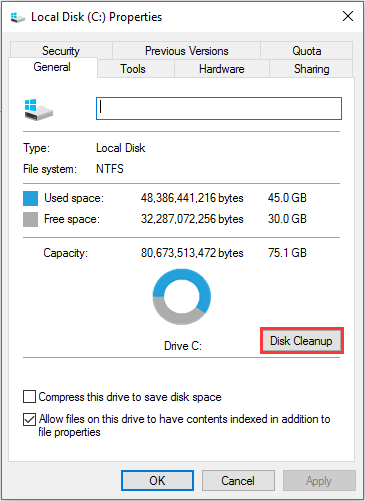
Schijfopruiming helpt bij het verwijderen van systeemcache, achtergebleven updatebestanden en tijdelijke bestanden die zich in de loop der tijd ophopen. Door het regelmatig uit te voeren, kunt u schijfruimte vrijmaken en de schijfactiviteit op de achtergrond verminderen. Dit is een eenvoudige manier om te voorkomen dat Windows trager wordt.
🏷️Tip 2. Beheer startup-programma's
Te veel opstartprogramma's kunnen de opstarttijd vertragen en het CPU-gebruik op de achtergrond verhogen. Door apps uit te schakelen die u niet nodig hebt bij het opstarten, laadt Windows sneller op en werkt het efficiënter tijdens dagelijks gebruik.
🏷️Tip 3. Zorg dat de systeemdrive gezond blijft
De systeempartitie heeft een directe invloed op de prestaties van Windows. Wanneer deze te vol raakt of slecht georganiseerd is, duren systeemprocessen langer. Door de partitie de juiste grootte te geven en de partitie goed te onderhouden, reageert Windows sneller en blijft het stabiel.
🏷️Tip 4. Controleer de schijfstatus
Problemen met de schijf kunnen de prestaties beïnvloeden voordat er duidelijke fouten optreden. Door de schijfstatus te controleren, kunt u potentiële problemen vroegtijdig opsporen, vooral bij oudere schijven. Dit helpt plotselinge vertragingen of gegevensverlies te voorkomen. U kunt EaseUS Partition Manager gebruiken om de schijfstatus te controleren. EaseUS Partition Master blinkt uit in het controleren van de schijfstatus met geavanceerde SMART-controles.
- Voer een oppervlaktetest uit.
- SMART- status bekijken
- Plan scans in
- Detecteer defecte sectoren , controleer de temperatuur van de schijf.
🏷️Tip 5. Verwijder regelmatig tijdelijke bestanden
Tijdelijke bestanden worden aangemaakt door apps, browsers en systeemprocessen. Deze bestanden worden vaak vergeten, maar kunnen snel in omvang toenemen. Door ze regelmatig op te ruimen, blijft de prestatie stabiel en wordt onnodig schijfgebruik verminderd.
🏷️Tip 6. Zorg voor voldoende vrije ruimte op de C-schijf
Windows werkt het best wanneer de C-schijf voldoende vrije ruimte heeft. Door minimaal 15-20% vrije ruimte te behouden, kan het systeem updates, virtueel geheugen en achtergrondtaken efficiënt afhandelen. Een bijna volle C-schijf kan leiden tot trage reactietijden en mislukte updates.
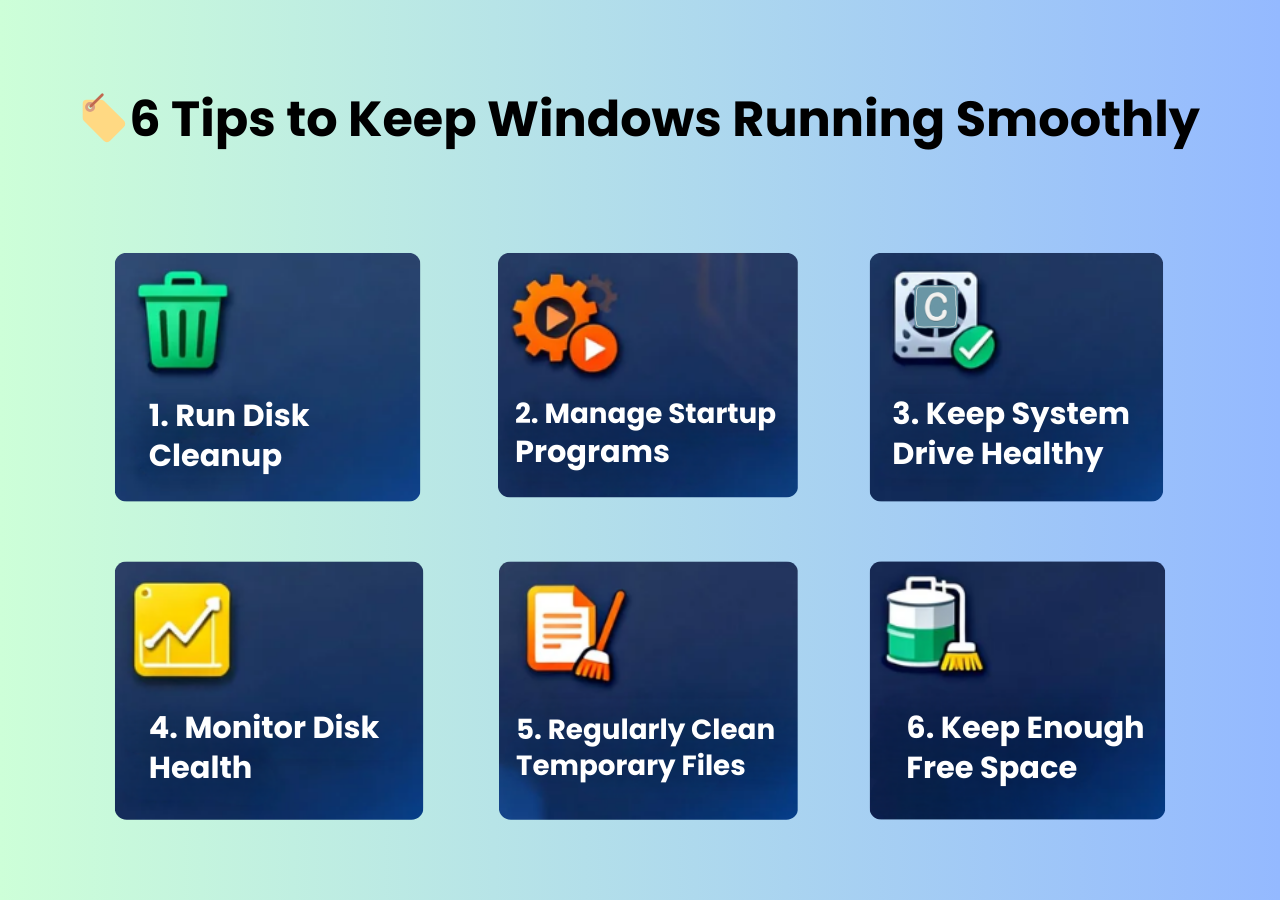
Deel deze tips om meer gebruikers te helpen de prestaties van hun pc te verbeteren.

Conclusie
Overbodige software (bloatware) is een veelvoorkomend probleem in Windows 11 en Windows 10. Het kan leiden tot een hoog CPU-gebruik, trage prestaties en weinig schijfruimte. U kunt bloatware op verschillende manieren verwijderen uit Windows 11. Deze methoden omvatten Windows-instellingen, PowerShell, het Configuratiescherm en de Microsoft Store.
Nadat je onnodige software van je computer hebt verwijderd, merk je wellicht dat het systeem sneller reageert. Maar optimalisatie zou daar niet moeten stoppen. Het is aan te raden de pc-prestaties te verbeteren met EaseUS Partition Master. Deze betrouwbare tool helpt bij het verwijderen van verborgen rommel, het aanpassen van de systeemgrootte en het controleren van de schijfstatus.
Veelgestelde vragen
1. Welke Windows-apps mogen niet worden verwijderd?
Sommige Windows-apps mogen niet worden verwijderd. Ze zijn essentieel voor de stabiliteit en beveiliging van het systeem. Kernonderdelen zijn nodig voor een normale werking, zoals de Microsoft Store, Windows Beveiliging, apparaatstuurprogramma's en systeemservices op de achtergrond.
2. Is het veilig om vooraf geïnstalleerde apps te verwijderen uit Windows 11?
Het verwijderen van vooraf geïnstalleerde apps in Windows 11 is over het algemeen veilig. Games, proefversies van software, tools van derden en promotionele apps kunnen meestal zonder risico worden verwijderd. Het verwijderen van essentiële Windows-onderdelen kan echter leiden tot instabiliteit van het systeem.
3. Verbetert het verwijderen van onnodige software de prestaties van Windows?
Ja, het verwijderen van ongewenste software verbetert vaak de prestaties van Windows. Veel vooraf geïnstalleerde apps voeren achtergrondprocessen uit die CPU-, geheugen- en schijfbronnen verbruiken. Na het verwijderen van ongewenste software in Windows 11 kunnen gebruikers merken dat de opstarttijden korter zijn, het CPU-gebruik lager is, er meer opslagruimte beschikbaar is en de algehele prestaties soepeler verlopen.
4. Kan ik verwijderde Windows-apps later opnieuw installeren?
In de meeste gevallen kunnen verwijderde Windows-apps opnieuw worden geïnstalleerd. Veel apps zijn weer beschikbaar via de Microsoft Store of kunnen worden hersteld met behulp van PowerShell-opdrachten. Sommige systeemapps kunnen ook terugkeren na een grote Windows-update of een systeemreset.
5. Waarom is mijn C-schijf nog steeds vol na het verwijderen van overbodige software?
Het verwijderen van onnodige software maakt niet altijd veel ruimte vrij op de C-schijf. Windows-updates, tijdelijke bestanden, systeemherstelpuntbestanden, cachegegevens en gebruikersbestanden kunnen nog steeds een aanzienlijk deel van de opslagruimte in beslag nemen. Daarnaast kunnen verborgen systeembestanden ook ruimte verbruiken. Door Schijfopruiming uit te voeren en het opslaggebruik te controleren, kunt u de werkelijke oorzaak achterhalen.
6. Is software van derden veilig voor het verwijderen van ongewenste software uit Windows?
Sommige tools van derden zijn veilig en effectief, maar andere kunnen risico's met zich meebrengen. Betrouwbare software van gerenommeerde ontwikkelaars geeft meestal duidelijke waarschuwingen en herstelopties. Onbekende tools kunnen essentiële systeemcomponenten verwijderen of ongewenste software installeren. Raadpleeg daarom altijd betrouwbare recensies bij het kiezen van dergelijke programma's.
7. Vervalt mijn pc-garantie als ik onnodige software verwijder?
Het verwijderen van ongewenste software (bloatware) maakt de garantie van een pc meestal niet ongeldig. Het heeft geen invloed op de hardwarecomponenten. Softwarewijzigingen, zoals het verwijderen van apps, worden beschouwd als normale gebruikershandelingen. Het wijzigen van systeembestanden, firmware of BIOS-instellingen kan echter wel gevolgen hebben voor de garantie.
Hoe kunnen wij u helpen?
Gerelateerde artikelen
-
Hoe MBR naar GPT te converteren op Windows 7 - Handleiding zonder gegevensverlies
![author icon]() Tina/2026/06/16
Tina/2026/06/16 -
Hoe exFAT naar FAT32 converteren in Windows 11/10/8/7
![author icon]() Tina/2026/06/16
Tina/2026/06/16 -
Verschil tussen SFC, CHKDSK en DISM Windows 11
![author icon]() Tina/2026/06/16
Tina/2026/06/16 -
HP USB-schijfopslagformatteringstool review 2025 [Voordelen en nadelen]
![author icon]() Tina/2026/06/16
Tina/2026/06/16