




Inhoud
Pagina Inhoudsopgave

Bijgewerkt door
TinaBijgewerkt op Jun 16, 2026
Bij het formatteren van een USB-stick, SD-kaart of extern opslagapparaat in Windows stuiten veel gebruikers op het frustrerende probleem dat FAT32 niet beschikbaar is en alleen exFAT wordt weergegeven. Dit gebeurt meestal bij schijven groter dan 32 GB, waardoor gebruikers FAT32 niet kunnen selecteren, zelfs niet wanneer dit nodig is voor compatibiliteit.
Deze handleiding van EaseUS Software legt uit waarom FAT32 verdwijnt, hoe Windows moderne bestandssystemen verwerkt en, belangrijker nog, hoe u een schijf stap voor stap naar FAT32 kunt formatteren, zelfs als Windows de FAT32-formatteringsoptie niet weergeeft.
Waarom is FAT32 niet beschikbaar, alleen exFAT?
Het probleem dat FAT32 niet beschikbaar is en alleen exFAT, wordt voornamelijk veroorzaakt door beperkingen van Windows en niet door een hardwarefout. Bekijk de onderstaande informatie!
- Schijf groter dan 32 GB : Windows Verkenner en Schijfbeheer beperken de FAT32-formattering tot partities van 32 GB.
- Bestandsgroottebeperking : FAT32 heeft een bestandsgroottebeperking van 4 GB, terwijl exFAT veel grotere bestanden ondersteunt.
- Moderne besturingssystemen : Windows geeft prioriteit aan exFAT voor grote flashdrives en SD-kaarten.
- Type opslagapparaat : USB-flashdrives en SD-kaarten met hoge capaciteit zijn standaard geoptimaliseerd voor exFAT.
Desondanks is het FAT32-bestandssysteem nog steeds vereist op veel apparaten, waaronder oudere spelconsoles, camera's, auto-infotainmentsystemen en ingebouwde hardware.
Deel dit bericht op sociale media om je vrienden te helpen ontdekken waarom FAT32 niet beschikbaar is, maar alleen exFAT!

Hoe los je de foutmelding "FAT32 niet beschikbaar, alleen exFAT" op? | 3 manieren
Hieronder vindt u de meest betrouwbare methoden om FAT32 te selecteren wanneer Windows deze optie niet weergeeft. Bekijk ze hieronder eens goed.
Methode 1. Formatteer FAT32 via EaseUS Partition Master🔥
- 🔎Het meest geschikt voor : Schijven groter dan 32 GB, beginners, om fouten te voorkomen
- ❓Waarom het werkt : Hulpmiddelen van derden verwijderen de kunstmatige groottelimiet van Windows.
- 💡 Tip : Maak altijd eerst een back-up van je gegevens om gegevensverlies te voorkomen.
Een betrouwbare FAT32-formatteringssoftware van derden, zoals EaseUS Partition Master, maakt het formatteren van uw USB-schijf eenvoudig, snel en veilig dankzij de gebruiksvriendelijke formatteerfunctie. Naast FAT32 ondersteunt het ook NTFS, EXT2, EXT3 en ReFS, waardoor het een veelzijdige tool is voor al uw opslagapparaten.
Stap 1. Open EaseUS Partition Master, ga naar "Partitiebeheer", klik met de rechtermuisknop op de gewenste NTFS-partitie en selecteer "Formatteren".
Stap 2. Klik en wijzig het bestandssysteem van NTFS naar FAT32.
Stap 3. Klik op "OK" en er verschijnt een waarschuwingsbericht. Klik op "Ja" om te bevestigen.
Stap 4. Selecteer '1 schijf uitvoeren' en 'Toepassen' om alle wijzigingen te bewaren.
Methode 2. Converteer NTFS naar FAT32 met DiskPart
🔎Het meest geschikt voor : Gebruikers die vertrouwd zijn met commando's
❓Waarom het werkt : Commandoregeltools omzeilen de beperking van Verkenner.
💡 Tip : Maak altijd eerst een back-up van je gegevens om gegevensverlies te voorkomen.
Het converteren van NTFS naar FAT32 met DiskPart is een veelgebruikte methode om de 32 GB-limiet van Windows te omzeilen. Deze methode maakt het mogelijk dat grotere schijven het breed compatibele FAT32-bestandssysteem gebruiken, waardoor compatibiliteit met oudere apparaten zoals spelconsoles, autoradio's en oudere besturingssystemen zoals Linux of macOS wordt gegarandeerd. Het is ook een efficiënte keuze voor kleinere USB-schijven die brede compatibiliteit vereisen.
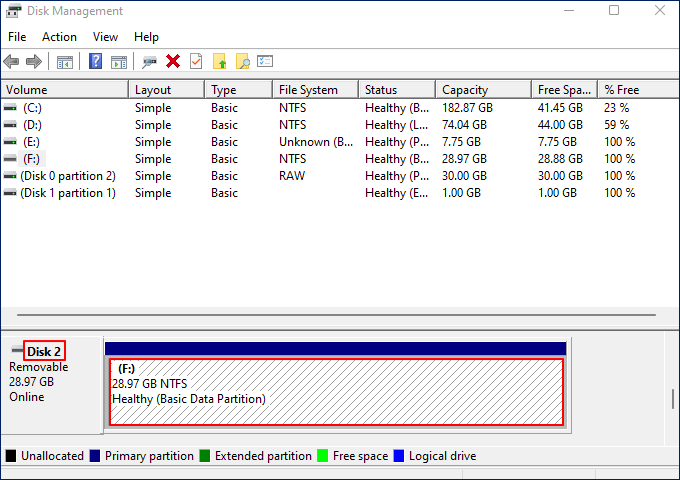
Stap 1. Sluit de USB-schijf aan op uw pc > druk op Windows + X > selecteer Schijfbeheer om het te openen > zoek de USB-schijf.
Zoals te zien is op de volgende afbeelding, kunt u de volgende informatie controleren.
- De schijf waarop mijn USB-stick staat, is schijf 2.
- Het bestandssysteem van mijn USB-schijf is NTFS.
- De totale grootte van mijn tweede schijf is 28,97 GB.
Stap 2. Typ cmd in de zoekbalk > klik op 'Uitvoeren als beheerder' om het opdrachtpromptvenster te openen.
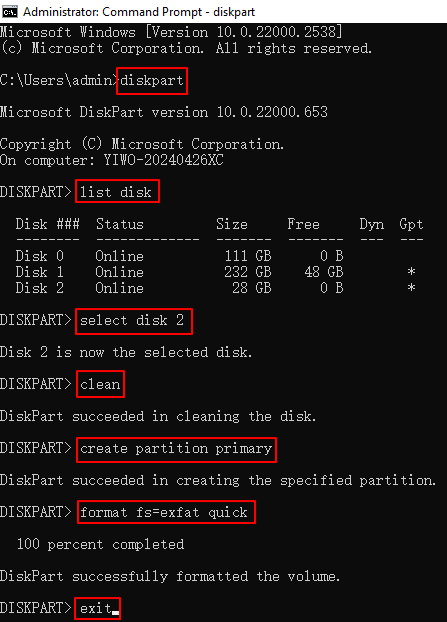
Stap 3. Typ de volgende opdrachtregels in het venster.
- diskpart > druk op Enter
- list disk > druk op Enter
- Selecteer schijf 2 > druk op Enter (U kunt uw werkelijke schijfnummer vervangen door de letter 2.)
- schoonmaken > druk op Enter
- primaire partitie aanmaken > druk op Enter
- format fs=exfat quick
- toewijzen > druk op Enter
- afsluiten > druk op Enter
Je ontvangt elke opdrachtregel nadat je de door jou ingevoerde opdrachtregel hebt uitgevoerd.
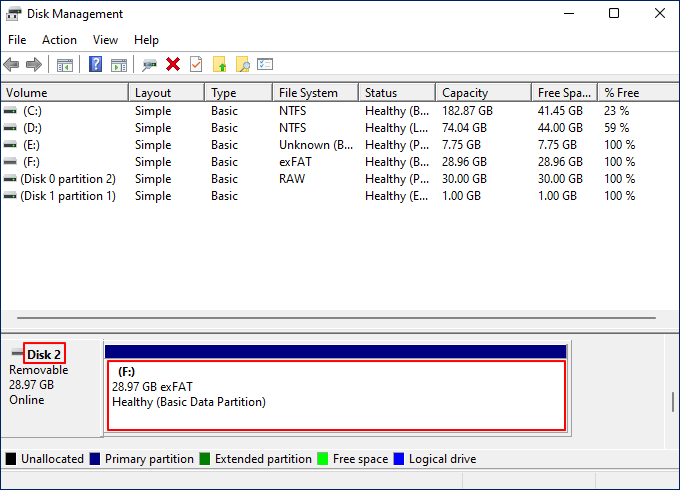
Stap 4. Tot slot kunt u Schijfbeheer opnieuw openen om het nieuwe bestandssysteem op uw USB-schijf te controleren. Zoals u ziet, is het bestandssysteem op mijn USB-schijf ingesteld op exFAT.
Methode 3. Formatteer NTFS naar FAT32 met behulp van Schijfbeheer.
🔎Het meest geschikt voor : Kleine partities (32 GB of minder)
❓Waarom het werkt : Schijfbeheer staat FAT32 alleen toe op kleinere volumes.
💡 Tip : Maak altijd eerst een back-up van je gegevens om gegevensverlies te voorkomen.
Het formatteren van NTFS naar FAT32 via Schijfbeheer wordt vaak gedaan om de compatibiliteit tussen verschillende platforms te maximaliseren. Hierdoor kunnen schijven, met name kleine USB-sticks en SD-kaarten, worden gelezen en beschreven door oudere systemen, spelconsoles en apparaten die geen NTFS ondersteunen. Dankzij de eenvoudige en lichte structuur is FAT32 ideaal voor kleinere schijven en garandeert het een brede compatibiliteit met verschillende apparaten.
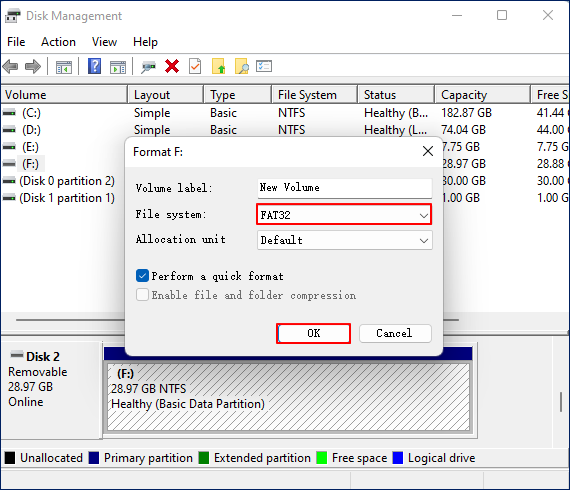
Stap 1. Sluit de USB-schijf aan op uw pc > druk op Windows + X > selecteer Schijfbeheer om het te openen > zoek de USB-schijf.
Stap 2. Klik met de rechtermuisknop op de kleine USB-schijf > selecteer FAT32 > klik op OK.
Deel dit bericht op sociale media om je vrienden te helpen hun lokale opslagapparaat naar een exFAT-bestandssysteem te converteren!
Conclusie
De melding 'FAT32 niet beschikbaar, alleen exFAT' is geen systeemfout, maar een beperking die bewust in Windows is ingebouwd. Hoewel exFAT beter geschikt is voor grote bestanden en moderne opslagapparaten, blijft FAT32 essentieel voor oudere hardware en compatibiliteit tussen verschillende platformen.
Door gebruik te maken van formatteringsprogramma's van derden zoals EaseUS Partition Master, opdrachtregelmethoden of Verkenner, kunt u een USB-flashstation of SD-kaart succesvol formatteren naar FAT32, zelfs als die optie ontbreekt.
Veelgestelde vragen
Daarnaast bevat dit gedeelte handige tips met betrekking tot dit onderwerp. Als je geïnteresseerd bent, kun je ze hieronder bekijken voor meer praktische richtlijnen en inzichten.
1. Waarom is er geen optie voor FAT32-formaat?
De ingebouwde opmaaktools van Windows ondersteunen echter alleen FAT32 voor schijven tot 32 GB. Als uw USB-flashstation groter is dan 32 GB, verschijnt de FAT32-opmaakoptie niet in het standaard opmaakmenu. In dat geval moet u een opmaakprogramma van een derde partij gebruiken om grotere schijven naar FAT32 te formatteren.
2. Waarom heb ik alleen exFAT en geen FAT32?
Houd er rekening mee dat het FAT32-bestandssysteem een limiet van 4 GB heeft voor de maximale bestandsgrootte, wat problematisch kan zijn voor grote of videobestanden met een hoge resolutie. Om die reden formatteert Windows schijven groter dan 32 GB standaard automatisch als exFAT. U kunt deze beperking echter omzeilen en een schijf formatteren naar FAT32 met behulp van PowerShell of de opdrachtprompt.
3. Waarom kan ik mijn USB-stick niet formatteren naar FAT32?
Je kunt een USB-schijf niet formatteren naar FAT32 in Windows als deze groter is dan 32 GB of complexe partities bevat. Om dit op te lossen, kun je DiskPart (een programma van derden) of Schijfbeheer gebruiken om een kleiner volume aan te maken, of de schijf formatteren als FAT32 met behulp van Schijfhulpprogramma in macOS.
Hoe kunnen wij u helpen?
Gerelateerde artikelen
-
Windows 11 opstartprobleem oplossen [Volledige gids]
![author icon]() Tina/2026/06/16
Tina/2026/06/16 -
Hoe u een USB-stick formatteert met CMD [Stapsgewijze handleiding]
![author icon]() Tina/2026/06/16
Tina/2026/06/16 -
![author icon]() Tina/2026/06/16
Tina/2026/06/16 -
Hoe Windows 10 op een nieuwe pc zonder besturingssysteem te installeren
![author icon]() Tina/2026/06/16
Tina/2026/06/16