




Inhoud
Pagina Inhoudsopgave

Bijgewerkt door
TinaBijgewerkt op Sep 25, 2026
Games kunnen de C-schijf vol laten lopen door grote installaties, updates, cachebestanden en gegevens die buiten de hoofdmap van het spel zijn opgeslagen. Het probleem kan zich ook voordoen wanneer je games op een andere schijf zijn geïnstalleerd, maar gamegerelateerde bestanden nog steeds ruimte op de C-schijf innemen.
Als games je C-schijf vol laten lopen, kun je achterhalen welke bestanden de meeste ruimte innemen, games naar een andere schijf verplaatsen, onnodige bestanden verwijderen of de C-schijf uitbreiden. De onderstaande methoden werken voor de meeste gaming-pc's met Windows 11 en Windows 10.
Waarom nemen games zoveel ruimte in op mijn C-schijf?
Het spel vult mijn C-schijf volledig. Ik was co-op aan het spelen met een vriend toen Windows me vertelde dat ik geen ruimte meer had op mijn C-schijf. Binnen een uur had het spel 10 GB aan ruimte in beslag genomen. Het spel is daar duidelijk niet geïnstalleerd. Ik heb het spel afgesloten en alle ruimte was weer vrij. Ja, ik ga binnenkort een grotere schijf installeren, maar hoe kan dit? Heeft iemand anders dit ook meegemaakt? Bedankt.
Games nemen vaak meer ruimte op de C-schijf in beslag dan verwacht. De belangrijkste redenen hiervoor zijn:
- Grote game-installaties: Moderne pc-games nemen vaak tientallen of honderden gigabytes in beslag. Door ze op de C-schijf te installeren, neemt de beschikbare ruimte snel af.
- Spelupdates: Grote updates hebben vaak extra tijdelijke opslagruimte nodig voor het downloaden, uitpakken en installeren van nieuwe bestanden.
- Spelcachebestanden: Games en launchers slaan cachebestanden op voor sneller laden en soepelere prestaties. Deze bestanden worden na verloop van tijd vaak groter.
- Spelbestanden in AppData: Sommige spellen slaan instellingen, logboeken, crashrapporten en gedownloade gegevens op in uw Windows-gebruikersprofiel in plaats van in de hoofdinstallatiemap.
- Opgeslagen spelgegevens en configuratiebestanden: Opgeslagen gegevens, schermafbeeldingen, instellingen en andere spelgerelateerde bestanden kunnen ook ruimte in beslag nemen op de C-schijf .
- Launchergegevens: Steam, Epic Games, Xbox en andere launchers kunnen downloads, cache en ondersteunende bestanden op de systeemdrive opslaan, zelfs als de hoofdgamebibliotheek zich op een andere schijf bevindt.
- Tijdelijke installatiebestanden: Bij het installeren en bijwerken van games worden vaak tijdelijke bestanden aangemaakt die tijdens het proces extra schijfruimte in beslag nemen.
- Een kleine C-schijf: Windows, applicaties en games delen de systeempartitie, waardoor een kleinere C-schijf veel sneller vol raakt.
Daarom is het verwijderen van één groot spel niet altijd de complete oplossing. Je moet mogelijk controleren waar het spel en de bijbehorende bestanden zijn opgeslagen.
Hoe vind ik welke games mijn C-schijf volzetten?
Windows Opslag is de gemakkelijkste plek om te beginnen, omdat het laat zien hoe uw C-schijf wordt gebruikt. Om te controleren welke games de C-schijf vol laten lopen :
Stap 1. Druk op Windows + I om de Instellingen te openen.
Stap 2. Ga naar Systeem > Opslag .
Stap 3. Selecteer 'Geïnstalleerde apps' om de applicaties en games te bekijken die op uw pc zijn geïnstalleerd.
Stap 4. Sorteer de apps op grootte en zoek naar grote games of game launchers.
Stap 5. Controleer andere opslagcategorieën als de grootte van het spel het ontbrekende ruimtegebrek niet verklaart. Zoek naar grote tijdelijke bestanden, downloads, documenten of andere bestanden die op schijf C zijn opgeslagen.
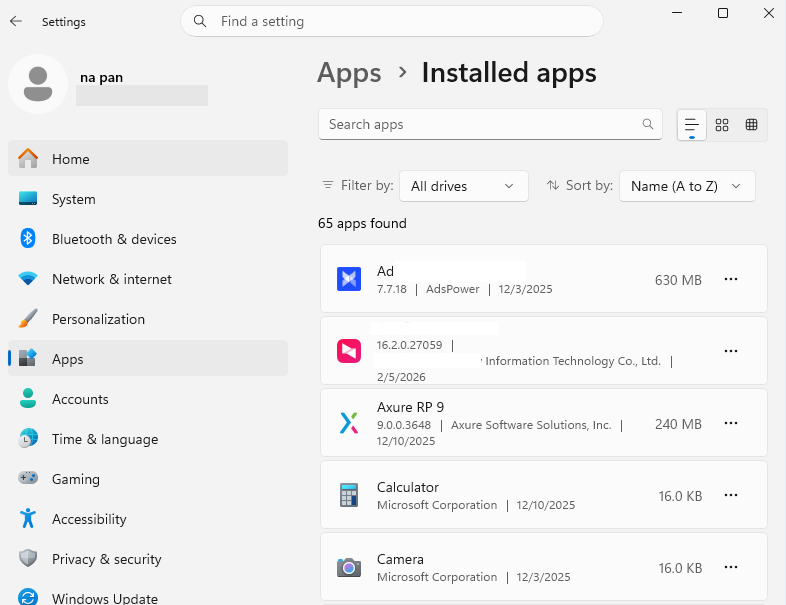
Je kunt ook Verkenner openen en grote mappen controleren als het opslagoverzicht niet duidelijk laat zien wat de ruimte in beslag neemt. Let vooral op gamegerelateerde mappen op locaties zoals AppData, Documenten en de mappen die door je game-launcher worden gebruikt.
Windows biedt ook opruimaanbevelingen om tijdelijke bestanden, grote of ongebruikte bestanden en ongebruikte apps te identificeren die verwijderd kunnen worden.
Hoe los je het probleem op dat games de C-schijf vol laten lopen?
In dit gedeelte worden vijf manieren beschreven om te voorkomen dat games de C-schijf vol laten lopen. Je kunt ruimte vrijmaken op de C-schijf door grote games te verplaatsen, de standaardinstallatielocatie te wijzigen, onnodige bestanden te verwijderen, ongebruikte games te deïnstalleren of de C-schijf uit te breiden.
Oplossing 1. Breid de C-schijf uit met EaseUS Partition Master.
Soms zijn games niet het enige probleem met een volle C-schijf . Je C-schijf is mogelijk gewoon te klein voor Windows, applicaties, updates en dagelijkse bestanden. Als een andere partitie op dezelfde schijf voldoende beschikbare ruimte heeft, kun je die ruimte toewijzen aan de C-schijf in plaats van je games te verwijderen.
EaseUS Partition Master helpt bij het wijzigen van de grootte en het verplaatsen van partities en het toewijzen van beschikbare ruimte aan de C-schijf. Deze methode is handig wanneer:
- De C-schijf heeft zeer weinig vrije ruimte.
- De D-schijf heeft ongebruikte ruimte.
- Je wilt je geïnstalleerde games behouden.
- Je wilt Windows niet opnieuw installeren.
- Het opruimen en verplaatsen van spellen biedt onvoldoende ruimte.
Hier leest u hoe u de C-schijf kunt uitbreiden met EaseUS Partition Master.
Breid de System C-schijf uit met niet-toegewezen ruimte.
- 1. Klik met de rechtermuisknop op de C:-schijf en selecteer 'Formaat wijzigen/Verplaatsen'.
- 2. Sleep het uiteinde van de systeempartitie naar de niet-toegewezen ruimte om deze aan de C:-schijf toe te voegen. Klik vervolgens op "OK".
- 3. Klik op "Taak uitvoeren" en "Toepassen" om de bewerkingen uit te voeren en de C-schijf uit te breiden.
Bonustip: Maak de C-schijf leeg met EaseUS Partition Master.
Met EaseUS Partition Master kunt u schijfruimte op de C-schijf vinden en vrijmaken zonder handmatig meerdere locaties te hoeven controleren.
- Open EaseUS Partition Master en selecteer 'Opschonen'.
- Gebruik ruimteanalyse om te bepalen wat de meeste ruimte in beslag neemt.
- Scan de computer op onnodige bestanden en verwijder ze.
- Zoek en verwijder grote of ongewenste applicaties.
- Gebruik gegevensmigratie om grote, ondersteunde apps of bestanden van de C-schijf naar een andere schijf te verplaatsen, bijvoorbeeld de D-schijf.
- Controleer na het opruimen nogmaals de beschikbare ruimte op de C-schijf.

Met deze functie kunt u het schijfgebruik analyseren en ruimte vrijmaken door op te ruimen, apps te verwijderen en gegevens te migreren, allemaal vanuit één interface.
Oplossing 2. Verplaats de spellen van de C-schijf naar een andere schijf.
Het verplaatsen van grote games van C naar D of een andere schijf maakt veel ruimte vrij zonder de games te verwijderen. Voor games die beheerd worden door Steam, Epic Games, Xbox of een andere launcher, gebruik waar mogelijk de ingebouwde opslagbeheerfunctie van de launcher.
Stap 1. Open je game launcher en zoek het geïnstalleerde spel.
Stap 2. Open de opslag-, bibliotheek- of installatie-instellingen van het spel.
Stap 3. Kies 'Verplaatsen' of 'Installatielocatie wijzigen' als deze optie beschikbaar is.
Stap 4. Selecteer een map op een andere schijf met voldoende vrije ruimte.
Stap 5. Bevestig de verplaatsing en wacht tot het proces is voltooid.
- Opmerking:
- Verplaats gamefolders niet handmatig, tenzij de launcher dit ondersteunt. Het rechtstreeks verplaatsen van bestanden in Verkenner kan ertoe leiden dat de launcher het installatiepad van de game kwijtraakt.
Oplossing 3. De standaardinstallatielocatie van het spel wijzigen
Door de standaard opslaglocatie te wijzigen, voorkomt u dat nieuwe games de C-schijf opnieuw volgooien. Voor ondersteunde Windows-apps en -games kunt u wijzigen waar nieuwe content wordt opgeslagen.
Stap 1. Open Instellingen .
Stap 2. Ga naar Systeem > Opslag > Geavanceerde opslaginstellingen .
Stap 3. Selecteer waar nieuwe inhoud wordt opgeslagen .
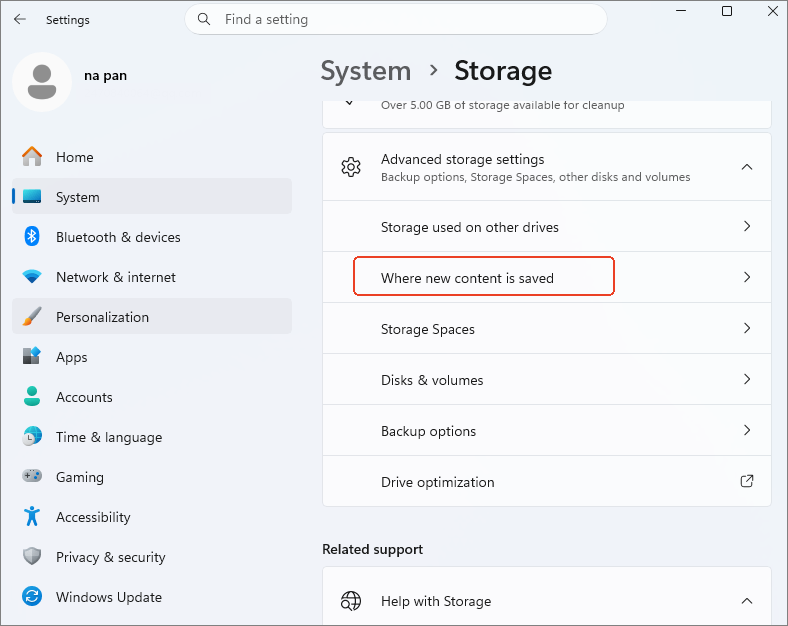
Stap 4. Kies een andere schijf onder ' Nieuwe apps worden opgeslagen in' .
Stap 5. Wijzig de locatie van de gamebibliotheek in je gamelauncher als deze een aparte opslaginstelling biedt.
- Tip
- Kies een schijf met voldoende vrije ruimte voor grote game-installaties en toekomstige updates.
Oplossing 4. Spelcache en tijdelijke bestanden opschonen
De gamecache, crashrapporten, tijdelijke installatiebestanden en tijdelijke Windows-bestanden kunnen na verloop van tijd ruimte op de C-schijf in beslag nemen.
Begin met de ingebouwde opschoonopties van Windows.
Stap 1. Open Instellingen > Systeem > Opslag .
Stap 2. Selecteer de tijdelijke bestanden en bekijk de bestanden.
Stap 3. Selecteer 'Bestanden verwijderen' nadat u de bestandscategorieën hebt gecontroleerd.
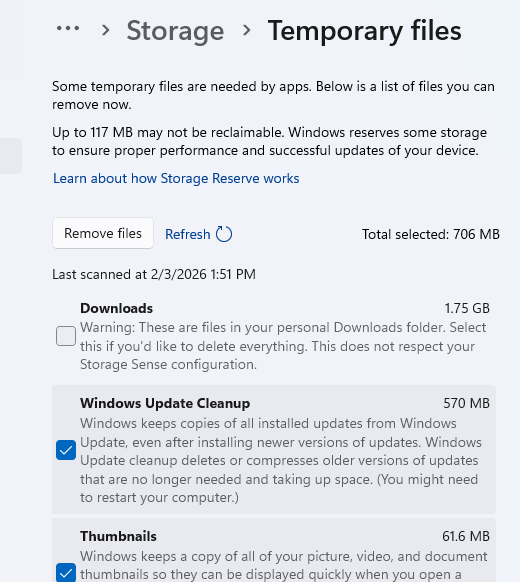
Stap 4. Ga terug naar Opslag en selecteer 'Opruimaanbevelingen' indien beschikbaar.
Stap 5. Bekijk grote of ongebruikte bestanden en verwijder alleen de bestanden die u niet meer nodig hebt.
Stap 6. Controleer de gamespecifieke cache- of crashrapportmappen als een bepaalde game ongebruikelijk veel ruimte op de C-schijf in beslag neemt.
Verwijder niet zomaar complete mappen in de map AppData zonder eerst te controleren wat ze bevatten. Sommige mappen bevatten opgeslagen spelvoortgang, instellingen, profielen of andere gegevens die je wellicht wilt bewaren.
Oplossing 5. Verwijder games die je niet meer speelt.
Ongebruikte games kunnen tientallen of zelfs honderden GB's aan ruimte op de C-schijf in beslag nemen. Door ze te verwijderen, kunt u snel opslagruimte vrijmaken. Volg deze stappen om games te verwijderen :
Stap 1. Open Instellingen > Apps > Geïnstalleerde apps .
Stap 2. Sorteer de geïnstalleerde apps op grootte .
Stap 3. Zoek naar spellen die je niet meer speelt.
Stap 4. Selecteer het spel en klik op Verwijderen .
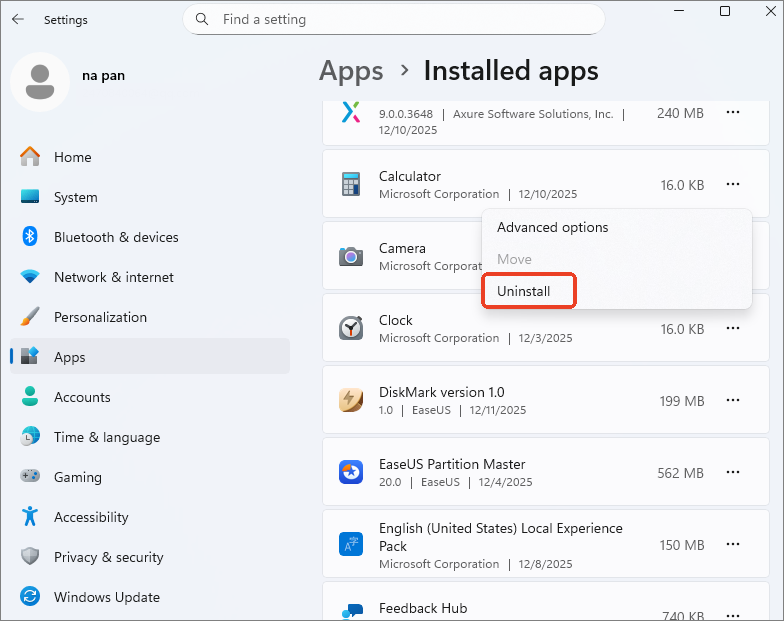
Stap 5. Herstart de pc als het spel of de launcher daarom vraagt.
Stap 6. Controleer uw C-schijf opnieuw om te zien hoeveel ruimte u hebt teruggewonnen.
Als je van plan bent een spel later opnieuw te installeren, controleer dan of de opgeslagen spelbestanden lokaal zijn opgeslagen of gesynchroniseerd met cloudopslag voordat je de bijbehorende bestanden verwijdert.
Conclusie
Een volle C-schijf kan al snel een probleem worden als je je pc gebruikt om te gamen. Voldoende vrije ruimte op de systeemschijf zorgt ervoor dat Windows, games en updates probleemloos draaien, ook bij problemen met de opslagruimte.
Deze handleiding beschrijft vijf manieren om te voorkomen dat games de C-schijf vol laten lopen. Als de C-schijf te klein blijft, biedt EaseUS Partition Master een eenvoudige manier om de partitie uit te breiden met beschikbare schijfruimte zonder je gamebibliotheek te verwijderen.
Veelgestelde vragen
1. Waarom is mijn C-schijf vol terwijl mijn games op de D-schijf staan?
Games slaan vaak gegevens op de C-schijf op, zelfs als de hoofdinstallatiemap op de D-schijf staat. Launcherbestanden, crashrapporten, cachebestanden, opgeslagen spelgegevens en configuratiebestanden kunnen nog steeds de systeemschijf gebruiken.
2. Worden mijn opgeslagen spelvoortgang verwijderd als ik een spel naar een andere schijf verplaats?
Bij het verplaatsen van de hoofdinstallatie van een game blijven de bestanden meestal behouden. De locatie van de opgeslagen bestanden verschilt per game en launcher, dus controleer de cloudsynchronisatie of maak een back-up van je lokale saves voordat je een game verplaatst of verwijdert.
3. Kan ik games rechtstreeks op een externe SSD installeren?
Ja. Veel games draaien vanaf een externe SSD als de launcher en de game dit ondersteunen. De daadwerkelijke game-ervaring hangt af van de SSD, de verbindingssnelheid en de systeemvereisten van de game.
4. Waarom raakt mijn C-schijf steeds weer vol nadat ik hem heb schoongemaakt?
Nieuwe game-installaties, updates, cachebestanden, downloads en tijdelijke gegevens kunnen nog steeds ruimte op de C-schijf in beslag nemen. Controleer de opslagruimte opnieuw na het installeren of bijwerken van games om te zien welke bestanden in omvang toenemen.
Hoe kunnen wij u helpen?
Gerelateerde artikelen
-
Oplossing: 6 oplossingen voor de trage schrijfsnelheid van de Samsung 990 Pro - 2025 Nieuw
![author icon]() Tina/2026/06/16
Tina/2026/06/16 -
Windows 11-upgradehandleiding voor niet-ondersteunde pc's | Vereisten omzeilen
![author icon]() Tina/2026/06/16
Tina/2026/06/16 -
Volledige gids over USB-benchmarking en het controleren van uw USB-snelheid
![author icon]() Tina/2026/06/16
Tina/2026/06/16 -
BR of GPT voor SSD, wat is beter en hoe te kiezen?
![author icon]() Tina/2026/06/16
Tina/2026/06/16