




Inhoud
Pagina Inhoudsopgave

Bijgewerkt door
TinaBijgewerkt op Sep 10, 2026
Is uw harde schijf plotseling traag geworden, weigert hij bestanden te openen of vertoont hij vreemde fouten in Windows 11? Mogelijk hebt u te maken met een beschadigd bestandssysteem, slechte sectoren, een RAW-partitie, een beschadigde MBR of een alleen-lezen schijf. In sommige gevallen kunnen deze problemen met software worden opgelost. In andere gevallen kunnen ze erop wijzen dat de harde schijf fysiek defect is.
Als je op zoek bent naar een gratis tool om je harde schijf te repareren voor Windows 11, is de eerste stap om te achterhalen wat er precies mis is met de schijf. Windows 11 bevat verschillende ingebouwde hulpprogramma's voor het oplossen van veelvoorkomende schijfproblemen, terwijl software van derden voor schijfbeheer een meer gestructureerde manier kan bieden om logische harde schijffouten te diagnosticeren en te herstellen.
In deze review bekijken we EaseUS Partition Master als reparatietool voor harde schijven in Windows 11. We leggen uit bij welke problemen het kan helpen, hoe het omgaat met veelvoorkomende harde schijf-fouten, waar de beperkingen liggen en hoe het zich verhoudt tot de ingebouwde reparatieprogramma's van Windows. Deel dit bericht gerust als je het nuttig vond.

Hoe weet je of de harde schijf het gaat begeven?
Voordat u een harde schijf probeert te repareren, moet u eerst vaststellen of het probleem een softwarefout is of een teken van een fysiek defect aan de schijf.
Een beschadigd bestandssysteem, beschadigde partitie-informatie of een probleem met de schrijfbeveiliging kunnen vaak worden verholpen met schijfherstelsoftware. Software kan echter geen fysiek beschadigde harde schijf repareren.
Hieronder vindt u enkele veelvoorkomende waarschuwingssignalen waar u op moet letten:
Ongebruikelijk trage prestaties van de harde schijf
- Als het openen van bestanden, het kopiëren van gegevens of het laden van applicaties op uw harde schijf plotseling veel langer duurt, kan er sprake zijn van lees-/schrijfproblemen of kunnen er defecte sectoren ontstaan.
Bestanden raken beschadigd of zijn ontoegankelijk.
- Herhaaldelijk beschadigde bestanden, ontbrekende mappen of fouten bij het openen van bestanden kunnen wijzen op beschadiging van het bestandssysteem of problemen met het opslagmedium.
De harde schijf wordt RAW
- Als Windows een partitie als RAW weergeeft in plaats van NTFS, exFAT of een ander herkend bestandssysteem, kan het besturingssysteem de bestandsstructuur niet langer correct identificeren.
Windows meldt schijf- of bestandssysteemfouten.
- Foutmeldingen zoals "Het bestand of de map is beschadigd en onleesbaar" kunnen duiden op problemen met het logische bestandssysteem die soms kunnen worden verholpen zonder de schijf te vervangen.
Slechte sectoren verschijnen
- Slechte sectoren zijn beschadigde gedeelten van een harde schijf die kunnen leiden tot trage prestaties, lees-/schrijffouten of corrupte gegevens. Een toenemend aantal slechte sectoren kan een belangrijk waarschuwingssignaal zijn voor de verslechtering van de harde schijf.
De schijf verbreekt regelmatig de verbinding.
- Als een externe of interne harde schijf herhaaldelijk verdwijnt uit Windows 11, Verkenner vastloopt of het systeem blokkeert wanneer u deze probeert te openen, kan het probleem te maken hebben met de schijf, de verbinding, de controller of het stuurprogramma.
De harde schijf maakt klikkende of schurende geluiden.
- Ongebruikelijke mechanische geluiden zijn veel zorgwekkender dan gewone Windows-schijffouten. Herhaaldelijk klikken, schuren of andere abnormale geluiden kunnen duiden op een mechanisch defect.
Belangrijk: Softwarematige reparatietools voor harde schijven kunnen veel logische schijfproblemen oplossen, maar ze kunnen fysiek beschadigde harde schijfcomponenten niet repareren. Als een harde schijf ongebruikelijke mechanische geluiden maakt, herhaaldelijk de verbinding verbreekt of ernstige SMART-waarschuwingen weergeeft, maak dan een back-up van belangrijke gegevens of herstel deze voordat u verdere reparaties probeert uit te voeren.
Beste tool voor harde schijf reparatie, gratis te downloaden voor Windows 11
Van de beschikbare tools voor het repareren van harde schijven in Windows 11 is EaseUS Partition Master een veelzijdige optie voor het diagnosticeren en oplossen van veelvoorkomende harde schijfproblemen. De grafische interface maakt schijfreparatietaken eenvoudiger voor gebruikers die niet volledig afhankelijk willen zijn van opdrachtregelprogramma's, terwijl de functies voor partitiebeheer extra controle bieden over problematische schijven.
Afhankelijk van het type schijfprobleem kan EaseUS Partition Master bestandssysteemfouten controleren en herstellen, een harde schijf scannen op defecte sectoren, beschadigde MBR-informatie herstellen, softwarematige schrijfbeveiliging verwijderen en problematische partities formatteren. Het kan gebruikers ook helpen bij het beheren van verloren partities en niet-toegewezen schijfruimte.
Dit maakt de software nuttig voor een reeks logische problemen met harde schijven. Als Windows bijvoorbeeld uw harde schijf detecteert, maar u geen toegang hebt tot een partitie, kan een bestandssysteemcontrole uitkomst bieden. Als de schijf als RAW wordt weergegeven, kan formatteren de partitie mogelijk weer bruikbaar maken nadat belangrijke gegevens zijn hersteld. Als de MBR beschadigd raakt, kan een MBR-reparatie helpen om de opstartinformatie van de schijf te herstellen.
EaseUS Partition Master is echter geen hulpprogramma voor het repareren van fysieke harde schijven. Het kan geen beschadigde lees-/schrijfkop, motor, schijf of andere defecte mechanische onderdelen repareren.
Functies
- ⚒️ Bestandsysteemfouten controleren en herstellen: Detecteer en herstel logische bestandsysteemfouten die ervoor kunnen zorgen dat Windows geen normale toegang heeft tot een harde schijf of deze niet normaal kan beheren.
- 🔍 Controleer op defecte sectoren: Scan het oppervlak van een harde schijf om defecte sectoren te identificeren en te bepalen of de schijf mogelijk opslagproblemen ontwikkelt.
- 🛠️ Beschadigde MBR repareren: Herstel de Master Boot Record wanneer MBR-gerelateerde corruptie opstartproblemen veroorzaakt of voorkomt dat een schijf normaal functioneert.
- 🔓 Schrijfbeveiliging verwijderen: Verwijder de softwarematige schrijfbeveiliging wanneer een interne of externe harde schijf vastzit in de alleen-lezenmodus en gebruikers daardoor geen gegevens kunnen wijzigen.
- 💽 Een harde schijf formatteren: Formatteer een beschadigde, RAW- of anderszins problematische partitie naar NTFS, exFAT, FAT32 of een ander ondersteund bestandssysteem wanneer formatteren geschikt is.
- 📦 Verloren partities beheren: Zoek naar verloren partities en beheer niet-toegewezen of onjuist geconfigureerde schijfruimte wanneer partitie-informatie verloren is gegaan of is gewijzigd.
EaseUS Partition Master kan het beste worden gezien als een tool voor het oplossen van problemen met harde schijven en schijfbeheer, in plaats van een programma dat elk type harde schijffout kan repareren.
Het grootste voordeel is het brede scala aan logische schijfproblemen dat het via een grafische interface kan oplossen, waaronder bestandssysteemfouten, detectie van defecte sectoren, beschadigde MBR-informatie, schrijfbeveiliging, RAW-partities en formatteren.
Voor gebruikers die een begeleid alternatief voor de Windows-opdrachtregelprogramma's willen, is dit een handige optie. Als een harde schijf echter duidelijke tekenen van fysieke schade vertoont, mag softwarematig herstel geen vervanging zijn voor back-up, herstel of vervanging van de schijf.
Hoe gebruik je de harde schijf reparatietool?
Verschillende harde schijfproblemen vereisen verschillende reparatiemethoden. In plaats van dezelfde oplossing op elke harde schijf toe te passen, is het beter om eerst het symptoom te identificeren en vervolgens de juiste tool te kiezen.
Handleiding 1. Bestandsysteemfouten controleren en herstellen
Fouten in het bestandssysteem kunnen optreden na een onjuiste afsluiting, een onderbroken bestandsoverdracht, een malware-infectie of andere onverwachte gebeurtenissen. Deze fouten kunnen ertoe leiden dat Windows meldt dat een schijf gerepareerd moet worden of dat u geen toegang meer hebt tot bepaalde bestanden en mappen. EaseUS Partition Master kan het bestandssysteem controleren en proberen gedetecteerde logische fouten te corrigeren via een grafische interface.
Geschikt voor: harde schijven die door Windows worden herkend, maar bestandssysteemfouten, ontoegankelijke mappen, beschadigde mapstructuren of andere logische schijfproblemen vertonen.
Stap 1. Klik met de rechtermuisknop op de partitie die mogelijk een probleem vertoont.
Stap 2. Kies "Controleren" > "Bestandssysteem controleren".
Stap 3. Schakel in het venster 'Bestandssysteem controleren' de optie 'Probeer fouten te herstellen indien gevonden' in door op de knop 'Start' te klikken.
Stap 4. Wacht geduldig. Na afloop van het proces kunt u op de knop "Voltooien" klikken om het venster te sluiten.
Handleiding 2. Controleer defecte sectoren
Slechte sectoren kunnen leiden tot trage lees-/schrijfprestaties, bestandsbeschadiging en onverwachte fouten wanneer Windows probeert toegang te krijgen tot een harde schijf. Een schijfscan kan helpen bij het identificeren van probleemgebieden en u een beter inzicht geven in de conditie van de schijf.
Als het aantal defecte sectoren echter blijft toenemen, kan de schijf verslechteren en is deze niet langer geschikt voor het verkrijgen van belangrijke gegevens.
Geschikt voor: harde schijven met ongebruikelijk trage prestaties, lees-/schrijffouten, beschadigde bestanden, systeemvastlopen tijdens schijftoegang of vermoedelijke defecte sectoren.
Stap 1. Open EaseUS Partition Master. Ga naar Toolkit en selecteer 'Bad Sector Scan'.
Stap 2. Vink 'Schijf scannen' aan en kies de gewenste schijf uit het下拉菜单 (dropdownmenu).
Stap 3. Klik op "Scannen" om het scanproces voor defecte sectoren te starten.
Handleiding 3. Een beschadigde MBR herstellen
De Master Boot Record (MBR) bevat belangrijke partitie- en opstartinformatie op een schijf met MBR-partitionering. Als deze beschadigd raakt, kan de computer mogelijk niet meer opstarten of foutmeldingen weergeven met betrekking tot het opstartapparaat of het besturingssysteem.
EaseUS Partition Master biedt een grafische manier om MBR-gerelateerde problemen op te lossen zonder dat gebruikers het hele proces via de opdrachtprompt hoeven uit te voeren.
Geschikt voor: MBR-gepartitioneerde harde schijven die opstartproblemen ondervinden, een ontbrekend besturingssysteem hebben of fouten vertonen als gevolg van een beschadigde Master Boot Record.
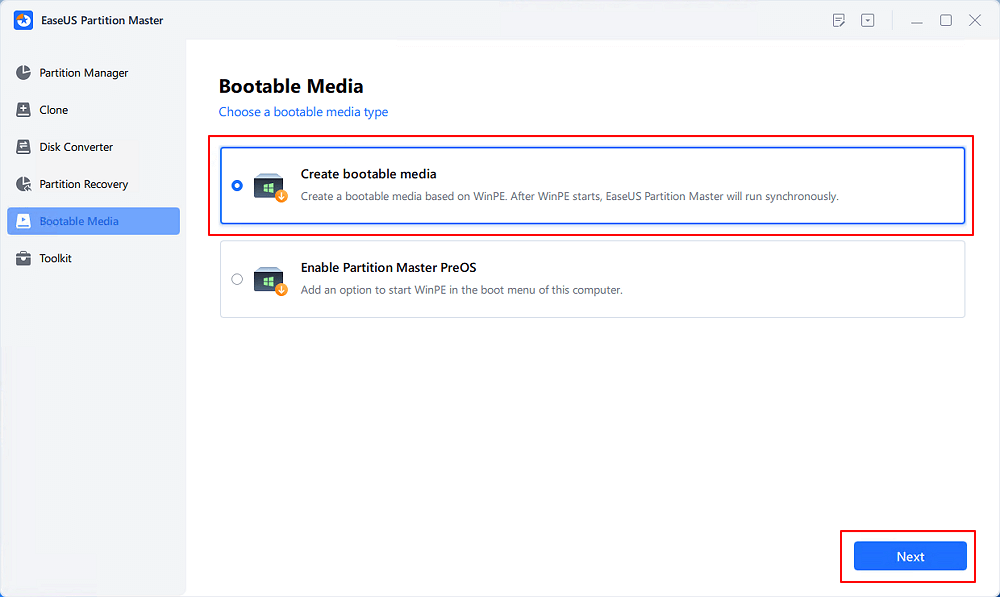
Stap 1. Maak een opstartbare WinPE-schijf aan.
- Start EaseUS Partition Master en klik op "Opstartbare media" in de werkbalk. Selecteer "Opstartbare media maken".
- Klik op "Volgende" om het proces te voltooien.
Stap 2. Start op vanaf de opstartbare USB-stick van EaseUS Partition Master.
- Sluit de opstartbare USB-stick of cd/dvd aan op uw pc.
- Druk op F2 of Del wanneer u de computer opnieuw opstart om het BIOS-scherm te openen. Stel uw computer in op 'Verwisselbare apparaten' of 'CD-ROM-station' en start op vanaf dit station. EaseUS Partition Master wordt vervolgens automatisch gestart.
Stap 3. MBR opnieuw opbouwen
- Klik op "Toolkit" en kies "MBR opnieuw opbouwen".
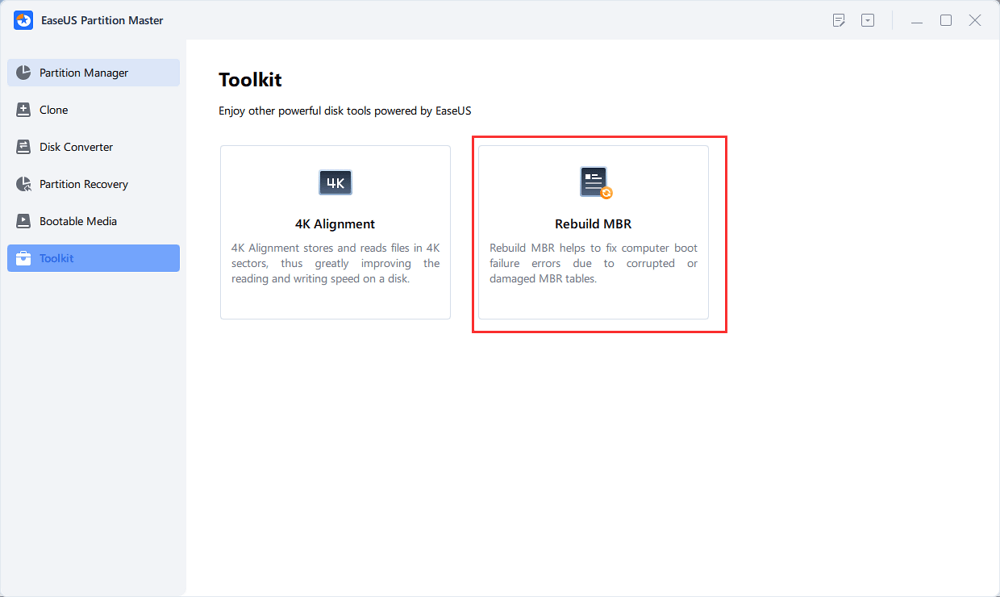
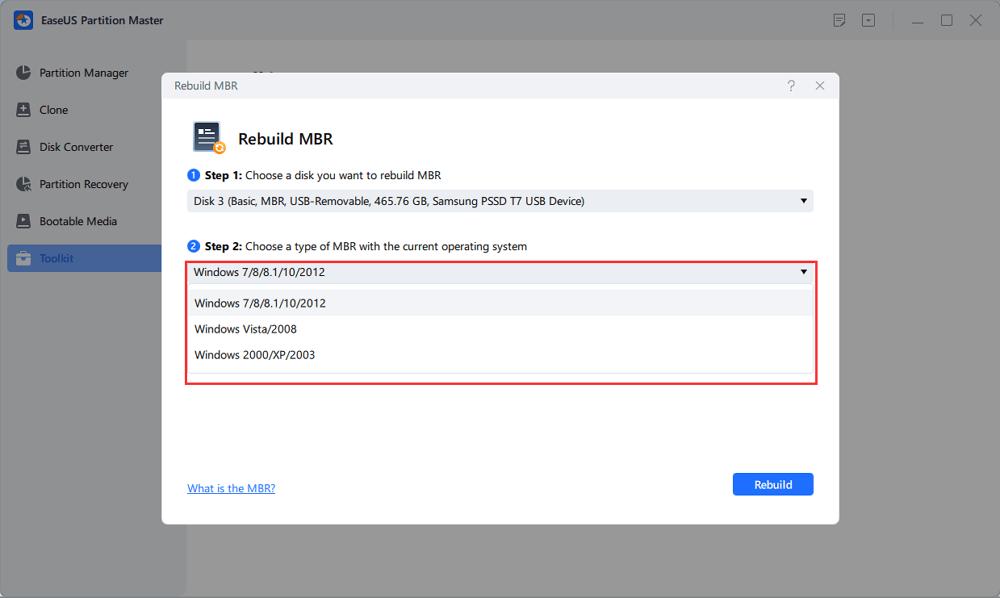
- Selecteer de schijf en het type MBR. Klik vervolgens op "Opnieuw opbouwen".
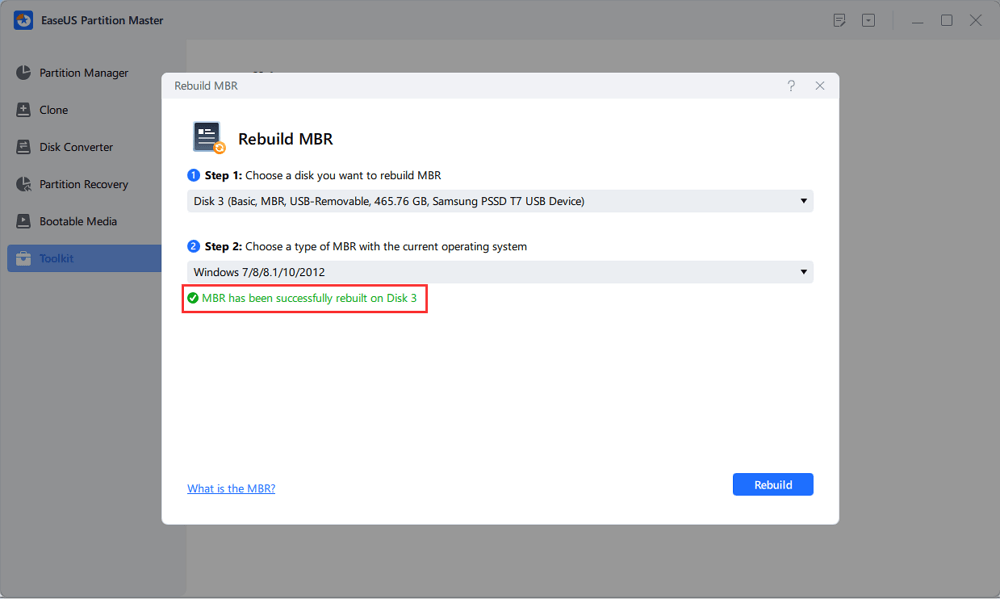
- Daarna ziet u de melding "MBR is succesvol opnieuw opgebouwd op schijf X".
Handleiding 4. De foutmelding "Schijf is alleen-lezen" oplossen
Een harde schijf die plotseling alleen-lezen wordt, kan voorkomen dat u bestanden kunt kopiëren, bewerken, verwijderen of formatteren. In sommige gevallen wordt het probleem veroorzaakt door softwarematige schrijfbeveiliging in plaats van fysieke schade aan de schijf.
Door de schrijfbeveiliging te verwijderen, kan de normale lees-/schrijftoegang worden hersteld wanneer de harde schijf zelf correct functioneert.
Geschikt voor: Interne of externe harde schijven die normaal worden herkend, maar de melding "Schijf is tegen schrijven beveiligd", "alleen-lezen" of vergelijkbare berichten weergeven wanneer u de schijf probeert te wijzigen of formatteren.
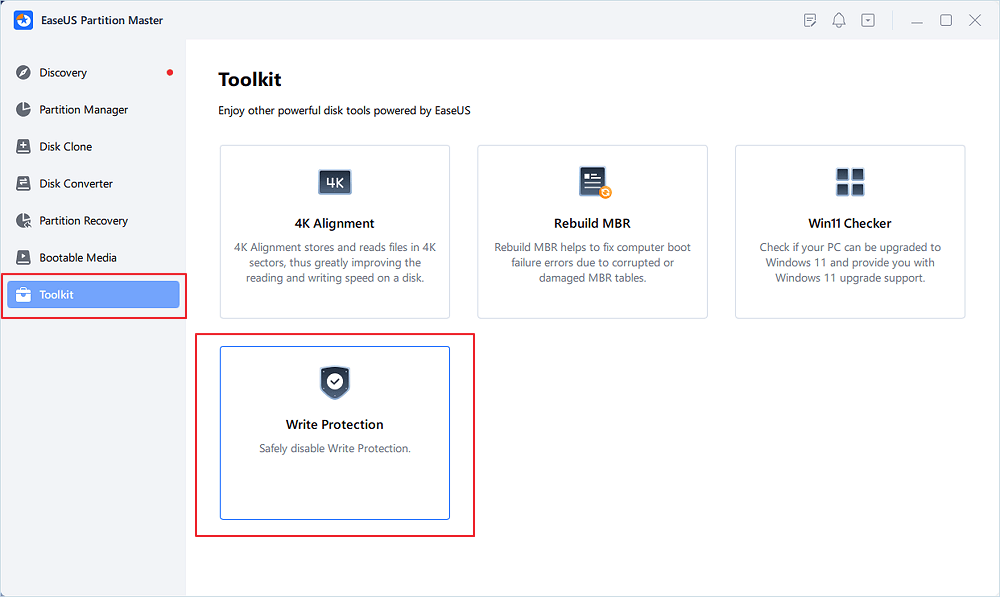
Stap 1. Download en installeer EaseUS Partition Master, ga naar het gedeelte 'Toolkit' en klik op 'Schrijfbeveiliging'.
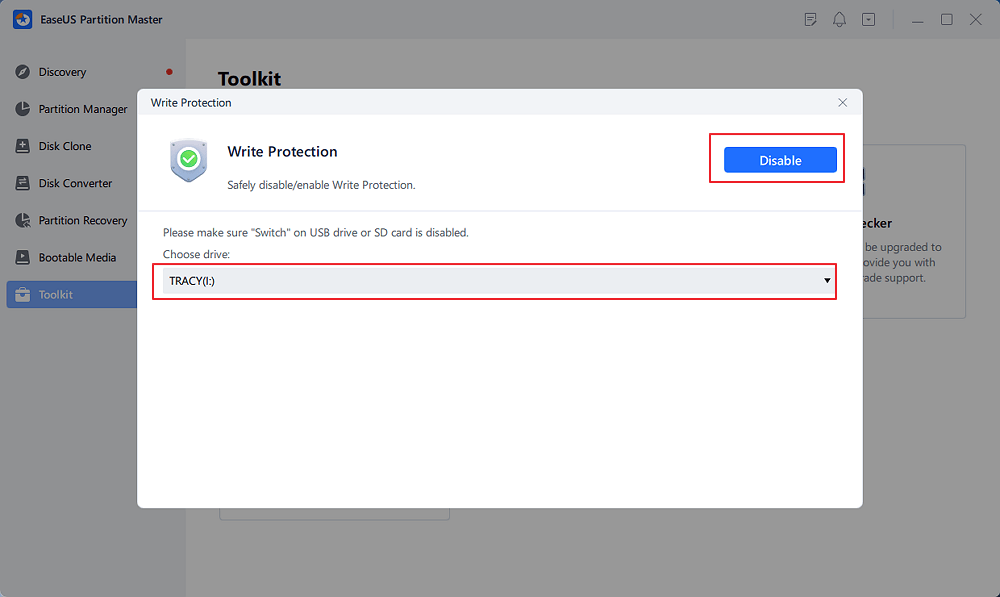
Stap 2. Selecteer uw schrijfbeveiligde USB-stick, externe USB-schijf of SD-kaart en klik op 'Uitschakelen'.
Handleiding 5. Een harde schijf formatteren
Formatteren is soms nodig wanneer een harde schijf een ernstig beschadigd bestandssysteem heeft, als RAW wordt weergegeven of voor een nieuw doel moet worden voorbereid. Formatteren is echter niet hetzelfde als het herstellen van fysieke schade. Het herstelt het bestandssysteem op de geselecteerde partitie en kan bestaande gegevens wissen. Zorg er daarom voor dat uw belangrijke bestanden zijn geback-upt of hersteld voordat u gaat formatteren.
Geschikt voor: harde schijven die RAW zijn geworden of ernstig beschadigd zijn, schijven die klaargemaakt worden voor hergebruik, of partities die geformatteerd moeten worden met een nieuw bestandssysteem.
Stap 1. Start EaseUS Partition Master, klik met de rechtermuisknop op de beschadigde harde schijfpartitie die u wilt formatteren en kies 'Formatteren'.

Stap 2. Stel in het nieuwe venster het partitielabel, het bestandssysteem (NTFS/FAT32/EXT2/EXT3/EXT4/exFAT) en de clustergrootte in voor de te formatteren partitie en klik vervolgens op "OK".
Stap 3. Vervolgens verschijnt er een waarschuwingsvenster; klik op "Ja" om verder te gaan.
Stap 4. Klik op de knop "1 taak uitvoeren" om de wijzigingen te bekijken en klik vervolgens op "Toepassen" om de partitie op uw harde schijf te formatteren.
Hoe repareer je een beschadigde harde schijf met de ingebouwde tools van Windows 11?
Je hebt niet altijd een extern programma voor harde schijfreparatie nodig om een beschadigde harde schijf te herstellen. Windows 11 bevat verschillende ingebouwde hulpprogramma's waarmee je fouten in het bestandssysteem, schijfproblemen, stuurprogrammaproblemen en andere veelvoorkomende softwarefouten kunt diagnosticeren en verhelpen.
Deze methoden zijn met name handig als u de voorkeur geeft aan handmatige probleemoplossing of als u de ingebouwde oplossingen van Windows wilt uitproberen voordat u extra software installeert.
Voordat je begint
1️⃣ De ingebouwde hulpprogramma's van Windows zijn een goede eerste keuze voor eenvoudige problemen.
Ze zijn al geïntegreerd in Windows 11 en kunnen helpen bij fouten in het bestandssysteem, schijfcontroles, stuurprogrammaproblemen en andere kleine problemen met logische schijven.
2️⃣EaseUS Partition Master kan handig zijn als u een meer begeleide interface nodig hebt of als het probleem meerdere partities, RAW-volumes, MBR-problemen of andere schijfbeheertaken betreft.
Overweeg bijvoorbeeld het gebruik van een tool van een derde partij wanneer:
- De harde schijf bevat meerdere problematische partities.
- CHKDSK kan niet worden voltooid, loopt vast of kan het probleem niet oplossen.
- De schijf is RAW geworden.
- U moet meerdere schijfbeheerbewerkingen uitvoeren vanuit één interface.
- Je geeft de voorkeur aan een grafische, begeleide workflow in plaats van handmatig commando's in te voeren.
Kortom:
- Ingebouwde Windows-tools: Het meest geschikt voor eenvoudige probleemoplossing en gebruikers die vertrouwd zijn met handmatige commando's.
- Hulpprogramma's van derden voor het repareren van harde schijven: Meer geschikt voor begeleide probleemoplossing, uitgebreider schijfbeheer en gebruikers die te maken hebben met complexere logische schijfproblemen.
Oplossing 1. Voer CHKDSK uit.
CHKDSK (Check Disk) is een ingebouwd Windows-opdrachtregelprogramma dat het bestandssysteem van een schijf controleert op logische fouten. Met de juiste parameters kan het ook proberen problemen met het bestandssysteem te herstellen en defecte sectoren te lokaliseren.
De parameter /f geeft CHKDSK de opdracht om gedetecteerde fouten in het bestandssysteem te herstellen, terwijl /r zoekt naar defecte sectoren en probeert leesbare informatie daaruit te herstellen.
Geschikt voor: harde schijven die door Windows worden herkend en die te maken hebben met beschadiging van het bestandssysteem, mapfouten, ontoegankelijke bestanden of andere logische schijfproblemen. CHKDSK is niet ontworpen om fysiek defecte harde schijven te repareren.
Stap 1. Druk op Win + S, typ cmd, klik met de rechtermuisknop op Opdrachtprompt en selecteer Uitvoeren als beheerder.
Stap 2. Voer de volgende opdracht in: chkdsk C: /f /r
Vervang C: door de daadwerkelijke stationsletter van de harde schijf die u wilt controleren.
Stap 3. Druk op Enter en wacht tot Windows het scan- en reparatieproces heeft voltooid.
Oplossing 2. Werk het schijfstuurprogramma bij.
Een probleem met een harde schijf wordt niet altijd veroorzaakt door de harde schijf zelf. Een verouderd, beschadigd of incompatibel stuurprogramma voor de schijf- of opslagcontroller kan ervoor zorgen dat Windows 11 niet correct met de schijf kan communiceren. Het bijwerken van het betreffende stuurprogramma via Apparaatbeheer is daarom een eenvoudige stap in de probleemoplossing die het proberen waard is voordat u ervan uitgaat dat de harde schijf defect is.
Geschikt voor: harde schijven die plotseling niet meer worden herkend, regelmatig de verbinding met Windows verliezen, apparaatgerelateerde fouten vertonen of problemen beginnen te vertonen na een Windows-update of hardwarewijziging.
Stap 1. Druk op Win + X en selecteer Apparaatbeheer.
Stap 2. Vouw 'Schijfstations' uit, klik met de rechtermuisknop op de betreffende harde schijf en selecteer 'Stuurprogramma bijwerken'.
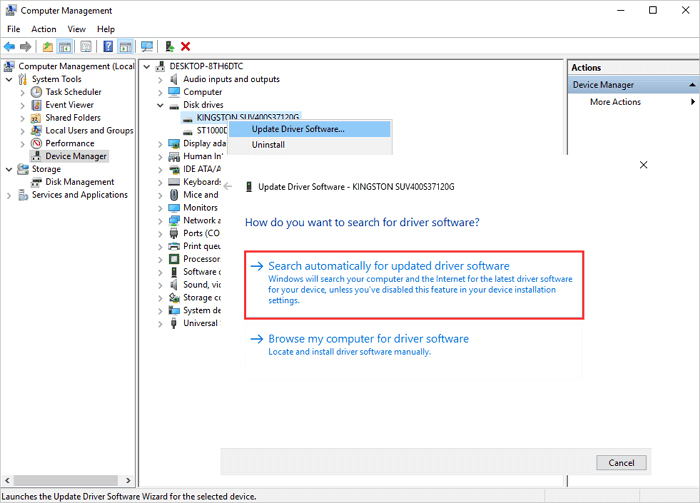
Stap 3. Selecteer 'Automatisch zoeken naar stuurprogramma's' en volg de instructies op het scherm om een beschikbaar stuurprogramma te installeren.
Stap 4. Start uw computer opnieuw op en controleer of Windows normaal toegang heeft tot de harde schijf.
Oplossing 3. Voer de Windows-foutcontrole uit.
Windows 11 biedt ook een grafische foutcontrolefunctie waarmee een schijf kan worden gescand op problemen met het bestandssysteem. In tegenstelling tot CHKDSK hoeft u hierbij geen opdrachten handmatig in te voeren, waardoor het een handige optie is voor gebruikers die de voorkeur geven aan een eenvoudiger proces voor probleemoplossing.
Deze tool is vooral handig wanneer de harde schijf nog steeds zichtbaar is in Verkenner, maar Windows foutmeldingen geeft bij het openen van bestanden of mappen.
Geschikt voor: harde schijven die worden herkend en toegankelijk zijn in Verkenner, maar bestandssysteemfouten, beschadigde bestanden of andere kleine logische schijfproblemen vertonen.
Stap 1. Open Verkenner, klik met de rechtermuisknop op de betreffende harde schijf en selecteer Eigenschappen.
Stap 2. Open het tabblad 'Gereedschap'.
Stap 3. Klik onder Foutcontrole op Controleren.
Stap 4. Selecteer 'Schijf scannen' als Windows u vraagt de schijfcontrole te bevestigen.
Stap 5. Wacht tot Windows de scan heeft voltooid en volg de aanbevolen reparatie-instructies.
Oplossing 4. Controleer de harde schijf in Schijfbeheer.
Schijfbeheer is een andere ingebouwde Windows 11-tool waarmee u kunt controleren of Windows de harde schijf correct herkent. Het biedt een andere weergave van het opslagapparaat dan Verkenner en kan problemen aan het licht brengen zoals ontbrekende stationsletters, niet-toegewezen ruimte, offline schijven of RAW-partities.
Dit maakt Schijfbeheer bijzonder handig wanneer een harde schijf in Verkenner als afwezig wordt weergegeven, terwijl Windows de fysieke schijf nog wel detecteert.
Geschikt voor: harde schijven die niet worden weergegeven in Bestandsverkenner, die als niet-toegewezen of RAW worden weergegeven, die als offline zijn gemarkeerd of die geen stationsletter hebben.
Stap 1. Druk op Win + X en selecteer Schijfbeheer.
Stap 2. Zoek de betreffende harde schijf in de lijst met beschikbare schijven.
Stap 3. Controleer of de schijf wordt weergegeven als Offline, Niet-toegewezen, RAW of zonder stationsletter.
Stap 4. Als de partitie geen stationsletter heeft, klik er dan met de rechtermuisknop op en selecteer Stationsletter en paden wijzigen.
Stap 5. Klik op Toevoegen, selecteer een beschikbare stationsletter en klik op OK.
Stap 6. Als de schijf als Offline is gemarkeerd, klikt u met de rechtermuisknop op het schijflabel en selecteert u Online.
Waarschuwing: Initialiseer, verwijder of formatteer een partitie niet zomaar omdat deze als RAW of niet-toegewezen wordt weergegeven, als deze belangrijke bestanden bevat. Deze bewerkingen kunnen het herstellen van bestaande gegevens bemoeilijken. Herstel of maak eerst een back-up van belangrijke gegevens.
Wat als de ingebouwde Windows-tools de harde schijf niet kunnen repareren?
Als CHKDSK, foutcontrole, Apparaatbeheer en Schijfbeheer het probleem niet oplossen, is de oorzaak mogelijk complexer dan een simpele bestandssysteemfout.
Een harde schijf kan bijvoorbeeld problemen hebben met meerdere partities, een beschadigde MBR, een RAW-partitie of softwarematige schrijfbeveiliging. In dergelijke situaties kan een speciaal reparatieprogramma voor harde schijven extra opties bieden via een grafische interface.
Als de schijf echter ongebruikelijke klik- of schuurgeluiden maakt, herhaaldelijk de verbinding verliest of ernstige SMART-waarschuwingen weergeeft, moet de prioriteit verschuiven van softwarematig herstel naar het maken van een back-up of het herstellen van de gegevens. Een softwaretool kan mechanische harde schijfdefecten niet repareren.
Conclusie
Een probleem met de harde schijf betekent niet per se dat de harde schijf fysiek defect is. Corruptie van het bestandssysteem, slechte sectoren, beschadigde MBR-informatie, schrijfbeveiliging, RAW-partities en driverproblemen kunnen er allemaal voor zorgen dat Windows 11 geen normale toegang tot een schijf heeft.
Als je op zoek bent naar een tool voor het repareren van harde schijven in Windows 11, is EaseUS Partition Master het overwegen waard voor veelvoorkomende problemen met logische schijven. Het combineert bestandsysteemcontrole, scannen op defecte sectoren, MBR-reparatie, het verwijderen van schrijfbeveiliging, formatteren en partitiebeheer in één grafische interface.
Voor eenvoudige problemen zijn de ingebouwde tools van Windows 11, zoals CHKDSK, Foutcontrole, Apparaatbeheer en Schijfbeheer, wellicht voldoende. Voor complexere schijfbeheertaken of gebruikers die de voorkeur geven aan een begeleide workflow, kan een speciale tool voor harde schijfreparatie en partitiebeheer het oplossen van problemen vereenvoudigen.
Veelgestelde vragen over het reparatieprogramma voor harde schijven
Wat is de beste gratis software voor het repareren van een harde schijf?
De beste gratis software voor het repareren van harde schijven hangt af van het probleem. CHKDSK is een handig ingebouwd Windows-hulpprogramma voor veelvoorkomende bestandssysteemfouten, terwijl EaseUS Partition Master een grafische interface en extra functies voor schijf- en partitiebeheer biedt. Voor problemen met RAW-partities, MBR-fouten, schrijfbeveiliging of complexe partitieconfiguraties is een speciaal schijfbeheerprogramma wellicht handiger.
Wat is de beste gratis reparatietool voor Windows 11?
Windows 11 bevat diverse handige reparatieprogramma's, waaronder CHKDSK, Windows Foutcontrole, Apparaatbeheer en Schijfbeheer. Deze tools zijn geschikt voor veelvoorkomende schijf- en systeemproblemen. Als u een grafische oplossing van een derde partij nodig hebt met uitgebreidere functies voor het beheren van harde schijven en partities, is EaseUS Partition Master een andere optie.
Hoe repareer ik een beschadigde harde schijf in Windows 11?
Identificeer eerst het type corruptie. Als Windows de harde schijf detecteert maar bestandssysteemfouten meldt, probeer dan CHKDSK of Windows Foutcontrole. Als het probleem een RAW-partitie, een beschadigde MBR, schrijfbeveiliging of partitieconfiguratie betreft, biedt een speciaal schijfbeheerprogramma zoals EaseUS Partition Master mogelijk een geschiktere werkwijze.
Kan ik CHKDSK gebruiken om mijn harde schijf te repareren?
Ja. CHKDSK kan bepaalde logische bestandssysteemfouten herstellen en naar problematische sectoren zoeken. Het kan echter een beschadigde harde schijf niet fysiek repareren. Als de schijf klikkende of schurende geluiden maakt, herhaaldelijk de verbinding verliest of ernstige SMART-waarschuwingen weergeeft, beschouw CHKDSK dan niet langer als een oplossing voor hardwareherstel, maar geef prioriteit aan gegevensherstel of vervanging.
Kan ik een harde schijf repareren zonder deze te formatteren?
In veel gevallen wel. Bestandsysteemfouten, sommige MBR-problemen en problemen met de schrijfbeveiliging op softwareniveau kunnen mogelijk worden opgelost zonder de schijf te formatteren. Als een partitie echter ernstig beschadigd of RAW is geraakt, kan formatteren uiteindelijk noodzakelijk zijn. Maak altijd een back-up van belangrijke gegevens voordat u een bewerking uitvoert die het bestandssysteem kan wijzigen.
Hoe repareer ik een RAW-harde schijf in Windows 11?
Een RAW-harde schijf betekent meestal dat Windows het bestaande bestandssysteem niet herkent. Als de schijf belangrijke gegevens bevat, herstel of maak dan een back-up van de bestanden voordat u de schijf formatteert. Zodra de gegevens veilig zijn, kunt u de betreffende partitie formatteren naar een compatibel bestandssysteem zoals NTFS of exFAT en de schijf opnieuw gebruiken.
Hoe los ik het schrijfbeveiligingsprobleem van een harde schijf op?
Bepaal eerst of de schijf softwarematig beveiligd is of dat het probleem mogelijk te wijten is aan een hardwarefout. Als het een probleem met de schrijfbeveiliging op softwareniveau betreft, kunt u proberen de beveiliging uit te schakelen via Windows-hulpprogramma's of een schijfbeheerprogramma. Als de schijf na meerdere pogingen tot probleemoplossing nog steeds alleen-lezen is, kan de harde schijf een hardware- of firmwareprobleem hebben.
Kan software beschadigde sectoren op een harde schijf repareren?
Software kan defecte sectoren detecteren en helpen bij het oplossen van de daaruit voortvloeiende schijfproblemen, maar kan beschadigde magnetische media niet fysiek herstellen. Als een scan defecte sectoren vindt, maak dan een back-up van belangrijke bestanden en houd de schijf in de gaten. Als het aantal defecte sectoren toeneemt of er andere symptomen van een defect optreden, is het over het algemeen veiliger om de harde schijf te vervangen.
Hoe kan ik zien of mijn harde schijf defect raakt?
Veelvoorkomende waarschuwingssignalen zijn onder andere een toenemend aantal defecte sectoren, ongewoon trage prestaties, beschadigde bestanden, frequente vastlopers of onderbrekingen van de verbinding, herhaalde lees-/schrijffouten en ongebruikelijke klik- of schuurgeluiden. SMART-waarschuwingen kunnen er ook op wijzen dat een harde schijf mogelijk op het punt staat defect te raken.
Kan ik een defecte harde schijf repareren zonder gegevens te verliezen?
Het hangt af van de oorzaak van het probleem. Logische bestandssysteemfouten kunnen soms worden hersteld zonder dat de gegevens verloren gaan. Een fysieke harde schijf die defect raakt, is echter een ander verhaal. Als de schijf verslechtert, kunnen herhaalde herstelpogingen de schijf extra belasten. Maak indien mogelijk een back-up van belangrijke gegevens of herstel deze voordat u verdergaat met het oplossen van het probleem.
Hoe kunnen wij u helpen?
Gerelateerde artikelen
-
De status van uw harde schijf controleren in Windows 7 [Gedetailleerde handleiding]
![author icon]() Tina/2026/06/30
Tina/2026/06/30 -
Partitiegrootte wijzigen onder Windows 7 (32 bit en 64 bit)
![author icon]() Tina/2026/06/16
Tina/2026/06/16 -
Crasht Battlefield 6 op de pc? 4 bewezen oplossingen om het direct te stoppen
![author icon]() Tina/2026/06/16
Tina/2026/06/16 -
SSD gezondheidscontrole Software Gratis Downloaden Voor Mac
![author icon]() Tina/2026/06/16
Tina/2026/06/16