




Inhoud
Pagina Inhoudsopgave

Bijgewerkt door
TinaBijgewerkt op Sep 09, 2026
Wil je weten of je schijf MBR of GPT gebruikt? Misschien ben je Windows aan het installeren, aan het upgraden naar Windows 11 of een oude HDD of SSD aan het vervangen. Het kiezen van de verkeerde partitiestijl kan opstartfouten, installatieproblemen of compatibiliteitsproblemen met UEFI en Legacy BIOS veroorzaken.
Gelukkig kun je in Windows de partitiestijl controleren zonder de schijf te formatteren of je bestanden te verwijderen. Deze handleiding beschrijft vijf manieren om te controleren of een schijf MBR of GPT is. Ook wordt het verschil tussen MBR en GPT uitgelegd en waar je op moet letten voordat je tussen beide converteert.
Hoe controleer je of een schijf MBR of GPT is?
Windows biedt verschillende manieren om de partitie-indeling van een schijf te bekijken. Schijfbeheer is voor de meeste gebruikers de eenvoudigste methode, terwijl DiskPart en PowerShell geschikt zijn voor gebruikers die de voorkeur geven aan opdrachtregelprogramma's. Een schijfbeheerprogramma kan ook de MBR- of GPT- informatie in een gebruiksvriendelijkere interface weergeven.
| Methode | Het beste voor | Belangrijkste voordeel |
| Gebruikers die een basiscontrole van Windows willen uitvoeren. | Eenvoudig te controleren hoe de scheidingswand eruitziet | |
| Gebruikers die snel meerdere schijven moeten controleren | Toont alle schijven in één lijst. | |
| Gebruikers die de voorkeur geven aan commandoregeltools | Geeft snel schijfinformatie weer. | |
| Gebruikers die geen toegang hebben tot Windows | Werkt voordat Windows opstart. | |
| Gebruikers die MBR/GPT willen controleren en schijven willen beheren of converteren met één tool. | Controleer, beheer en converteer schijven met één tool. |
Methode 1. Controleer MBR of GPT via Schijfbeheer.
Schijfbeheer is de eenvoudigste manier om de partitie-indeling van een schijf te controleren, omdat het een grafische interface gebruikt. U hoeft alleen de schijfeigenschappen te openen; er worden geen instellingen gewijzigd.
Stap 1. Druk op "Windows + X" en selecteer "Schijfbeheer".
Stap 2. Zoek de schijf die u wilt controleren in het onderste gedeelte van het venster.
Stap 3. Klik met de rechtermuisknop op het label van de schijf, bijvoorbeeld 'Schijf 0' of 'Schijf 1'.
Stap 4. Selecteer 'Eigenschappen'.
Stap 5. Open het tabblad "Volumes".
Stap 6. Zoek naar "Partitiestijl" om te zien of de schijf gebruikmaakt van Master Boot Record (MBR) of GUID Partition Table (GPT).
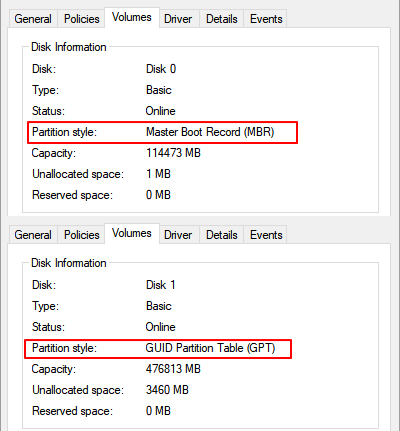
Tip: Zorg ervoor dat u met de rechtermuisknop op het schijflabel klikt en niet op een partitie zoals C: of D:. MBR of GPT is een eigenschap van de hele schijf, niet van een individuele partitie.
Methode 2. Controleer MBR of GPT met DiskPart
DiskPart is een ingebouwd Windows-opdrachtregelprogramma waarmee alle aangesloten schijven en hun partitiestijlen tegelijk kunnen worden weergegeven. Het is handig wanneer u snel meerdere harde schijven of SSD's wilt controleren.
Stap 1. Druk op "Windows + R", typ "diskpart" en druk op Enter.
Stap 2. Selecteer 'Ja' als Windows om beheerdersrechten vraagt.
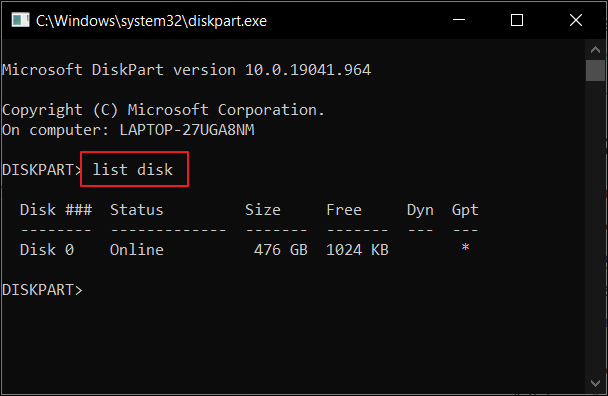
Stap 3. Typ de opdracht "list disk" en druk op Enter.
Stap 4. Controleer de kolom GPT in de resultaten.
- Een sterretje (*) in de GPT-kolom betekent dat de schijf GPT gebruikt.
- Een lege GPT-kolom betekent dat de schijf MBR gebruikt.
Methode 3. MBR of GPT controleren met PowerShell
PowerShell biedt een andere snelle manier om de partitiestijl van elke op uw computer aangesloten schijf te bekijken. Deze methode is handig als u al Windows Terminal gebruikt of meerdere schijven moet beheren.
Stap 1. Zoek naar "PowerShell" en start het als beheerder.
Stap 2. Typ de opdracht "Get-Disk" en druk op Enter.
Stap 3. Controleer de kolom 'Partitiestijl' in de resultaten.
PowerShell kan het volgende weergeven:
- GPT voor een GUID-partitietabelschijf
- MBR staat voor Master Boot Record-schijf.
- RAW als Windows geen geldige partitiestijl kan herkennen.
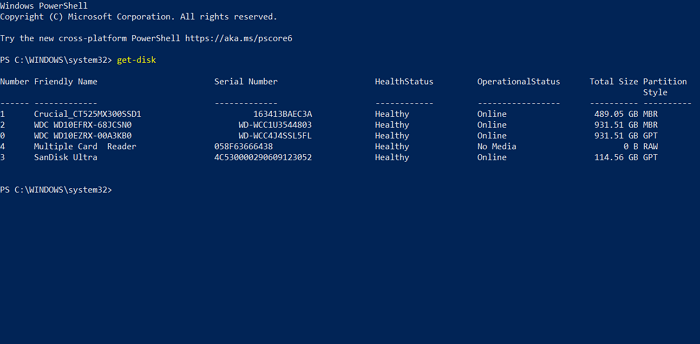
Tip: Als een schijf als RAW wordt weergegeven, is deze mogelijk niet geïnitialiseerd, beschadigd of gebruikt deze een bestandssysteem of partitiestructuur die Windows niet kan lezen. Formatteer de schijf niet totdat u zeker weet dat u de gegevens die erop staan niet nodig hebt.
Methode 4. Controleer MBR of GPT in BIOS/UEFI.
Je kunt de partitiestijl (MBR of GPT) ook controleren via het BIOS . Het BIOS/UEFI toont de partitiestijl niet altijd direct. De beschikbare informatie is afhankelijk van het moederbord en de firmware. Sommige BIOS/UEFI-interfaces tonen opslag- of opstartinformatie waarmee je kunt vaststellen of een systeem UEFI of Legacy BIOS gebruikt, maar ze geven mogelijk niet expliciet aan of een schijf MBR of GPT is.

Hoe controleer ik MBR of GPT in de BIOS?
Leer met deze handleiding hoe je in de BIOS kunt controleren of je harde schijf MBR of GPT gebruikt. Volg de eenvoudige stappen om je partitiestijl te identificeren.

Stap 1. Start uw computer opnieuw op en ga naar de BIOS/UEFI-instellingen. De benodigde toets verschilt per fabrikant en kan F2, Delete, F10 of Esc zijn.
Stap 2. Zoek naar secties zoals Opstarten, Opslag, NVMe-configuratie of Systeeminformatie.
Stap 3. Controleer of het systeem is geconfigureerd voor UEFI- of Legacy/CSM-opstarten.
Stap 4. Zoek naar schijf- of opstartinformatie die de partitiestijl identificeert, indien uw firmware deze informatie biedt.
Als je BIOS/UEFI MBR of GPT niet direct weergeeft, gebruik dan Schijfbeheer, DiskPart of PowerShell nadat Windows is opgestart.
Tip: UEFI wordt normaal gesproken gebruikt met GPT, terwijl Legacy BIOS meestal met MBR wordt gebruikt. De opstartmodus alleen geeft echter niet altijd de partitiestijl van elke op de computer aangesloten schijf weer.
Methode 5. Controleer MBR of GPT met EaseUS Partition Master
De eenvoudigste manier om te controleren of uw harde schijf MBR of GPT gebruikt, is met EaseUS Partition Master. Deze tool toont uw schijfinformatie in één interface, zodat u snel kunt zien of uw harde schijf MBR of GPT gebruikt. Het vereenvoudigt het proces en levert nauwkeurige informatie.
Met EaseUS Partition Master kunt u de schijf beheren nadat u de partitiestijl hebt gecontroleerd. U kunt het programma ook gebruiken om partities te vergroten of verkleinen, schijven te klonen, Windows te migreren en MBR naar GPT te converteren.
Zo controleer je of een schijf MBR of GPT is:
Stap 1. Download en installeer EaseUS Partition Master op uw Windows-pc.
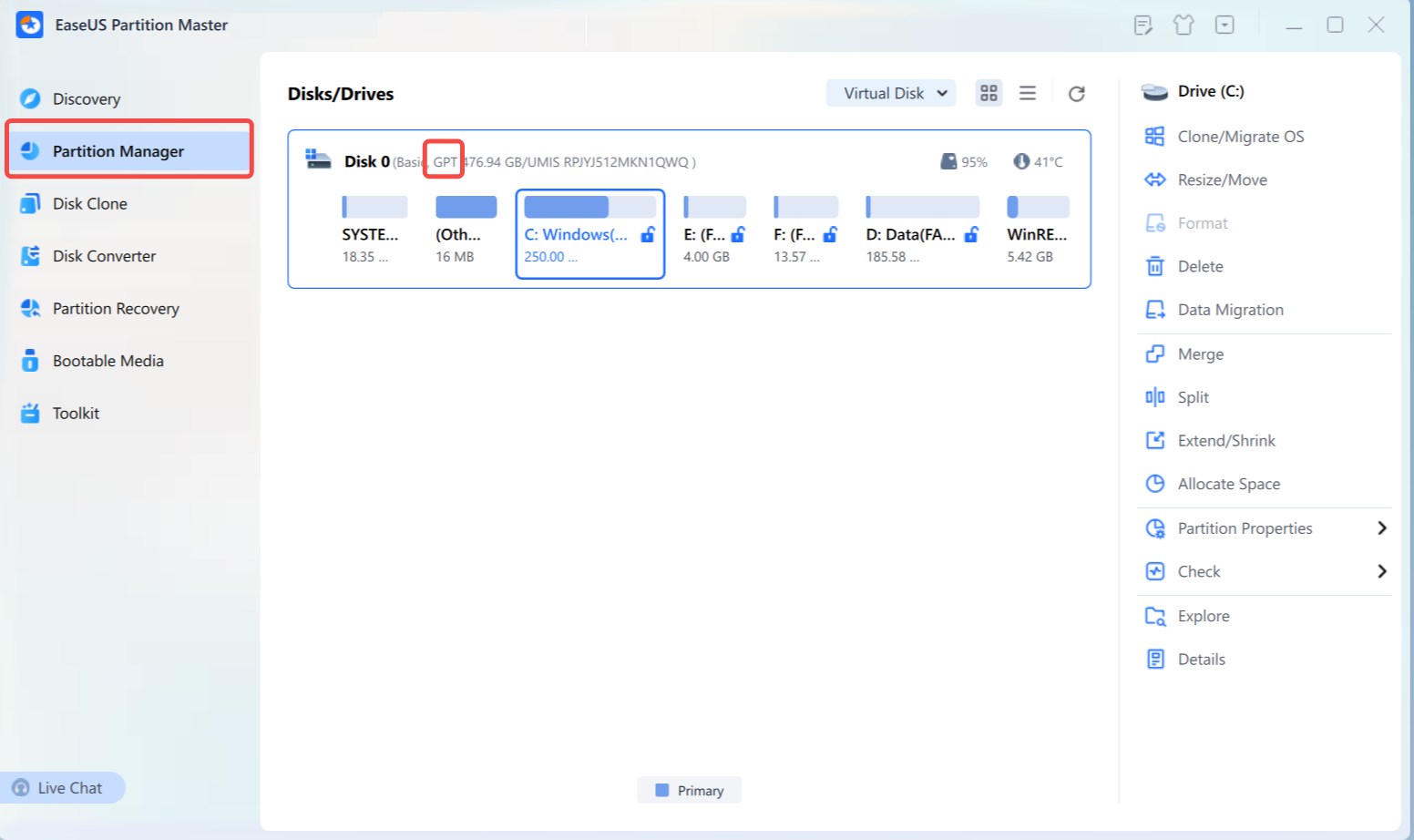
Stap 2. Open het programma en zoek de schijf die u wilt controleren.
Stap 3. Je kunt de partitiestijl van de schijf direct bekijken.
MBR versus GPT: Wat is het verschil?
MBR (Master Boot Record) is een oudere partitiestijl die gebruikt wordt om partities op een opslagapparaat te organiseren. MBR werkt met Legacy BIOS en ondersteunt schijven tot ongeveer 2 TB bij gebruik van standaardsectoren van 512 bytes. Het ondersteunt ook maximaal vier primaire partities op een schijf.
GPT (GUID Partition Table) is een nieuwere partitiestijl die veel beperkingen van MBR oplost. GPT werkt met UEFI en ondersteunt veel grotere schijven en meer partities. Het is de standaardkeuze voor de meeste moderne Windows-computers.
MBR en GPT zijn partitiestijlen die bepalen hoe partities op een opslagapparaat worden georganiseerd. Ze verschillen in schijfcapaciteit, partitielimieten, opstartmodus en compatibiliteit met moderne computers.
| Functie | MBR | GPT |
| Volledige naam | Master Boot Record | GUID-partitietabel |
| Typische opstartmodus | Legacy BIOS | UEFI |
| Maximale schijfgrootte | Ongeveer 2 TB met standaardsectoren van 512 bytes. | Veel grotere capaciteit |
| Maximale primaire partities | 4 | Meestal 128 in Windows |
| Moderne Windows-pc's | Minder vaak voorkomend | Aanbevolen |
| Windows 11 | Niet de gewenste configuratie | Aanbevolen voor gebruik met UEFI |
Als je deze handleiding nuttig vindt, deel hem dan zodat meer gebruikers MBR en GPT leren kennen.

Hoe converteer je MBR naar GPT?
MBR en GPT zijn twee partitiestijlen die worden gebruikt om gegevens op een opslagschijf te organiseren. Hoewel MBR compatibel is met oudere BIOS-gebaseerde systemen, is GPT beter geschikt voor moderne computers. In dit hoofdstuk wordt uitgelegd waarom conversie nodig kan zijn en hoe u MBR naar GPT kunt converteren.
Waarom MBR converteren naar GPT?
- Om Windows 11 te installeren: GPT ondersteunt de UEFI-installatie die nodig is voor Windows 11.
- Om UEFI te gebruiken: GPT werkt met UEFI, terwijl MBR doorgaans wordt gebruikt met Legacy BIOS.
- Om grotere schijven te gebruiken: GPT ondersteunt schijven die groter zijn dan de MBR-limiet van 2 TB.
- Om meer partities te creëren: GPT ondersteunt meer primaire partities dan MBR.
- Om een oude pc te upgraden: GPT helpt oudere systemen bij de overstap van Legacy BIOS naar UEFI.
EaseUS Partition Master biedt een grafische manier om een MBR-schijf naar GPT te converteren . Deze optie kan handiger zijn als u partities wilt beheren en converteren vanuit dezelfde interface.
Hieronder leest u hoe u MBR naar GPT kunt converteren met EaseUS Partition Master:
- Tip
- Maak een back-up van belangrijke gegevens voordat u de conversie uitvoert. Als u de systeemschijf converteert, controleer dan of uw computer UEFI ondersteunt en controleer de opstartinstellingen na de conversie.
Stap 1. Download en start EaseUS Partition Master op uw computer.
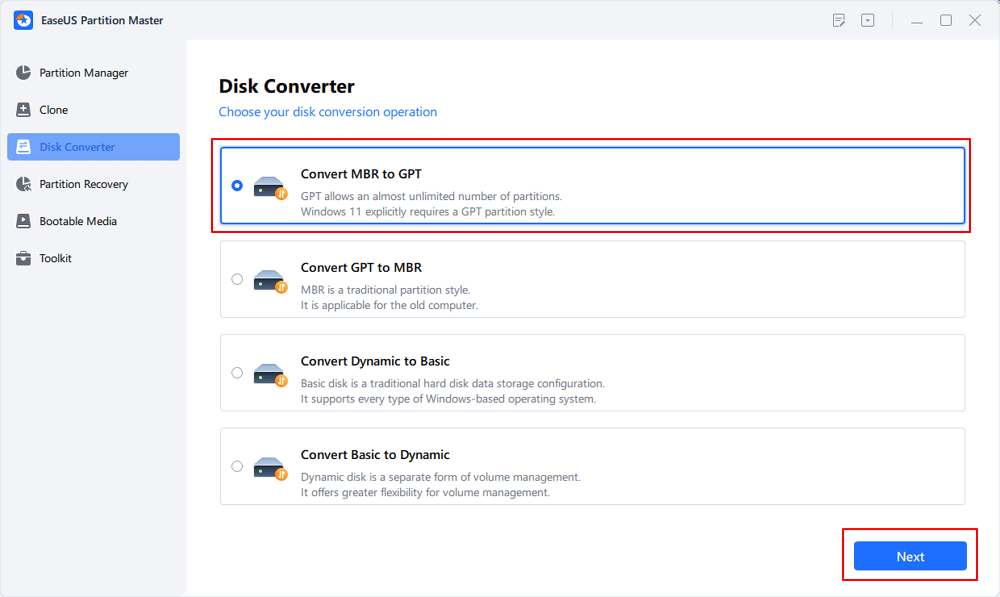
Stap 2. Ga naar Schijfconverter, selecteer "MBR => GPT" en klik op "Volgende" om verder te gaan.
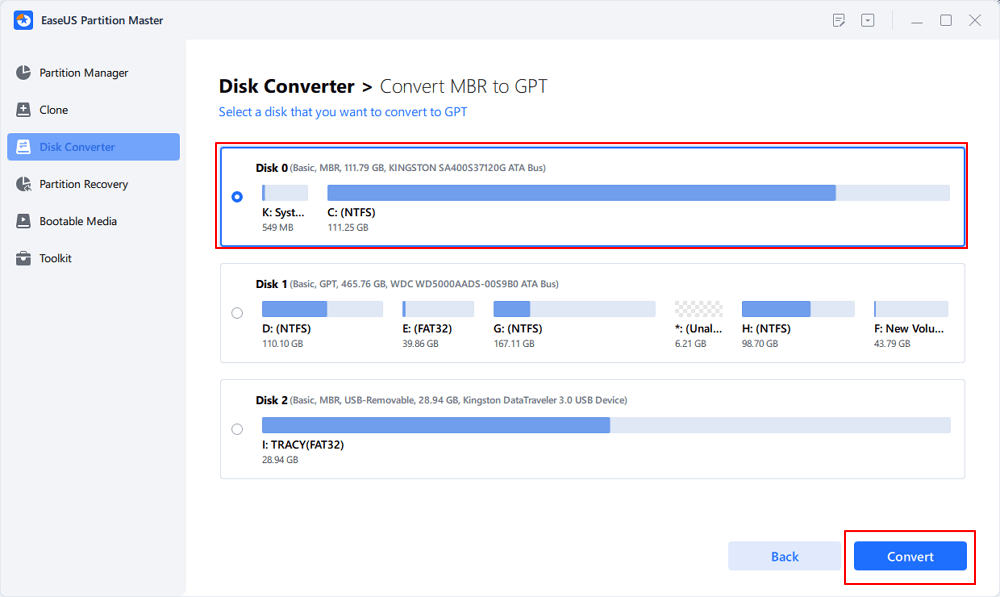
Stap 3. Selecteer de MBR-schijf die u naar GPT wilt converteren en klik op 'Converteren' om de conversie te starten.
Conclusie
Je kunt op verschillende manieren controleren of een schijf MBR of GPT is in Windows. Schijfbeheer is de eenvoudigste optie, terwijl DiskPart en PowerShell handig zijn voor het controleren van meerdere schijven. BIOS/UEFI kan ook nuttige informatie geven als Windows niet opstart. EaseUS Partition Master biedt een eenvoudigere optie als je de schijf ook wilt beheren of converteren.
Als uw schijf MBR gebruikt en u GPT nodig hebt voor UEFI, Windows 11 of een schijf met een grotere capaciteit, kunt u MBR eenvoudig converteren naar GPT met EaseUS Partition Master. Controleer altijd uw schijf en maak een back-up van belangrijke gegevens voordat u wijzigingen aanbrengt.
Veelgestelde vragen
1. Hoe weet ik of mijn SSD MBR of GPT is?
Je kunt je SSD controleren in Schijfbeheer. Klik met de rechtermuisknop op de schijf, selecteer Eigenschappen, open het tabblad Volumes en controleer de Partitiestijl. Je kunt ook DiskPart gebruiken met de opdracht list disk of PowerShell met de opdracht Get-Disk.
2. Kan ik MBR of GPT controleren zonder gegevens te verliezen?
Ja. Het controleren van de partitiestijl verwijdert geen bestanden en wijzigt de schijf niet. Schijfbeheer, DiskPart en PowerShell kunnen laten zien of een schijf MBR of GPT gebruikt zonder deze te formatteren.
3. Kan ik MBR naar GPT converteren zonder Windows opnieuw te installeren?
Ja. EaseUS Partition Master kan MBR naar GPT converteren zonder dat u Windows opnieuw hoeft te installeren, mits dit in de ondersteunde gevallen mogelijk is. Maak echter altijd een back-up van belangrijke gegevens voordat u de schijf converteert.
4. Is GPT beter dan MBR?
GPT is over het algemeen een betere keuze voor moderne computers omdat het grotere schijven, meer partities en UEFI ondersteunt. MBR is nog steeds bruikbaar op oudere computers die gebruikmaken van Legacy BIOS. De juiste keuze hangt af van uw hardware, opstartmodus en Windows-configuratie.
Hoe kunnen wij u helpen?
Gerelateerde artikelen
-
Hoe MBR naar GPT te converteren zonder besturingssysteem in Windows 7/10
![author icon]() Tina/2026/06/16
Tina/2026/06/16 -
Veilig opstarten inschakelen in Windows 10
![author icon]() Tina/2026/06/29
Tina/2026/06/29 -
Hoe Kloon Je Windows Naar Een Andere PC? Jouw Checklist in 2024
![author icon]() Tina/2026/06/16
Tina/2026/06/16 -
HP USB-schijfopslagformatteringstool review 2025 [Voordelen en nadelen]
![author icon]() Tina/2026/06/16
Tina/2026/06/16