




Inhoud
Pagina Inhoudsopgave

Bijgewerkt door
TinaBijgewerkt op Nov 05, 2026
Moet je controleren of TRIM is ingeschakeld op je SSD? Misschien werkt je SSD trager dan voorheen, of wil je er gewoon zeker van zijn dat Windows je schijf goed onderhoudt. Is TRIM in- of uitgeschakeld?
Misschien weet je niet waar je moet kijken of wat de resultaten van de opdracht betekenen. In deze handleiding laat ik je twee eenvoudige manieren zien om TRIM te controleren in Windows 11/10. Je leert ook hoe je TRIM inschakelt en hoe je EaseUS Partition Master gebruikt om je SSD te optimaliseren.
Hoe kan ik controleren of ik TRIM heb en wanneer het voor het laatst is gebruikt?
door u/Aeromorpher in technische ondersteuning
Wat is TRIM en waarom is het belangrijk voor SSD's?
TRIM is een functie die Windows helpt te communiceren met een SSD wanneer je bestanden verwijdert. Het vertelt de schijf welke gegevensblokken niet meer in gebruik zijn, zodat de SSD deze kan voorbereiden voor toekomstige schrijfbewerkingen.
- Wanneer TRIM is ingeschakeld, kan uw SSD verwijderde gegevens efficiënter verwerken. Dit helpt de schrijfprestaties te behouden en ondersteunt het garbage collection-proces van de schijf.
- Als TRIM is uitgeschakeld, moet de SSD mogelijk meer werk verrichten bij het schrijven van nieuwe gegevens. Na verloop van tijd kan dit de schrijfprestaties beïnvloeden, met name bij intensief gebruik van de schijf.
Daarom is het de moeite waard om te controleren of TRIM is ingeschakeld op je SSD.
Hoe controleer je of TRIM is ingeschakeld?
Er zijn twee manieren om TRIM te controleren in Windows 11/10. Via de opdrachtprompt krijgt u de exacte TRIM-melding van Windows te zien, terwijl u met het hulpprogramma 'Schijven optimaliseren ' de SSD-optimalisatie kunt bekijken en beheren.
| Methode | Het beste voor | Belangrijkste voordeel |
|---|---|---|
| Gebruikers die een directe TRIM-statuscontrole willen. | Geeft aan of Windows TRIM-meldingen toestaat. | |
| Gebruikers die de voorkeur geven aan een grafische interface | Hiermee kunt u SSD-optimalisatie bekijken en Retrim uitvoeren. |
Methode 1. Controleer via de opdrachtprompt of TRIM is ingeschakeld.
De opdrachtprompt is de snelste manier om te controleren of TRIM is ingeschakeld in Windows. Je hoeft maar één opdracht in te voeren om de huidige instelling te zien.
Zo controleer je de TRIM-status met CMD.
Stap 1. Open het Startmenu.
Stap 2. Typ "cmd" in het zoekvak.
Stap 3. Klik met de rechtermuisknop op Opdrachtprompt en kies 'Uitvoeren als beheerder'.
Stap 4. Voer de volgende opdracht in:
- fsutil gedragsquery DisableDeleteNotify
Stap 5. Druk op Enter.
Windows zal de status DisableDeleteNotify weergeven. Mogelijk ziet u een uitvoer zoals deze:
- NTFS DisableDeleteNotify = 0
- ReFS DisableDeleteNotify = 0
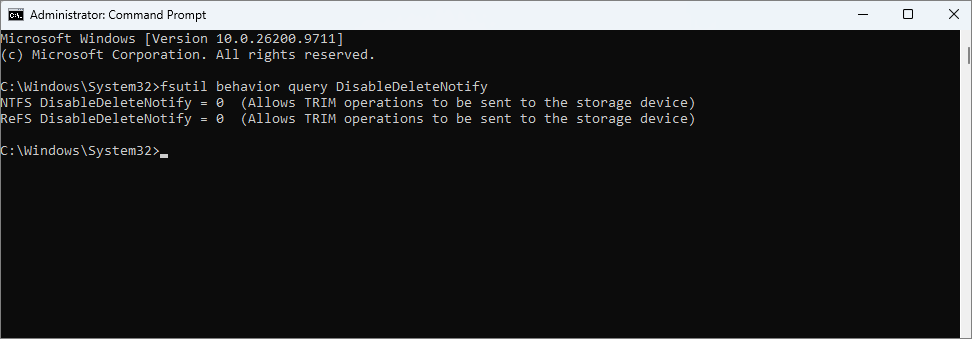
Hoe weet je of TRIM is in- of uitgeschakeld?
- Als het resultaat "DisableDeleteNotify = 0" is, zijn TRIM-meldingen ingeschakeld. Windows staat toe dat verwijderingsmeldingen naar ondersteunde opslagapparaten worden verzonden.
- Als het resultaat "DisableDeleteNotify = 1" is, worden TRIM-meldingen uitgeschakeld. Windows verzendt deze meldingen niet via het bestandssysteem.
De opdracht gebruikt een negatieve instellingsnaam, waardoor het resultaat verwarrend kan zijn. Een waarde van 0 betekent dat verwijderingsmeldingen niet zijn uitgeschakeld. Een waarde van 1 betekent dat ze wel zijn uitgeschakeld.
Tip: Deze opdracht controleert de TRIM-meldingsinstelling van Windows. Het bevestigt niet dat uw SSD, opslagcontroller of driver TRIM-opdrachten succesvol heeft verwerkt.
Methode 2. Controleer TRIM met schijven optimaliseren.
Als je de opdrachtprompt niet wilt gebruiken, kun je je SSD controleren via het hulpprogramma 'Schijven optimaliseren' van Windows. Deze methode is handig als je wilt zien hoe Windows je schijf herkent en of geplande optimalisatie is ingeschakeld.
Zo controleer je je SSD met Optimize Drives.
Stap 1. Open Verkenner.
Stap 2. Klik op Deze pc en zoek de SSD die u wilt controleren.
Stap 3. Klik met de rechtermuisknop op de SSD en selecteer Eigenschappen .
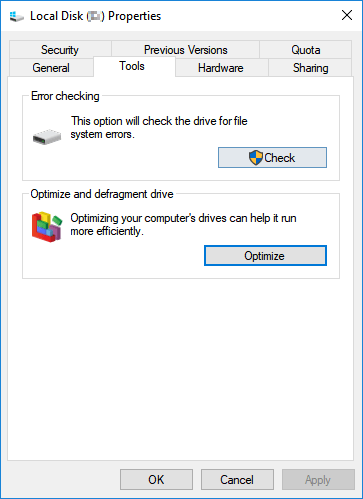
Stap 4. Open het tabblad Extra en klik op Optimaliseren onder Schijf optimaliseren en defragmenteren.
Stap 5. Zoek je SSD in het venster Schijven optimaliseren.
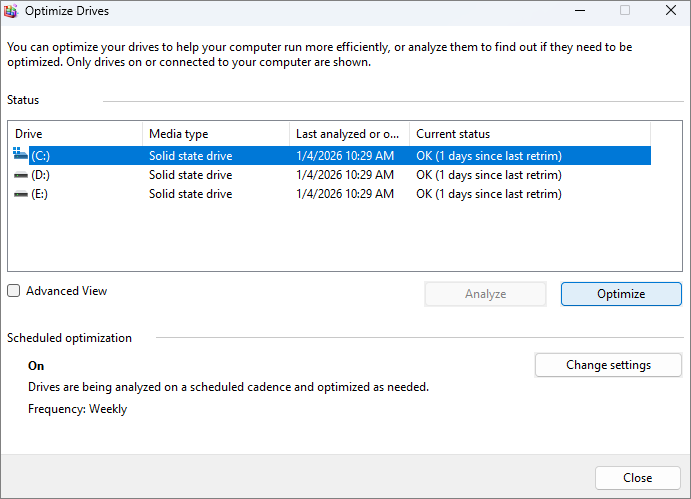
Controleer de volgende informatie:
- Mediatype: Zorg ervoor dat Windows de schijf herkent als een solid-state drive (SSD).
- Huidige status: Bekijk de laatste optimalisatiestatus.
- Geplande optimalisatie: Controleer of automatische schijfoptimalisatie is ingeschakeld.
Je kunt ook de SSD selecteren en op 'Optimaliseren' klikken om de optimalisatie handmatig uit te voeren.
Voor SSD's gebruikt Windows Retrim tijdens schijfoptimalisatie. Retrim stuurt informatie over ongebruikte datablokken naar de SSD, waardoor deze de opslagruimte efficiënter kan beheren.
Tip: 'Schijven optimaliseren' toont niet direct of TRIM is in- of uitgeschakeld. Als u de TRIM-instelling van Windows wilt controleren, gebruikt u methode 1. U kunt deze grafische methode gebruiken om SSD-optimalisatie te controleren en uit te voeren.
Hoe TRIM in te schakelen op Windows 11/10
Als u merkt dat TRIM-meldingen zijn uitgeschakeld, kunt u ze inschakelen via de opdrachtprompt. Windows biedt hiervoor een ingebouwde opdracht.
Volg deze stappen om TRIM op uw SSD in te schakelen.
Stap 1. Open het Startmenu, typ "cmd" en selecteer 'Uitvoeren als beheerder'.
Stap 2. Voer de volgende opdracht in:
- fsutil behavior set DisableDeleteNotify 0
Stap 3. Druk op Enter.
Windows zal de TRIM-meldingsinstelling bijwerken. U hoeft uw computer niet opnieuw op te starten.
Stap 4. Voer de controleopdracht opnieuw uit:
- fsutil gedragsquery DisableDeleteNotify
Als het resultaat "DisableDeleteNotify = 0" aangeeft, staat Windows nu TRIM-meldingen toe.
Pro-tip: TRIM is normaal gesproken standaard ingeschakeld voor NTFS-volumes in Windows 10/11. Als het resultaat al "0" is, hoeft u niets te wijzigen.
Als TRIM nog steeds niet lijkt te werken, controleer dan of uw SSD TRIM ondersteunt. U moet ook de opslagdriver, controller, RAID-configuratie of externe USB-behuizing overwegen, aangezien deze componenten de doorvoer van TRIM-opdrachten kunnen beïnvloeden.
Alles-in-één tool voor het optimaliseren van SSD's
Als u meer wilt doen dan alleen TRIM controleren, heeft u mogelijk een SSD-beheerprogramma nodig. Windows heeft ingebouwde functies voor schijfoptimalisatie, maar biedt niet alle tools die u nodig hebt om de gezondheid van uw SSD te controleren, de schijfsnelheid te testen en partities te beheren, allemaal op één plek.
EaseUS Partition Master is een alles-in-één schijfbeheertool waarmee u de gezondheid van uw SSD kunt controleren en de schijfprestaties kunt optimaliseren. Het biedt diverse handige functies:
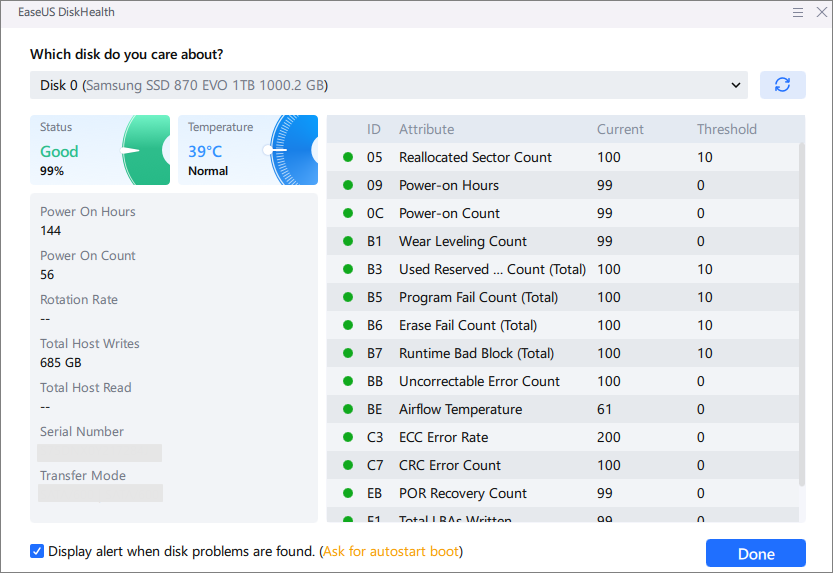
- SSD-statuscontrole: Bekijk informatie over de status van uw SSD en SMART- kenmerken, waaronder temperatuur, opstarttijd en slijtage-indicatoren.
- Schijfsnelheidstest: Test de lees- en schrijfsnelheden van de SSD om de huidige prestaties te controleren.
- 4K-uitlijning: Lijn SSD-partities uit om de efficiëntie van gegevenstoegang te verbeteren.
- Bestandsysteemcontrole: Scan en repareer fouten in ondersteunde bestandssystemen.
- Schijfoppervlaktest: Controleer uw SSD op defecte sectoren en spoor mogelijke schijfproblemen op.
- Partitiebeheer: Partities vergroten, verkleinen, verplaatsen, samenvoegen en beheren om de schijfruimte efficiënter te benutten.
Als u op een handige manier de gezondheid van uw SSD wilt controleren en de schijfprestaties wilt beheren, dan combineert EaseUS Partition Master deze tools in één interface.
Zo controleer je de gezondheid van je SSD met EaseUS Partition Master.
Stap 1. Download en start EaseUS Partition Master.
Stap 2. Klik op het schijfpictogram in de rechterbovenhoek van uw SSD.
Stap 3. Hier kunt u de statusinformatie van de SSD en de SMART-kenmerken controleren.
Conclusie
Als je wilt controleren of TRIM is ingeschakeld op je SSD, kun je de opdrachtprompt of Windows 'Schijven optimaliseren' gebruiken. De opdrachtprompt is de meest directe manier om de TRIM-melding te controleren, terwijl je met 'Schijven optimaliseren' de instellingen kunt bekijken en SSD-optimalisaties kunt uitvoeren.
Als de opdracht 0 retourneert, staat Windows TRIM-meldingen toe. Als de opdracht 1 retourneert, kunt u de fsutil-opdracht gebruiken om ze in te schakelen.
Voor uitgebreider SSD-onderhoud kunt u met EaseUS Partition Master ook de gezondheid van uw SSD controleren, de schijfsnelheid testen, partities uitlijnen en uw opslag beheren.
Veelgestelde vragen
1. Is TRIM standaard ingeschakeld in Windows 11/10?
Ja. TRIM is normaal gesproken standaard ingeschakeld voor NTFS-volumes in Windows 11/10. Windows plant ook regelmatig schijfoptimalisatie in voor ondersteunde opslagapparaten.
2. Verbetert TRIM de prestaties van SSD's?
Ja. TRIM helpt een SSD bij het identificeren van datablokken die niet langer in gebruik zijn. Hierdoor kan de schijf die blokken voorbereiden voor toekomstige schrijfbewerkingen en wordt onnodig werk tijdens databeheer verminderd.
Het helpt de schrijfprestaties van de SSD in de loop der tijd te behouden, maar het verhoogt de nominale lees- of schrijfsnelheid van de schijf niet.
3. Moet ik TRIM handmatig uitvoeren?
De meeste gebruikers hoeven TRIM niet handmatig uit te voeren, omdat Windows schijfoptimalisatie automatisch plant. Als u TRIM handmatig wilt uitvoeren, opent u het hulpprogramma Schijven optimaliseren, selecteert u uw SSD en klikt u op Optimaliseren.
4. Verwijdert TRIM bestanden permanent?
Nee. TRIM zelf verwijdert geen bestanden. Het vertelt de SSD welke datablokken niet meer nodig zijn nadat bestanden zijn verwijderd. De SSD kan deze blokken echter wel weer vrijmaken tijdens het garbage collection-proces. Dit kan het herstellen van verwijderde gegevens aanzienlijk bemoeilijken. Als u per ongeluk belangrijke bestanden van een SSD verwijdert, stop dan met het gebruik van de schijf en vermijd het schrijven van nieuwe gegevens.
Hoe kunnen wij u helpen?
Gerelateerde artikelen
-
![author icon]() Tina/2026/06/16
-
Oplossing: we konden de geselecteerde partitie niet formatteren | Fout 0x8004242d [2025 Tutorial]
![author icon]() Tina/2026/06/16
-
3 manieren | Hoe u de optie Schijfbeheeropmaak kunt repareren die grijs is in Windows 11/10/8/7
![author icon]() Tina/2026/06/16
-
Hoe u de Windows-pincode in 5 minuten verwijdert
![author icon]() Tina/2026/06/16