




Inhoud
Pagina Inhoudsopgave

Bijgewerkt door
TinaBijgewerkt op Sep 11, 2026
Je kunt een nieuwe SSD formatteren in Windows 11 of 10 om deze voor te bereiden op bestandsopslag. Als de SSD gloednieuw is, kan Windows je eerst vragen om deze te initialiseren of kan deze in Schijfbeheer als 'Niet-toegewezen' worden weergegeven. Je moet dan een partitie aanmaken voordat je de schijf kunt formatteren en gebruiken.
Deze handleiding laat u zien hoe u een nieuwe SSD formatteert. U leert ook welk bestandssysteem en welke partitiestijl u moet kiezen en wat u moet controleren als Windows de nieuwe SSD niet detecteert.
Waarom moet je een nieuwe SSD formatteren?
Wanneer je een nieuwe SSD installeert , moet je deze meestal formatteren voordat je hem kunt gebruiken voor bestandsopslag. Een nieuwe schijf heeft mogelijk geen bestandssysteem dat Windows kan gebruiken, of er zijn helemaal geen partities aanwezig. Formatteren zorgt ervoor dat het bestandssysteem wordt ingesteld, terwijl partitioneren een bruikbaar opslagvolume op de schijf creëert.
Windows ondersteunt verschillende bestandssystemen, waaronder NTFS, exFAT en FAT32. De juiste keuze hangt af van hoe u de SSD wilt gebruiken. Voor de meeste interne SSD's in Windows is NTFS de standaardkeuze. Voor een externe SSD die u met verschillende apparaten gebruikt, geeft u wellicht de voorkeur aan exFAT.
Als de SSD gloednieuw is, moet u de schijf mogelijk eerst initialiseren en een partitie aanmaken voordat u deze formatteert. Zodra de partitie een bestandssysteem en een stationsletter heeft, kan Windows deze herkennen als een bruikbaar opslagvolume.
| SSD-status | Wat u moet doen |
| De SSD is niet geïnitialiseerd. | Initialiseer de SSD en maak vervolgens een partitie aan en formatteer deze. |
| SSD wordt weergegeven als niet-toegewezen. | Maak een partitie aan en formatteer deze met NTFS, exFAT of een ander geschikt bestandssysteem. |
| De SSD heeft al een partitie. | Formatteer de partitie als u de bestaande gegevens wilt wissen en opnieuw wilt beginnen. |
| De SSD wordt niet herkend door Windows. | Controleer eerst of de SSD-aansluiting goed werkt en of Windows of de BIOS/UEFI de schijf detecteert. |
- Opmerking:
- Door te formatteren worden alle gegevens op de geselecteerde partitie gewist. Als de SSD al bestanden bevat, maak dan eerst een back-up voordat u gaat formatteren.
Hoe formatteer je een nieuwe SSD?
Je kunt een nieuwe SSD formatteren met EaseUS Partition Master, Schijfbeheer of DiskPart. De drie onderstaande methoden zijn geschikt voor verschillende doeleinden. Als je SSD gloednieuw is, controleer dan eerst de status. Mogelijk moet je de schijf initialiseren en een partitie aanmaken voordat je hem kunt formatteren.
| Methode | Het beste voor | Belangrijkste voordeel |
| Gebruikers die op zoek zijn naar een eenvoudigere manier om een SSD in te stellen en te beheren. | Regelt initialisatie, partitionering, formatteren en partitiebeheer op één plek. | |
| Basisconfiguratie van een SSD met ingebouwde Windows-tools | Er is geen extra software nodig. | |
| Gevorderde gebruikers die de voorkeur geven aan commandoregeltools | Biedt directe controle over schijf- en partitiebewerkingen. |
Methode 1. Formatteer een nieuwe SSD met EaseUS Partition Master
- Geschikt voor
- Gebruikers die de voorkeur geven aan een visuele interface
- Beheer niet-toegewezen ruimte of wijzig de grootte van partities.
- Voer meerdere SSD-installatietaken uit met één tool.
EaseUS Partition Master is een tool voor schijf- en partitiebeheer die meer kan dan alleen formatteren. Je kunt er een nieuwe SSD mee initialiseren, partitioneren, formatteren en beheren, allemaal op één plek. Ook kun je niet-toegewezen ruimte beheren en de partitie-indeling aanpassen zonder tussen verschillende Windows-tools te hoeven schakelen.
Deze SSD-formatter is handig wanneer Windows een nieuwe SSD als 'Niet geïnitialiseerd' of 'Niet toegewezen' weergeeft. In plaats van te schakelen tussen verschillende Windows-tools, kunt u de basisconfiguratie van de SSD in één workflow voltooien.
Waarom zou u EaseUS Partition Master gebruiken?
- Een nieuwe SSD instellen: de schijf initialiseren, partities aanmaken en stationsletters toewijzen.
- Partities eenvoudig formatteren: formatteer een SSD naar NTFS, exFAT, FAT32 en andere ondersteunde bestandssystemen.
- Beheer niet-toegewezen ruimte: Maak een partitie aan of gebruik niet-toegewezen ruimte om een bestaande partitie uit te breiden.
- Partities vergroten/verkleinen en verplaatsen: Pas de partitiegrootte aan of verplaats partities wanneer de standaard schijfindeling niet aan uw behoeften voldoet.
- Beheer de hele schijf op één plek: u kunt meerdere schijf- en partitietaken uitvoeren vanuit dezelfde interface.
- Ondersteuning voor verschillende schijfindelingen: De tool biedt meer opties voor partitiebeheer dan Windows Schijfbeheer.
Hoe formatteer je een nieuwe SSD met EaseUS Partition Master?
Stap 1. Start EaseUS Partition Master, klik met de rechtermuisknop op de harde schijfpartitie die u wilt formatteren en kies 'Formatteren'.

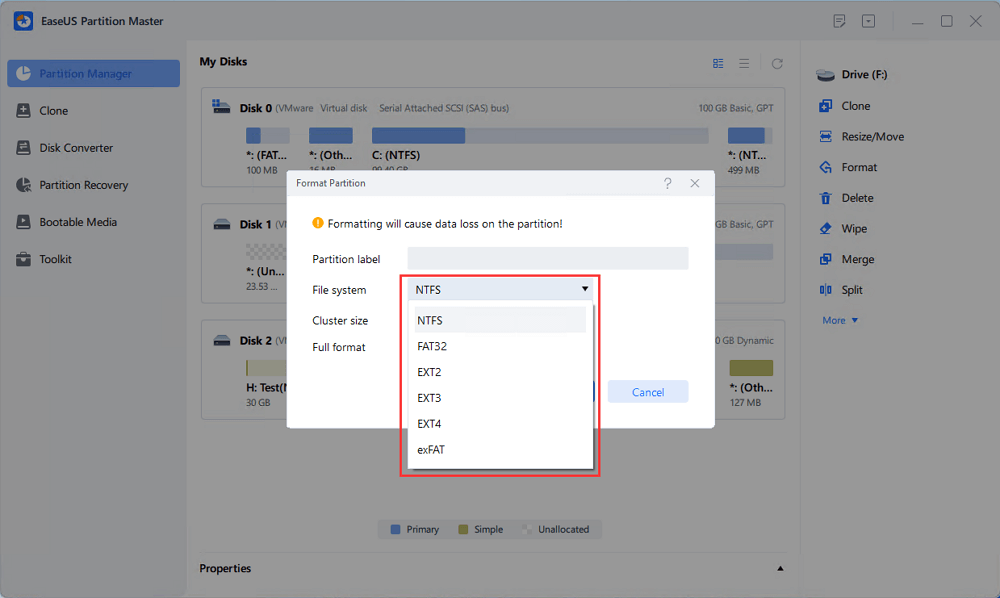
Stap 2. Stel in het nieuwe venster het partitielabel, het bestandssysteem (NTFS/FAT32/EXT2/EXT3/EXT4/exFAT) en de clustergrootte in voor de te formatteren partitie en klik vervolgens op "OK".
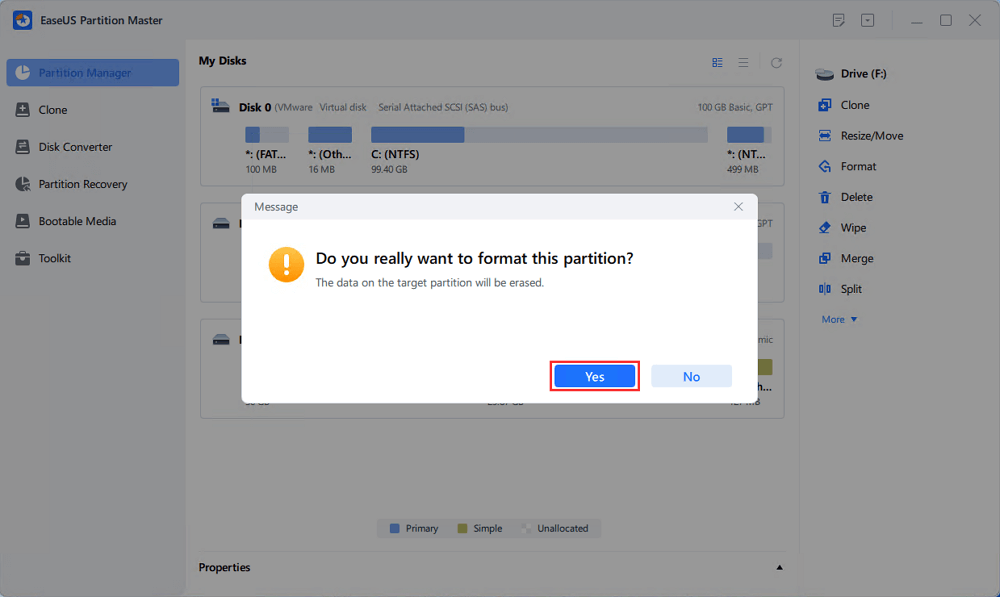
Stap 3. Er verschijnt nu een waarschuwingsvenster; klik daarin op "Ja" om verder te gaan.
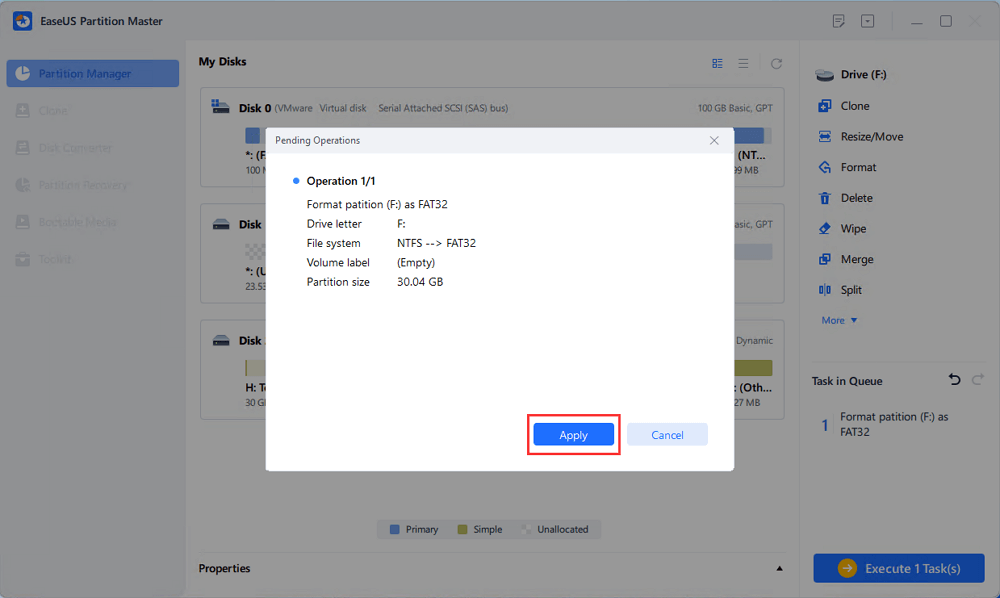
Stap 4. Klik op de knop "1 taak uitvoeren" om de wijzigingen te bekijken en klik vervolgens op "Toepassen" om de partitie op uw harde schijf te formatteren.
Methode 2. Een nieuwe SSD formatteren met Schijfbeheer
- Geschikt voor
- Basis SSD-configuratie
- Gebruikers die de voorkeur geven aan ingebouwde Windows-tools
- Een SSD formatteren zonder software
Schijfbeheer is een ingebouwd Windows-hulpprogramma waarmee u de SSD kunt initialiseren, een volume kunt aanmaken, formatteren en een stationsletter kunt toewijzen zonder software te installeren. Het is geschikt voor eenvoudige SSD-configuratie en routinematig partitiebeheer.
Stap 1. Druk op "Windows + X" en selecteer Schijfbeheer.
Stap 2. Zoek de nieuwe SSD en controleer de capaciteit ervan.
Stap 3. Als er 'Niet geïnitialiseerd' staat, klik dan met de rechtermuisknop op de schijf en selecteer 'Schijf initialiseren'. Kies GPT en klik op OK.
Stap 4. Klik met de rechtermuisknop op de "Niet-toegewezen" ruimte en selecteer "Nieuw eenvoudig volume".
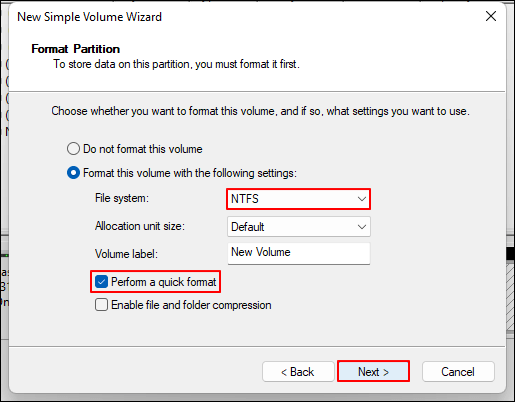
Stap 5. Volg de wizard, kies "NTFS", selecteer "Snel formatteren uitvoeren" en klik op "Voltooien".
Methode 3. Een nieuwe SSD formatteren met DiskPart
- Geschikt voor
- Gevorderde gebruikers
- Nauwkeurige commandoregelbesturing
- Situaties waarin grafische hulpmiddelen niet beschikbaar zijn
DiskPart is een opdrachtregelprogramma dat standaard in Windows is opgenomen. Het biedt nauwkeurige controle over schijfinitialisatie, het aanmaken van partities, formatteren en het toewijzen van stationsletters, waardoor het nuttig is voor gevorderde gebruikers of situaties waarin grafische tools niet beschikbaar zijn. U moet echter wel zorgvuldig de juiste schijf selecteren voordat u opdrachten uitvoert.
Stap 1. Open de opdrachtprompt als beheerder en voer het volgende in:
- diskpart
Stap 2. Lijst alle schijven op:
- lijst schijf
Stap 3. Selecteer de nieuwe SSD. Vervang 0 door het juiste schijfnummer:
- selecteer schijf 0

Stap 4. Maak een partitie aan en selecteer deze:
- primaire partitie maken
- selecteer partitie 1
Stap 5. Formatteer het als NTFS:
- format fs=ntfs quick
Stap 6. Wijs een stationsletter toe en sluit af:
- toewijzen
- Uitgang
NTFS versus exFAT: Welk formaat moet je kiezen voor een nieuwe SSD?
Het beste bestandssysteem hangt af van hoe je de SSD wilt gebruiken.
NTFS is de standaardkeuze voor een interne SSD die je voornamelijk met Windows gebruikt. Het ondersteunt Windows-bestandsrechten en andere Windows-functies en werkt prima voor dagelijkse opslag.
exFAT is handig voor een externe SSD die je wilt gebruiken met verschillende besturingssystemen en apparaten.
FAT32 wordt nog steeds door veel apparaten ondersteund, maar de maximale bestandsgrootte van 4 GB maakt het minder praktisch voor algemene SSD-opslag.
| Bestandssysteem | Het beste voor | Belangrijkste overweging |
| NTFS | Interne SSD's en Windows-opslag | De beste algemene keuze voor Windows. |
| exVET | Externe SSD's en platformonafhankelijke opslag | Bruikbaar op verschillende apparaten |
| FAT32 | Oudere apparaten en specifieke compatibiliteitsvereisten | Er kan geen bestand groter dan 4 GB worden opgeslagen. |
Aanbevelingen voor het bestandssysteem
- Kies NTFS als u de SSD in een Windows-pc installeert en deze gebruikt voor bestanden, games, applicaties of algemene opslag.
- Kies exFAT als de SSD extern is en je deze regelmatig aansluit op Windows, macOS, camera's, gameconsoles of andere apparaten die exFAT ondersteunen.
- Voor de meeste gebruikers die een nieuwe interne SSD installeren op Windows 11 of Windows 10, is NTFS de eenvoudigste keuze.
Nieuwe SSD wil niet formatteren? Probeer deze oplossingen.
Een nieuwe SSD kan om verschillende redenen niet formatteren. De schijf is mogelijk niet geïnitialiseerd, heeft mogelijk geen partities of wordt mogelijk niet correct herkend door Windows. Controleer eerst de status van de SSD en gebruik de oplossing die bij het probleem past.
Oplossing 1. Initialiseer de SSD
Windows kan een nieuwe SSD niet normaal gebruiken als deze wordt weergegeven als 'Niet geïnitialiseerd'. Open Schijfbeheer en initialiseer de schijf voordat u een partitie aanmaakt . Kies GPT voor de meeste moderne Windows 10/11 pc's.

Oplossing 2. Maak een partitie aan op de SSD.
Een nieuwe SSD kan worden weergegeven als 'Niet-toegewezen' in plaats van een bruikbare schijf. Maak een nieuwe partitie aan van de niet-toegewezen ruimte voordat u de SSD probeert te formatteren.
Oplossing 3. De SSD online brengen
Windows kan een schijf die als offline is gemarkeerd niet formatteren . Controleer de SSD in Schijfbeheer en zet deze op Online voordat u de schijf opnieuw formatteert.
Oplossing 4. Controleer de SSD-aansluiting.
Als de SSD niet in Schijfbeheer verschijnt, controleer dan eerst de hardwareverbinding. Sluit de SSD opnieuw aan, probeer een andere poort of kabel en controleer of de schijf in de BIOS/UEFI wordt weergegeven.
Oplossing 5. Kies een geschikt bestandssysteem.
Een verkeerd bestandssysteem kan ook formatteringsproblemen veroorzaken. Kies het bestandssysteem op basis van hoe u de SSD wilt gebruiken:
- NTFS: Het meest geschikt voor de meeste interne Windows SSD's.
- exFAT: Beter geschikt voor externe SSD's die worden gebruikt met Windows en andere ondersteunde apparaten.
- FAT32: Handig voor compatibiliteit, maar individuele bestanden zijn beperkt tot 4 GB.
Oplossing 6. Formatteer de SSD met EaseUS Partition Master.
Als Windows-tools de SSD niet op de normale manier kunnen formatteren, biedt EaseUS Partition Master een alternatieve manier om dit te doen. De tool kan het hele proces vanuit één interface afhandelen, inclusief initialisatie , het aanmaken van partities, formatteren, het toewijzen van stationsletters en het beheren van niet-toegewezen ruimte.
Je kunt het ook gebruiken wanneer de SSD meer nodig heeft dan een standaard formatteren. EaseUS Partition Master ondersteunt het wijzigen van de grootte van partities, verplaatsen, aanmaken, verwijderen en andere schijfbeheertaken.
Conclusie
Door een nieuwe SSD te formatteren, wordt de schijf klaargemaakt voor bestandsopslag, maar mogelijk moet u de schijf eerst initialiseren en een partitie aanmaken. Voor de meeste moderne Windows-pc's is GPT de aanbevolen partitiestijl, terwijl NTFS het gebruikelijke bestandssysteem is voor een interne SSD.
Voor een basisconfiguratie kunt u Schijfbeheer gebruiken, DiskPart als u de voorkeur geeft aan opdrachtregelprogramma's, of EaseUS Partition Master als u een grafische manier wilt om formatterings- en partitiebewerkingen te beheren.
Als Windows de SSD niet kan formatteren, controleer dan eerst de status. Een offline, niet-geïnitialiseerde of niet-toegewezen schijf vereist een andere stap voordat deze geformatteerd kan worden. Als Windows de SSD helemaal niet detecteert, controleer dan de verbinding en het BIOS/UEFI-systeem.
Veelgestelde vragen over het formatteren van een nieuwe SSD
1. Moet ik een gloednieuwe SSD formatteren?
Normaal gesproken moet je een volledig nieuwe SSD instellen voordat je hem als opslag kunt gebruiken. Als Windows de SSD als 'Niet geïnitialiseerd' of 'Niet toegewezen' weergeeft, initialiseer je de schijf, maak je een partitie aan en formatteer je deze. Als de SSD al een bruikbare partitie en stationsletter heeft, kun je hem gebruiken zonder hem opnieuw te formatteren.
2. Moet ik een nieuwe SSD formatteren als NTFS of exFAT?
Kies NTFS voor de meeste interne SSD's die met Windows worden gebruikt. Kies exFAT voor een externe SSD die u wilt gebruiken met Windows en andere compatibele apparaten.
3. Moet ik GPT of MBR kiezen voor een nieuwe SSD?
Kies GPT voor de meeste moderne Windows 10- en Windows 11-pc's. Gebruik MBR wanneer compatibiliteit met een ouder systeem dat gebruikmaakt van een verouderd BIOS nodig is.
4. Verkort het formatteren van een SSD de levensduur ervan?
Normale formattering maakt een SSD niet onbruikbaar, maar formatteren schrijft wel gegevens naar de schijf. Je hoeft een SSD niet herhaaldelijk te formatteren. Formatteer hem alleen wanneer je een bestandssysteem wilt aanmaken of wijzigen, of wanneer je de schijf wilt voorbereiden op een nieuw gebruik.
Hoe kunnen wij u helpen?
Gerelateerde artikelen
-
Hoe u kunt voorkomen dat programma's op de achtergrond worden uitgevoerd op Windows 10/11
![author icon]() Tina/2026/06/16
Tina/2026/06/16 -
Kan USB-partities niet samenvoegen? 2 bewezen oplossingen hier
![author icon]() Tina/2026/06/16
Tina/2026/06/16 -
5 beste gratis partitieklonerrecensies en download 2024
![author icon]() Tina/2026/06/16
Tina/2026/06/16 -
Interne schijf versus externe harde schijf. Wat is beter?
![author icon]() Tina/2026/06/16
Tina/2026/06/16