




Inhoud
Pagina Inhoudsopgave

Bijgewerkt door
TinaBijgewerkt op Sep 03, 2026
- Nieuwe schijf instellen: overzicht van het hele proces
- Hoe installeer ik een nieuwe schijf?
- Hoe initialiseer ik een nieuwe schijf?
- GPT versus MBR voor een nieuwe schijf
- Hoe partitioneer je een nieuwe schijf (SSD of HDD)?
- Hoe formatteer je een nieuwe schijf?
- Hoe configureert u een nieuwe schijf voor verschillende doeleinden?
- Nieuwe schijf wordt niet weergegeven: Probleemoplossing
- Nieuwe schijfinstallatietools
Gaat u een nieuwe SSD of HDD in uw Windows-pc gebruiken? Een nieuwe schijf vereist vaak een aantal configuratiestappen voordat u deze kunt gebruiken. Windows moet de schijf detecteren, initialiseren, een partitie aanmaken en formatteren met een geschikt bestandssysteem. De exacte stappen hangen af van hoe u de schijf wilt gebruiken. Een nieuwe SSD voor Windows vereist een andere configuratie dan een nieuwe HDD die alleen voor bestandsopslag wordt gebruikt.
Deze handleiding leidt u door het volledige proces van het instellen en initialiseren van een nieuwe schijf. U leert ook hoe u GPT of MBR kunt kiezen, partities kunt instellen en veelvoorkomende problemen kunt oplossen die zich voordoen wanneer Windows een nieuwe schijf niet herkent.
Nieuwe schijf instellen: overzicht van het hele proces
Het instellen van een nieuwe SSD of HDD in Windows vereist meestal een aantal stappen voordat de schijf gebruiksklaar is. Na de installatie moet Windows de schijf eerst detecteren. Vervolgens moet u de schijf initialiseren , een partitiestijl kiezen, een partitie aanmaken en deze formatteren met een geschikt bestandssysteem.
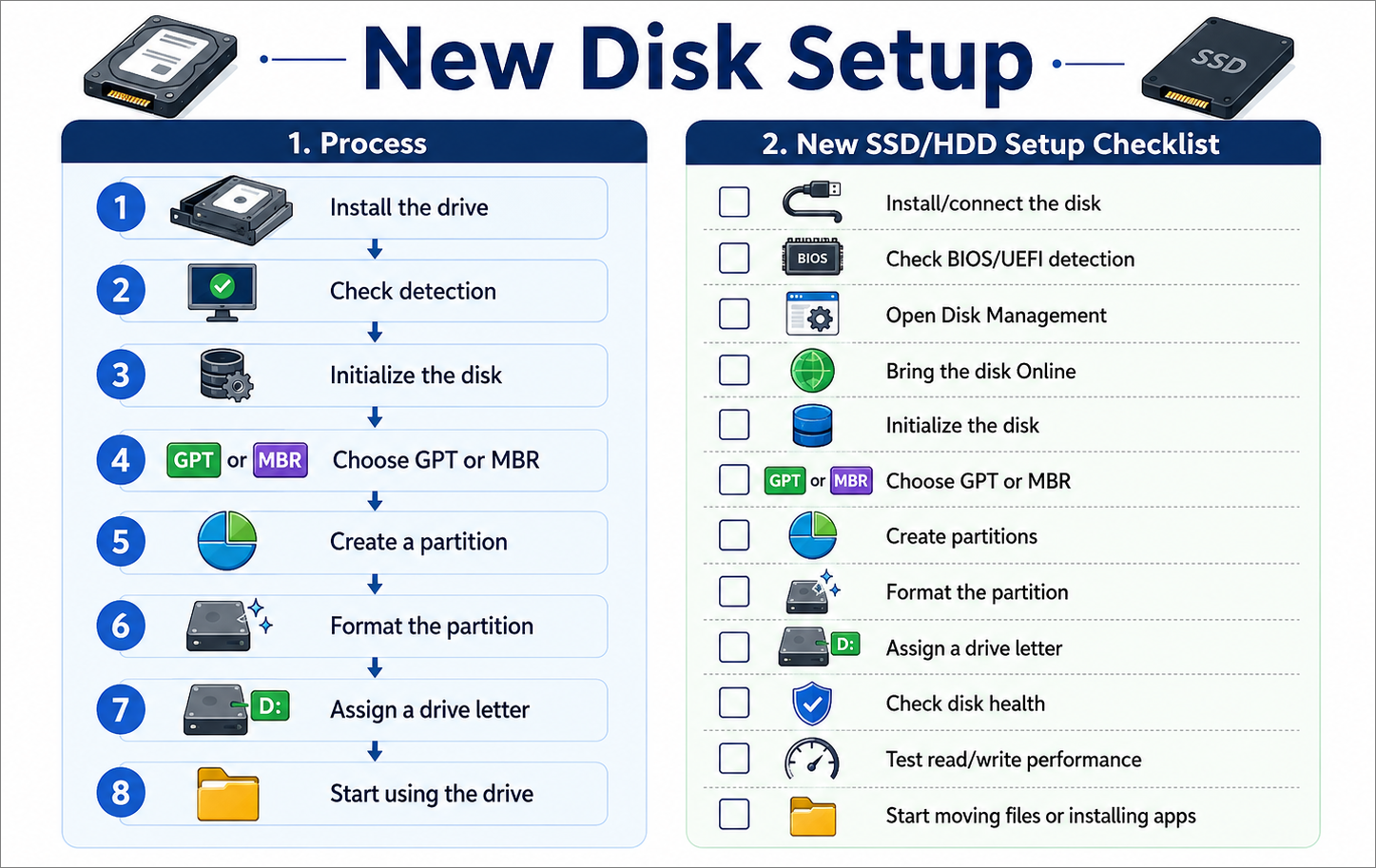
Het complete installatieproces voor een nieuwe schijf ziet er doorgaans als volgt uit:
| Stap | Wat te doen | Doel |
| 1 | Installeer de SSD/HDD | Sluit de nieuwe schijf aan op uw pc. |
| 2 | Controleer detectie | Zorg ervoor dat Windows of het BIOS de schijf kan herkennen. |
| 3 | Initialiseer de schijf | Bereid de schijf voor op partitiebeheer. |
| 4 | Kies GPT of MBR | Kies een geschikte scheidingswandstijl. |
| 5 | Maak een partitie aan. | Maak van ongebruikte ruimte een bruikbaar volume. |
| 6 | Formatteer de partitie | Stel een bestandssysteem in, zoals NTFS of exFAT. |
| 7 | Wijs een stationsletter toe | Zorg ervoor dat de schijf gemakkelijk toegankelijk is in Bestandsverkenner. |
| 8 | Begin met het gebruik van de schijf | Sla bestanden op, installeer apps of gebruik het voor Windows. |
Voor de meeste nieuwe opslagmedia kunt u de basisconfiguratie uitvoeren met Windows Schijfbeheer. Als u echter partities wilt vergroten of verkleinen, ongebruikte ruimte wilt beheren, een schijf wilt klonen of Windows naar een nieuwe SSD wilt migreren, kan een speciaal partitiebeheerprogramma het proces vereenvoudigen. EaseUS Partition Master is een optie die al deze functies voor schijfconfiguratie en -beheer combineert.
In de volgende paragrafen doorlopen we de belangrijkste stappen voor het instellen en initialiseren van een schijf, van het installeren en initialiseren van een nieuwe schijf tot het partitioneren, formatteren en voorbereiden ervan voor verschillende toepassingen.
Hoe installeer ik een nieuwe schijf?
Het installeren van een nieuwe SSD of HDD is de eerste stap bij het instellen van extra opslagruimte op een Windows-pc. Voordat u de schijf kunt gebruiken, moet u deze correct installeren, aansluiten op uw computer en ervoor zorgen dat Windows de schijf detecteert.
Stap 1. Schakel uw computer uit.
Schakel uw computer uit en haal de stekker uit het stopcontact. Sla deze stap over als u een externe schijf installeert.
Stap 2. De nieuwe schijf voorbereiden.
Haal de schijf uit de verpakking en houd hem vast aan de randen. Raak de connectoren of de printplaat niet aan. Verzamel de benodigde accessoires, afhankelijk van het type schijf, zoals:
- Een SATA- datakabel voor een 2,5-inch SSD of 3,5-inch HDD.
- Een SATA-voedingskabel van de voeding van de computer.
- Een M.2-montageschroef voor een M.2 SSD.
- Een USB-kabel of -behuizing voor een externe schijf.
Stap 3. Installeer en sluit de schijf aan.
Het installatieproces is afhankelijk van het type schijf dat u gebruikt.
- SATA SSD of HDD: Open de computerkast, plaats de schijf in een beschikbare sleuf en bevestig deze met schroeven. Sluit de schijf met een SATA-datakabel aan op het moederbord en vervolgens op de voeding.
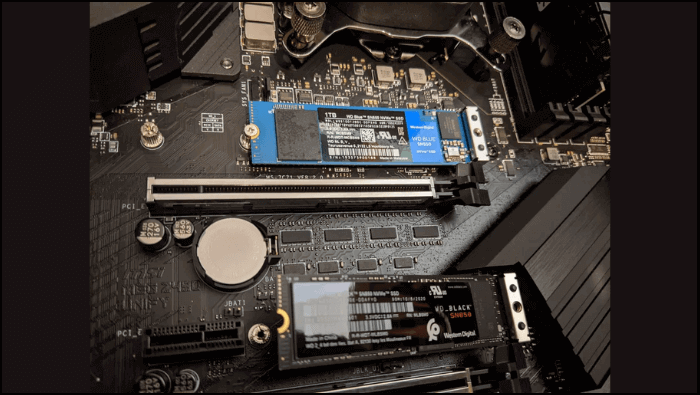
- M.2 SSD: Plaats de SSD onder een lichte hoek in een compatibel M.2-slot, druk hem voorzichtig aan en zet hem vast met de montageschroef.
- Externe schijf: Sluit de schijf met een USB-kabel aan op uw computer.
Zorg ervoor dat het M.2-slot de interface van uw SSD ondersteunt, zoals PCIe NVMe of SATA, aangezien sommige M.2-slots slechts één type ondersteunen.
Stap 4. Start uw computer op.
Sluit de voedingskabel weer aan en zet uw computer aan. Windows zou de nieuwe schijf automatisch moeten detecteren.
Stap 5. Controleer de schijf in Windows.
Open Schijfbeheer en controleer of de nieuwe schijf wordt weergegeven. Deze kan worden weergegeven als Onbekend , Niet geïnitialiseerd of Niet toegewezen als deze nog niet is ingesteld.
Zodra Windows de schijf detecteert, kunt u deze initialiseren en verdergaan met het instellen van de partities.
Hoe initialiseer ik een nieuwe schijf?
Een nieuwe SSD of HDD moet vaak eerst worden geïnitialiseerd voordat u partities kunt aanmaken en de schijf in Windows kunt gebruiken. Tijdens de initialisatie wordt de partitiestijl, zoals GPT of MBR, voor de schijf ingesteld. Na de initialisatie wordt de schijf meestal weergegeven als 'Niet toegewezen' in Schijfbeheer en kunt u een nieuw volume aanmaken.
Hoe initialiseer je een nieuwe SSD?
Voor een gloednieuwe SSD kunt u deze direct initialiseren in Schijfbeheer van Windows:
Stap 1. Druk op Windows + X en selecteer Schijfbeheer.
Stap 2. Zoek de nieuwe SSD die is gemarkeerd als 'Onbekend' of 'Niet geïnitialiseerd'.
Stap 3. Klik met de rechtermuisknop op de schijf en selecteer 'Schijf initialiseren'.
Stap 4. Kies GPT of MBR en klik vervolgens op OK.

Nadat de SSD is geïnitialiseerd, wordt de beschikbare ruimte meestal weergegeven als 'Niet toegewezen'. Je kunt dan een partitie aanmaken en formatteren voordat je de schijf in gebruik neemt.
Hoe initialiseer je een nieuwe harde schijf?
De stappen zijn vrijwel hetzelfde voor een nieuwe harde schijf.
Stap 1. Open Schijfbeheer, zoek de nieuwe harde schijf en klik met de rechtermuisknop op de schijf die is gemarkeerd als Onbekend of Niet geïnitialiseerd.
Stap 2. Selecteer 'Schijf initialiseren', kies GPT of MBR en klik op OK.
Stap 3. De harde schijf zal nu niet-toegewezen ruimte weergeven. U kunt een nieuw volume aanmaken, formatteren en een stationsletter toewijzen om het beschikbaar te maken in Verkenner.
GPT versus MBR voor een nieuwe schijf
Wanneer u een nieuwe schijf initialiseert, vraagt Windows u te kiezen tussen GPT en MBR . Dit zijn partitiestijlen die bepalen hoe partities op de schijf worden georganiseerd. De juiste keuze hangt voornamelijk af van de firmware van uw computer, het besturingssysteem en de compatibiliteitsvereisten.
Voor de meeste moderne Windows 10- en Windows 11-computers is GPT de betere standaardoptie.
GPT versus MBR: Wat is het verschil?
GPT is de nieuwere partitiestijl en is ontworpen voor gebruik met moderne UEFI-systemen. Het ondersteunt schijven met een grote capaciteit en meer partities dan MBR. MBR is een oudere standaard die voornamelijk wordt gebruikt met Legacy BIOS-systemen en oudere besturingssystemen.
| Functie | GPT | MBR |
| Moderne Windows-pc's | Aanbevolen | Ondersteund |
| Opstartmodus | UEFI | Legacy BIOS |
| Aandrijvingen met grote capaciteit | Beter geschikt | Beperkter |
| Primaire partities | Tot 128 op Windows | Tot 4 |
| Moderne systeemaandrijvingen | Aanbevolen | Vooral voor oudere systemen. |
GPT of MBR voor een nieuwe SSD/HDD?
Weet je niet zeker welke partitiestijl je moet kiezen bij het instellen van een nieuwe SSD of HDD? Voor de meeste moderne Windows-pc's is GPT de beste keuze. MBR is vooral handig voor oudere computers of systemen die nog steeds gebruikmaken van Legacy BIOS.
| Situatie | Aanbevolen indeling | Waarom |
| Nieuwe SSD in een moderne Windows-pc | GPT | Werkt goed met UEFI en moderne Windows-versies. |
| Nieuwe harde schijf in een moderne Windows-pc | GPT | Ondersteunt schijven met grote capaciteit en meer partities. |
| Windows 11-systeemstation | GPT | Windows 11 maakt gebruik van UEFI en vereist doorgaans GPT voor een standaard UEFI-opstart. |
| SSD/HDD met grote capaciteit | GPT | Omzeilt de limiet van 2 TB voor MBR-partities. |
| Oudere pc met Legacy BIOS | MBR | Biedt betere compatibiliteit met oudere opstartsystemen. |
| Ouder besturingssysteem of apparaat | MBR | Biedt mogelijk betere compatibiliteit in sommige oudere configuraties. |
Hoe converteer je MBR naar GPT of GPT naar MBR?
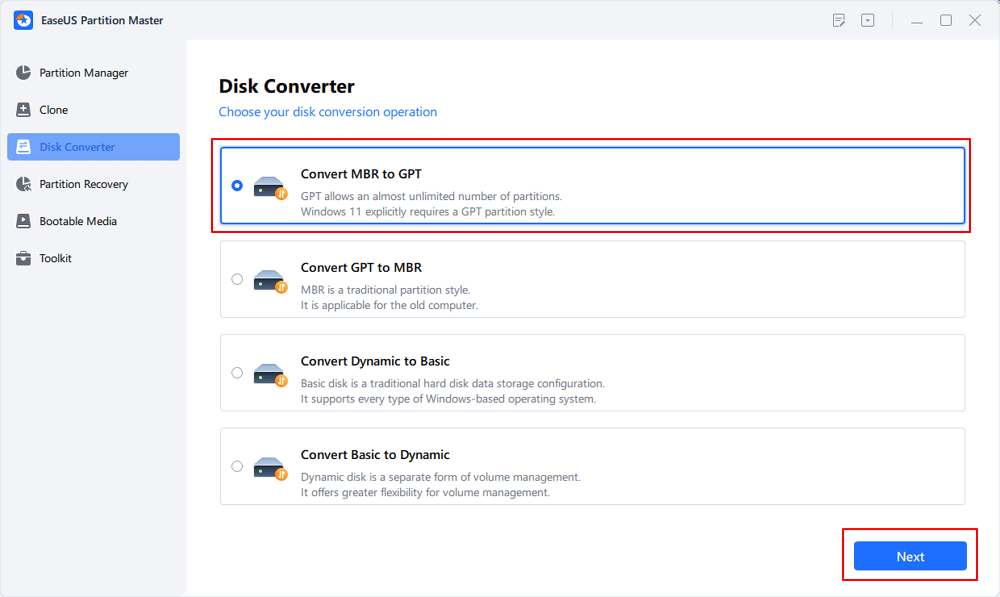
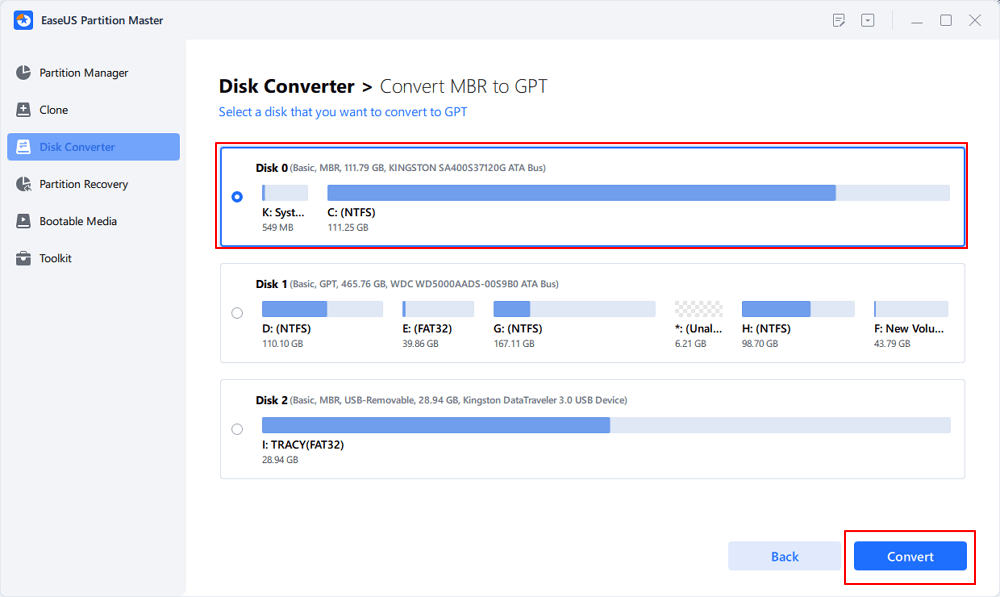
U kunt een schijf converteren van MBR naar GPT of van GPT naar MBR wanneer uw hardware- of besturingssysteemvereisten veranderen. De eenvoudigste manier om MBR naar GPT of omgekeerd te converteren is met behulp van een professionele schijfconverter .
Stap 1. Download en start EaseUS Partition Master op uw computer.
Stap 2. Ga naar Schijfconverter, selecteer "MBR => GPT" en klik op "Volgende" om verder te gaan.
Stap 3. Selecteer de MBR-schijf die u naar GPT wilt converteren en klik op 'Converteren' om de conversie te starten.
Hoe partitioneer je een nieuwe schijf (SSD of HDD)?
Nadat je een nieuwe SSD of HDD hebt geïnitialiseerd, geeft Windows de beschikbare ruimte meestal weer als 'Niet toegewezen'. Je moet een partitie aanmaken voordat je bestanden op de schijf kunt opslaan. Schijfbeheer van Windows kan deze eenvoudige taak zonder extra software uitvoeren.
Stap 1. Open Schijfbeheer.
Druk op Windows + X en selecteer Schijfbeheer. Zoek de nieuwe SSD of HDD in de lijst en controleer of u de juiste schijf hebt geselecteerd.
Stap 2. Zoek de niet-toegewezen ruimte.
Een zojuist geïnitialiseerde schijf wordt meestal weergegeven met een zwarte balk en het label 'Niet toegewezen'. Dit is de beschikbare ruimte voor het aanmaken van een nieuwe partitie.
Stap 3. Maak een nieuw volume aan.
Klik met de rechtermuisknop op de niet-toegewezen ruimte en selecteer Nieuw eenvoudig volume . De wizard Nieuw eenvoudig volume wordt geopend.
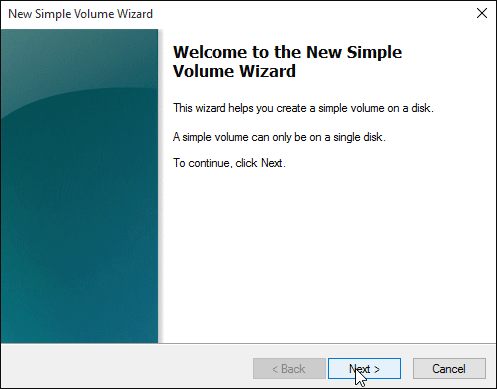
Stap 4. Stel de volumegrootte in.
Voer de gewenste hoeveelheid ruimte in voor de partitie. U kunt de volledige beschikbare ruimte gebruiken als u slechts één partitie op de schijf wilt hebben.
Stap 5. Wijs een stationsletter toe.
Kies een stationsletter, bijvoorbeeld D: of E:. Windows gebruikt deze letter om de partitie in Verkenner te identificeren.
Stap 6. Formatteer de partitie.
Kies een bestandssysteem zoals NTFS en voltooi de wizard. De nieuwe partitie zou vervolgens in Verkenner moeten verschijnen.
Hoe formatteer je een nieuwe schijf?
Door te formatteren creëer je een bestandssysteem dat Windows kan gebruiken om bestanden op te slaan en te beheren. Een nieuwe SSD of HDD moet meestal geformatteerd worden nadat je een partitie hebt aangemaakt. Voor de meeste interne Windows-schijven is NTFS de meest gebruikte optie.
Hoe formatteer je een nieuwe SSD of HDD?
Je kunt een nieuwe partitie rechtstreeks vanuit Schijfbeheer formatteren .
Stap 1. Open Schijfbeheer.
Druk op Windows + X en selecteer Schijfbeheer.
Stap 2. Selecteer de partitie.
Zoek het nieuwe volume dat u wilt formatteren. Klik er met de rechtermuisknop op en selecteer 'Formatteren'.
Stap 3. Kies een bestandssysteem.
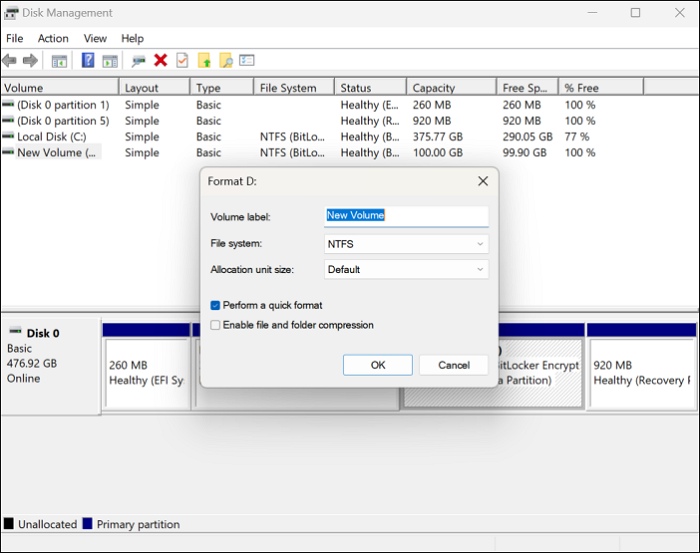
Selecteer NTFS voor een standaard interne Windows-schijf. Kies exFAT als u de schijf op verschillende compatibele apparaten wilt gebruiken.
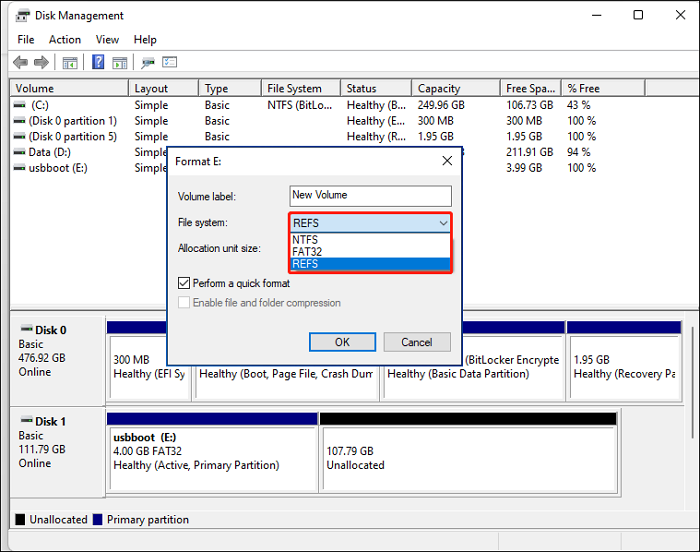
Stap 4. Stel het volumelabel in.
Geef de schijf een naam, bijvoorbeeld 'Data' of 'Games', als je dat wilt.
Stap 5. Begin met formatteren.
Laat 'Snel formatteren' geselecteerd voor een normale, nieuwe schijf en klik op OK. Windows formatteert de geselecteerde partitie.
Door te formatteren wordt de bestaande bestandsstructuur op die partitie verwijderd. Controleer de geselecteerde schijf zorgvuldig voordat u begint, vooral als de schijf eerder in gebruik is geweest.
NTFS versus exFAT versus FAT32
Het beste bestandssysteem hangt af van hoe je de nieuwe schijf wilt gebruiken.
| Bestandssysteem | Het beste voor | Beperking |
| NTFS | Interne Windows SSD's en HDD's | Minder geschikt voor sommige niet-Windows-apparaten. |
| exVET | Externe schijven en platformoverschrijdend gebruik | Minder Windows-specifieke functies |
| FAT32 | Oudere apparaten en systemen | Individuele bestanden mogen niet groter zijn dan 4 GB. |
Pro-tip: Voor een nieuwe interne SSD of HDD die voornamelijk met Windows wordt gebruikt, is NTFS meestal de beste keuze. exFAT is een betere optie wanneer de schijf met meerdere besturingssystemen of apparaten moet samenwerken. FAT32 is vooral handig wanneer een ouder apparaat dit vereist.
Hoe configureert u een nieuwe schijf voor verschillende doeleinden?
De installatie van een nieuwe SSD of HDD hangt af van wat je ermee wilt doen. Voor een opslagschijf volstaat een eenvoudige partitionering en formatteren, terwijl een nieuwe opstartschijf voor Windows een installatie of migratie van het besturingssysteem vereist.
Een SSD instellen als opstartschijf
Als je de nieuwe SSD als opstartschijf voor Windows wilt gebruiken, kun je Windows helemaal opnieuw installeren of je bestaande systeem naar de SSD verplaatsen.
Stap 1. Installeer de SSD.
Sluit de SSD aan op je computer en controleer of het BIOS /UEFI deze herkent.
Stap 2. Initialiseer en partitioneer de SSD.
Initialiseer de SSD op een moderne Windows-pc als GPT en maak de benodigde partities aan.
Stap 3. Windows installeren of migreren.
Voor een schone installatie kunt u Windows op de nieuwe SSD installeren. Als u uw bestaande systeem wilt behouden, kunt u een schijfklonerings- of besturingssysteemmigratietool gebruiken om Windows naar de SSD te verplaatsen.
Gebruik een SSD of HDD als opslagmedium.
Een nieuwe opslagdrive hoeft niet eerst met Windows geïnstalleerd te worden. Je hoeft de schijf alleen maar voor te bereiden zodat Windows hem kan gebruiken.
Stap 1. Initialiseer de schijf.
Open Schijfbeheer en initialiseer de nieuwe SSD of HDD. GPT is meestal de beste keuze voor een moderne Windows-pc.
Stap 2. Maak een partitie aan.
Klik met de rechtermuisknop op de niet-toegewezen ruimte en selecteer Nieuw eenvoudig volume.
Stap 3. Formatteer de partitie.
Kies NTFS voor een standaard interne Windows-opslagdrive. Wijs een stationsletter toe en voltooi de installatie.
De schijf verschijnt vervolgens in Bestandsverkenner en u kunt deze gebruiken voor documenten, foto's, video's, games, applicaties of back-ups.
Een tweede harde schijf instellen
Een tweede harde schijf kan extra opslagruimte bieden, terwijl Windows op uw bestaande schijf blijft staan.
Stap 1. Installeer de tweede schijf.
Sluit de harde schijf of SSD aan en start Windows.
Stap 2. Controleer de schijf in Schijfbeheer.
Zorg ervoor dat Windows de nieuwe schijf detecteert. Initialiseer deze als deze wordt weergegeven als 'Onbekend' of 'Niet geïnitialiseerd'.
Stap 3. Maak en formatteer een volume.
Maak een nieuw volume aan van de niet-toegewezen ruimte, formatteer het en wijs er een stationsletter aan toe . Je kunt de tweede schijf vervolgens naast je bestaande systeemschijf gebruiken.
Nieuwe schijf wordt niet weergegeven: Probleemoplossing
Een nieuwe SSD of HDD zou na installatie in Schijfbeheer moeten verschijnen. Als deze niet wordt weergegeven in Verkenner of Schijfbeheer, kan het probleem liggen bij de aansluiting, de Windows-instellingen of de schijf zelf.

SSD wordt niet weergegeven in Schijfbeheer
Wordt je SSD niet weergegeven in Schijfbeheer? Geen zorgen; dit artikel biedt vier effectieve oplossingen en een aantal snelle oplossingen voor dit probleem. Lees verder!

Veelvoorkomende redenen waarom een nieuwe schijf niet wordt herkend, zijn onder andere:
- De SSD of HDD is niet correct aangesloten.
- De schijf wordt niet herkend door het BIOS of de UEFI.
- De schijf is niet geïnitialiseerd.
- De schijfruimte is nog niet toegewezen.
- De schijf heeft geen stationsletter.
- De schijf is offline.
- Het opslagstuurprogramma heeft een probleem.
- De schijf of de verbinding heeft een hardwareprobleem.
Probeer de volgende oplossingen, afhankelijk van hoe de schijf op uw computer wordt weergegeven.
Oplossing 1. Controleer de schijfverbinding.
Zorg ervoor dat de nieuwe SSD of HDD correct is aangesloten. Controleer bij een SATA-schijf zowel de voedingskabel als de SATA-datakabel. Controleer bij een M.2 SSD of deze volledig in een compatibel M.2-slot is geplaatst. Als u een externe schijf gebruikt, probeer dan een andere USB-poort of -kabel.
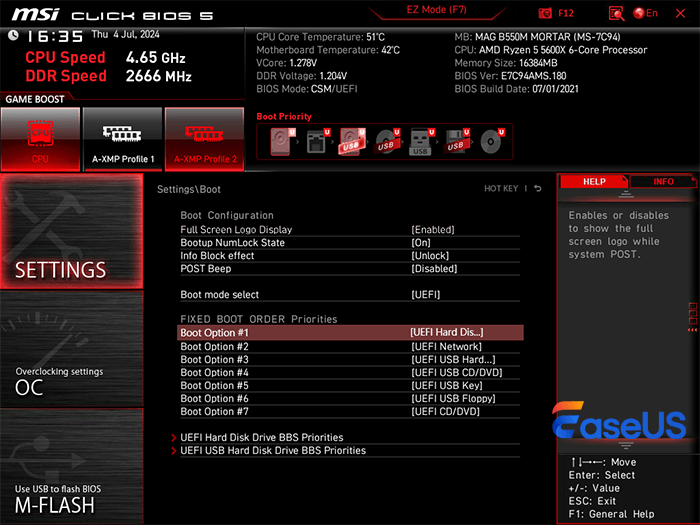
Oplossing 2. Controleer het station in de BIOS/UEFI.
Start uw computer opnieuw op en ga naar de BIOS of UEFI. Controleer of de nieuwe SSD of HDD wordt weergegeven als aangesloten opslagapparaat.
Als de schijf niet in de BIOS/UEFI wordt weergegeven, kan Windows deze ook niet detecteren. Controleer de aansluiting, het opslagslot, de voeding en de compatibiliteit van de schijf voordat u verdergaat.
Oplossing 3. Controleer Schijfbeheer
Open Schijfbeheer en zoek naar het nieuwe station. De schijf wordt mogelijk wel gedetecteerd, zelfs als deze niet in Verkenner wordt weergegeven.
Oplossing 4. Update of installeer het opslagstuurprogramma opnieuw.
Als Windows het station niet correct detecteert, kan het probleem worden veroorzaakt door het stuurprogramma van de opslagcontroller. Open Apparaatbeheer en controleer de schijfstations en opslagcontrollers op waarschuwingspictogrammen.
Werk het betreffende stuurprogramma bij en herstart de computer. U kunt ook controleren of er via Windows Update stuurprogramma-updates beschikbaar zijn.
Oplossing 5. Controleer de schijf op een andere computer.
Als de nieuwe SSD of HDD nog steeds niet wordt herkend, sluit deze dan indien mogelijk aan op een andere computer. Dit kan helpen bepalen of het probleem te maken heeft met de originele pc of met de schijf zelf.
Als de schijf op een andere computer wel werkt, controleer dan de opslagsleuf, BIOS-instellingen, stuurprogramma's of hardwarecompatibiliteit van de originele computer. Als de schijf ook elders niet wordt herkend, kan de schijf zelf of de aansluiting ervan de oorzaak van het probleem zijn.
Nieuwe schijfinstallatietools
Windows biedt Schijfbeheer voor de basisconfiguratie van nieuwe schijven. Hiermee kunt u een schijf initialiseren, partities aanmaken, volumes formatteren en stationsletters toewijzen. Als u meer geavanceerde bewerkingen nodig hebt, biedt een speciaal partitiebeheerprogramma extra opties.
EaseUS Partition Master
Als u het volledige proces voor het instellen van een nieuwe schijf op één plek wilt beheren, is EaseUS Partition Master een praktische optie. Het combineert schijfinitialisatie, partitiebeheer, formatteren, schijfklonen en besturingssysteemmigratie in één interface, zodat u niet tussen verschillende tools hoeft te schakelen voor verschillende schijftaken.
Met EaseUS Partition Master kunt u dezelfde tool gebruiken om:
- Initialiseer een nieuwe schijf en kies GPT of MBR.
- Partities aanmaken, verwijderen, vergroten/verkleinen, verplaatsen en formatteren.
- Beheer niet-toegewezen ruimte en breid partities uit wanneer nodig.
- Een volledige schijf klonen bij het vervangen van een oude schijf.
- Migreer Windows naar een nieuwe SSD zonder het besturingssysteem opnieuw te installeren.
- Controleer de gezondheid en prestaties van de schijf voordat u deze regelmatig in gebruik neemt.
Zo beheert u uw nieuwe harde schijf met EaseUS Partition Master:
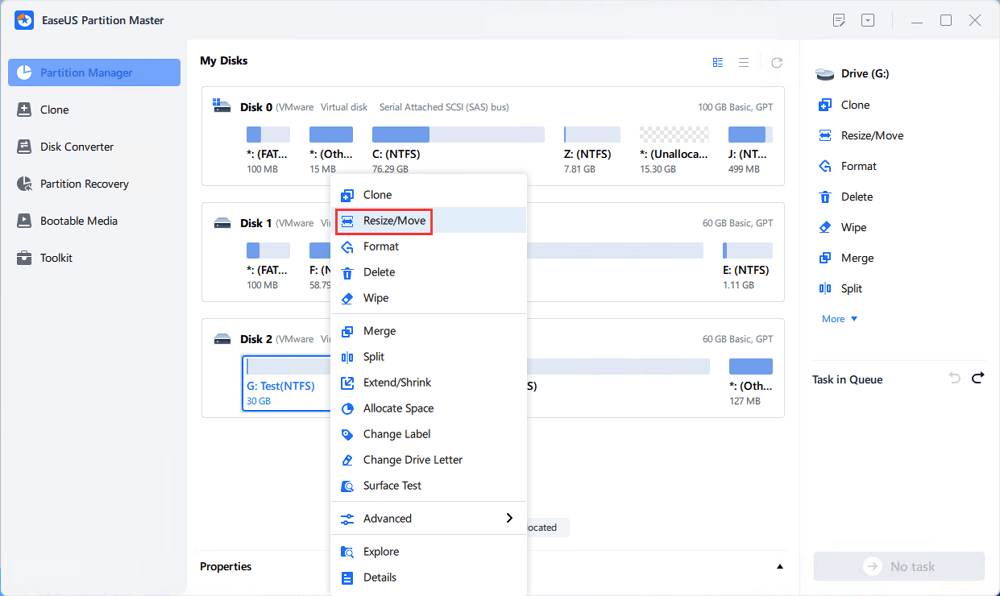
[1] Met "Formaat wijzigen/Verplaatsen" kunt u de ruimte van een geselecteerde schijfpartitie naar wens aanpassen. Klik met de rechtermuisknop op "Formaat wijzigen/Verplaatsen" om een volume te verkleinen, een ander volume te vergroten of niet-toegewezen ruimte te creëren voor speciaal gebruik.
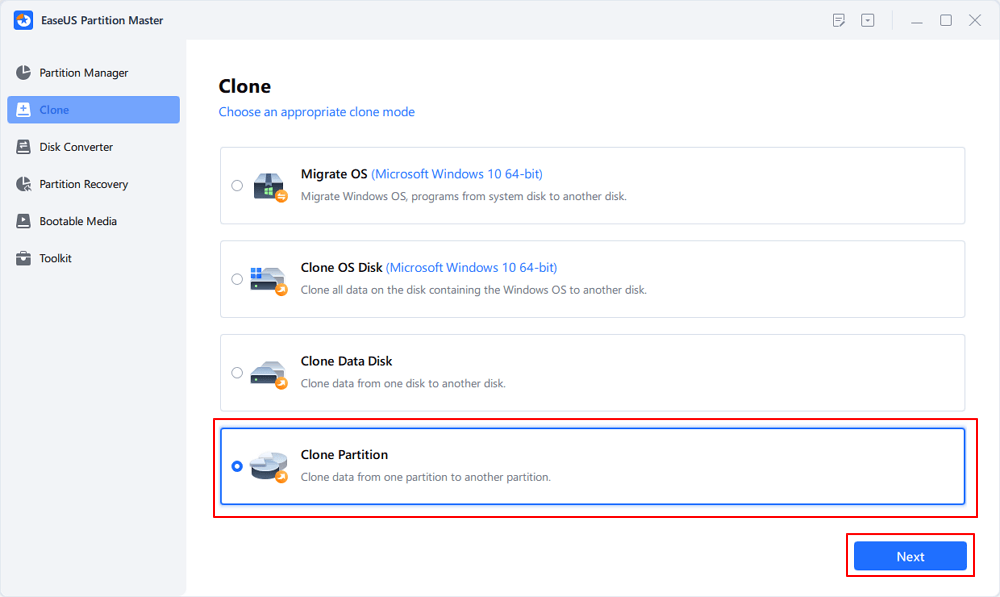
[2] Met "Klonen" kunt u twee identieke harde schijven of partities maken met dezelfde indeling en inhoud. U kunt de functie "Klonen" gebruiken om een harde schijf te upgraden, een defecte schijf te vervangen, een back-up te maken van de schijfgegevens, enzovoort.
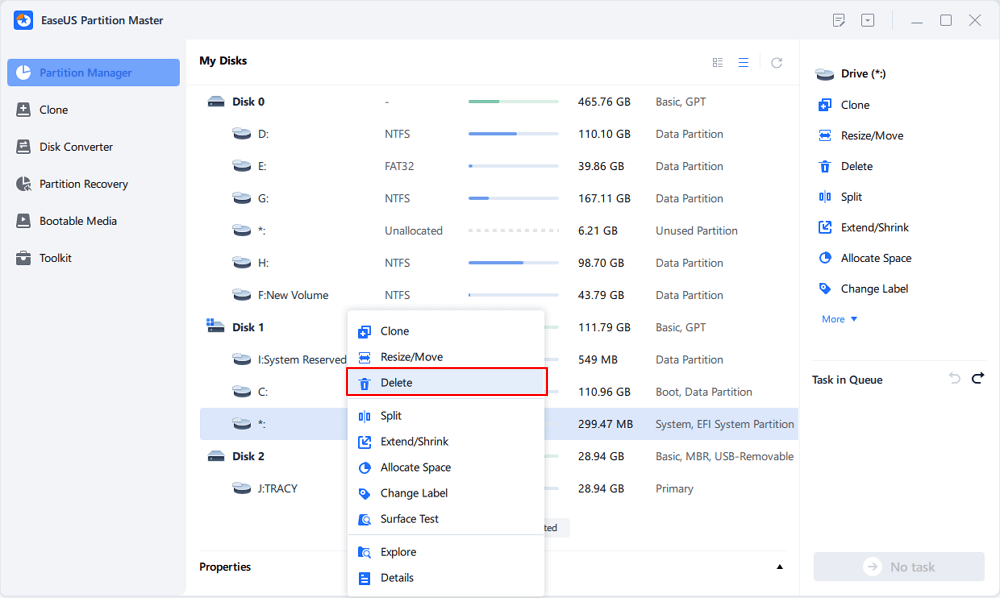
[3] "Verwijderen" is een veelgebruikte methode om een ongewenste schijfpartitie te verwijderen en deze om te zetten in niet-toegewezen ruimte.
[4] "Formatteren" wordt vaak in veel situaties gebruikt. Door een schijfpartitie te formatteren, kun je het bestandssysteem wijzigen, corruptieproblemen oplossen en soms virussen en malware verwijderen.

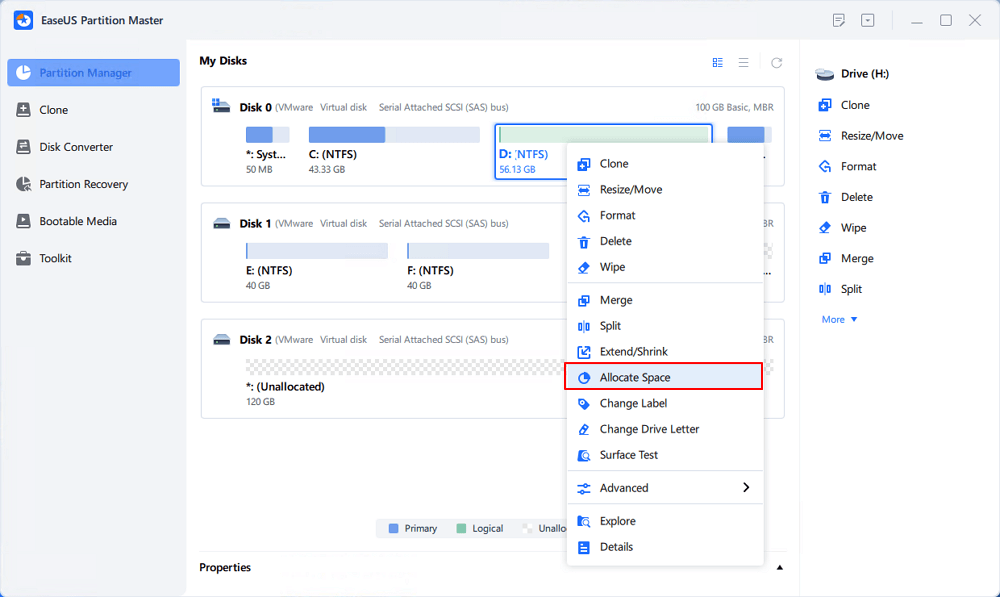
[5] "Ruimte toewijzen" is erg handig wanneer de ruimte op de ene schijfpartitie te groot is, terwijl die op de andere onvoldoende is.
[6] Met "Migrate OS" is het eenvoudig om een Windows-installatieschijf naar de andere over te zetten zonder opnieuw te hoeven installeren.
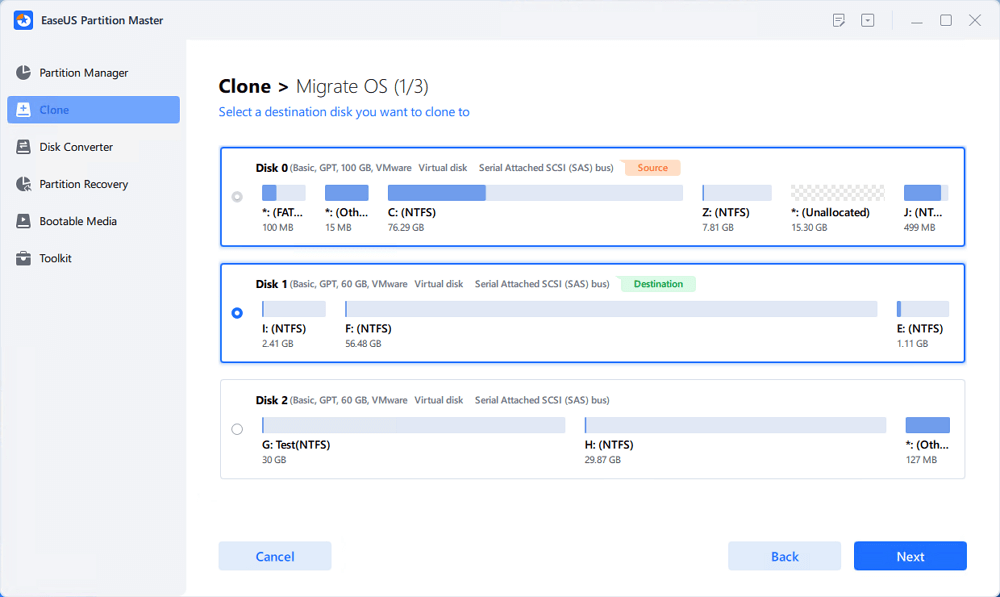
[7] De conversie tussen GPT en MBR, NTFS en FAT32, en Basic naar Dynamic wordt steeds populairder onder EaseUS Partition Master-klanten. Naast alle genoemde voordelen zijn er nog tal van functionele en praktische functies die u kunt ontdekken.
Schijfbeheer
Schijfbeheer is geschikt voor een eenvoudige installatie van een nieuwe SSD of HDD. Het is een goede keuze wanneer u alleen een lege schijf hoeft voor te bereiden voor normale opslag. U kunt het gebruiken om de belangrijkste voorbereidingsstappen te voltooien:
- Een schijf initialiseren
- Kies GPT of MBR
- Partities aanmaken en verwijderen
- Formaatvolumes
- Wijs stationsletters toe.
- Scheidingswanden verkleinen of vergroten
EaseUS Partition Master versus Schijfbeheer:
| Functie | Schijfbeheer | EaseUS Partition Master |
| Schijf initialiseren | ✔️ | ✔️ |
| Aanmaken en formatteren | Basispartitiebeheer | Meer partitie-opties |
| Partitiegrootte wijzigen | Verkleinen/uitbreiden met beperkingen | Flexibeler formaat aanpassen |
| Partitie verplaatsen | Beperkt | Verplaats partities direct |
| Partities samenvoegen | Het verwijderen van een partitie is vereist. | Partities samenvoegen zonder in de meeste gevallen gegevens te verwijderen. |
| Beheer niet-toegewezen ruimte | Uitbreiden wanneer aangrenzend | Niet-aangrenzende, niet-toegewezen ruimte samenvoegen |
| Schijf klonen | ❌ | ✔️ |
| OS-migratie | ❌ | ✔️ |
| GPT/MBR-conversie | Vereist extra stappen | Speciaal conversieprogramma |
| Schijfstatuscontrole | Basis schijfinformatie | Controles van de gezondheid, het bestandssysteem, defecte sectoren en de prestaties. |
Conclusie
Het instellen van een nieuwe SSD of HDD in Windows is meestal eenvoudig zodra de computer de schijf detecteert. Voor een typische nieuwe opslagschijf zijn de belangrijkste stappen: de schijf installeren, initialiseren, kiezen voor GPT of MBR, een partitie aanmaken, formatteren en een stationsletter toewijzen.
GPT is over het algemeen de betere keuze voor moderne Windows-pc's, terwijl NTFS meestal het beste bestandssysteem is voor een interne Windows-schijf. Als de nieuwe SSD je opstartschijf voor Windows wordt, beslis dan of je de voorkeur geeft aan een schone installatie of je bestaande systeem wilt migreren.
Voor het instellen van schijven is Schijfbeheer voldoende voor de basisconfiguratie, terwijl EaseUS Partition Master kan helpen met flexibeler partitiebeheer, schijfklonen, partitieconversie en Windows-migratie.
Hoe kunnen wij u helpen?
Gerelateerde artikelen
-
Gids voor het testen van de uitbreidingssnelheid van Seagate met afbeeldingen in 2023
![author icon]() Tina/2026/06/16
Tina/2026/06/16 -
Bestand te groot voor bestemming: Hoe bestanden groter dan 4 GB kopiëren/overbrengen naar FAT32
![author icon]() Tina/2026/06/16
Tina/2026/06/16 -
Geselecteerd opstartapparaat mislukt - 6 snelle oplossingen met afbeeldingen
![author icon]() Tina/2026/06/16
Tina/2026/06/16 -
Los de fout 'Het formatteren is niet succesvol voltooid' op met een snelle en efficiënte handleiding
![author icon]() Tina/2026/06/16
Tina/2026/06/16