




Inhoud
Pagina Inhoudsopgave

Bijgewerkt door
TinaBijgewerkt op Jun 16, 2026
Verschillende gebruikers hebben gemeld dat hun pc's door een beheerder worden vergrendeld, waardoor ze geen toegang meer hebben tot bestanden, instellingen of het bureaublad. Als u een soortgelijk probleem ondervindt, hoeft u zich geen zorgen te maken, want er zijn betrouwbare manieren om de toegang te herstellen.
Disclaimer: Ik probeer mijn account niet terug te krijgen, ik wil alleen weten of ik iets kan doen om mijn computer gewoon te kunnen gebruiken.
Mijn Microsoft-account is onlangs gehackt en nu krijg ik telkens als ik probeer in te loggen op mijn computer de melding "Dit apparaat is vergrendeld door een beheerder. Laat een van de beheerders inloggen om het te ontgrendelen." Kan ik naast het terugzetten naar de fabrieksinstellingen nog iets anders doen, en heeft de persoon die mijn account heeft gehackt hier de controle over?
van Reddit
Deze handleiding van EaseUS Software legt uit hoe u snel en veilig een computer kunt ontgrendelen die door een beheerder is vergrendeld.
Waarom verschijnt de melding 'Deze computer is vergrendeld door de beheerder'?
Dit probleem komt vaak voor in Windows 11 en Windows 10. Hieronder staan enkele mogelijke oorzaken. Bekijk ze eens.
- Beveiligingsmaatregelen: Meerdere mislukte aanmeldpogingen, een onjuist of vergeten wachtwoord of een geblokkeerd Microsoft-account kunnen de toegang automatisch beperken. In sommige gevallen kan een accountopschorting vanwege beleidsschendingen er ook voor zorgen dat u niet meer kunt inloggen.
- 'Mijn apparaat zoeken' is ingeschakeld: Als het apparaat als verloren of gestolen is gemarkeerd met de functie 'Mijn apparaat zoeken' van Microsoft, kan Windows het systeem om veiligheidsredenen vergrendelen. Om de computer te ontgrendelen, hebt u meestal de juiste Microsoft-accountgegevens of een systeemreset nodig.
- IT-beperkingen op het werk of op school: Voor laptops die door het bedrijf worden beheerd of door de school worden verstrekt, kunnen beheerdersbeleidsregels de toegang van gebruikers beperken. Domein- of groepsbeleidsinstellingen kunnen inloggen zonder IT-autorisatie blokkeren.
- Windows-systeemfouten of -problemen: Beschadigde systeembestanden, registerfouten, een slecht functionerende schermbeveiliging of een mislukte Windows-update kunnen soms een vergrendelschermfout veroorzaken. In deze gevallen kunnen systeemherstel- of reparatieopties het probleem mogelijk oplossen.
- Malware of oplichtingspop-ups: Wees voorzichtig met valse waarschuwingen die beweren dat Windows Defender uw pc heeft vergrendeld. Dit is een veelvoorkomende truc van technische ondersteuning om gebruikers ertoe te verleiden frauduleuze telefoonnummers te bellen. Microsoft vergrendelt geen apparaten via pop-upwaarschuwingen en vraagt ook niet om betaling om een pc te ontgrendelen.
Voordat u verdergaat, dient u de volgende punten te bevestigen:
- Is dit uw persoonlijke computer? Wordt deze beheerd door een bedrijf of de IT-afdeling van een school? Als het een apparaat van uw werk of school is, moet u mogelijk contact opnemen met uw beheerder.
3 manieren om computers te ontgrendelen die door beheerders zijn vergrendeld
Hieronder wordt uitgelegd hoe u een computer kunt ontgrendelen die door de beheerder is vergrendeld. Er zijn drie oplossingen waaruit u kunt kiezen.
Methode 1. Gebruik EaseUS Partition Master🔥
Hoe ontgrendel je een computer die door beheerders is vergrendeld? Met de juiste tool voor het herstellen van Windows-wachtwoorden kun je snel weer toegang krijgen zonder je gegevens te verliezen. EaseUS Partition Master heeft bijvoorbeeld een ingebouwde functie voor het resetten van wachtwoorden waarmee je een Windows-pc kunt ontgrendelen door inlogwachtwoorden en pincodes te verwijderen of opnieuw in te stellen.
Deze oplossing werkt zelfs als u volledig bent buitengesloten van uw systeem. Voordat u begint met het resetten van uw wachtwoord, is het raadzaam om ervoor te zorgen dat u een lege USB-stick bij de hand hebt om een opstartbare schijf te maken.
Stap 1. Plaats de USB-schijf in de computer, download en start EaseUS Partition Master en klik op "Toolkit" > "Wachtwoord opnieuw instellen".

Stap 2. Er verschijnt een klein venster. Lees dit zorgvuldig door en klik vervolgens op 'Maken'.

Stap 3. Selecteer de juiste USB-flashdrive of externe harde schijf en klik opnieuw op 'Maken'. Wacht geduldig. Nadat de USB-flashdrive voor het resetten van het wachtwoord is aangemaakt, klikt u op 'Voltooien'.

Stap 4. Verwijder de USB-stick voor het resetten van het wachtwoord, plaats deze in de vergrendelde pc en herstart de computer. U wordt gevraagd om de opstartschijf te wijzigen zodat de pc vanaf de USB-stick opstart. Zodra dit is voltooid, start het systeem automatisch op vanaf de USB-stick.
Stap 5. Na het opnieuw opstarten, zoek EaseUS Partition Master opnieuw op en ga naar "Wachtwoord opnieuw instellen". Alle accounts op de pc worden in de interface weergegeven; klik op het betreffende account en vink "Opnieuw instellen en ontgrendelen" aan.

Stap 6. Wanneer u deze melding krijgt, klikt u op 'Bevestigen' om verder te gaan. Uw wachtwoord wordt verwijderd.

Methode 2. Start je pc opnieuw op en probeer de veilige modus.
De veilige modus gebruiken is een effectieve manier om een computer te ontgrendelen die door een beheerder is vergrendeld. Deze ingebouwde diagnostische functie van Windows stelt u in staat om beperkingen op gebruikersniveau te omzeilen, het verborgen beheerdersaccount in te schakelen en een vergeten wachtwoord opnieuw in te stellen of te herstellen.
Wanneer u Windows in de veilige modus start, laadt het systeem alleen de essentiële stuurprogramma's en kernservices. Door achtergrondprocessen te minimaliseren en software van derden uit te schakelen, kan de veilige modus u helpen opstartfouten, softwareconflicten of beveiligingsbeperkingen te omzeilen die normale aanmeldingstoegang belemmeren.
Stap 1. Schakel uw pc in en onderbreek het opstartproces geforceerd 3 keer door de aan/uit-knop ingedrukt te houden terwijl Windows begint te laden.
Stap 2. Kies op het scherm 'Automatische reparatie' de optie 'Geavanceerde opties'.
Stap 3. Volg de instructies op het scherm om Probleemoplossing > Geavanceerde opties > Opstartreparatie > Windows 10 of Windows 11 te selecteren.
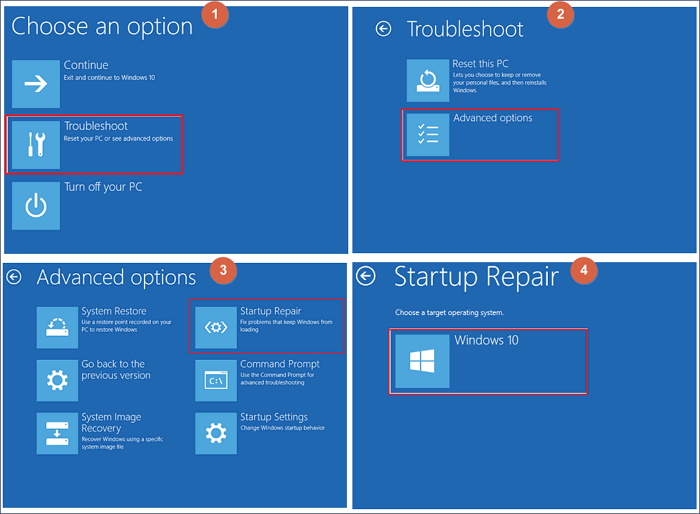
Stap 4. Selecteer uw Windows-account, voer het wachtwoord in als daarom wordt gevraagd en laat Windows automatisch opstartproblemen diagnosticeren en herstellen.
Methode 3. Stel het accountwachtwoord opnieuw in via CMD.
Als uw computer de melding "Deze computer is vergrendeld door de beheerder" weergeeft, is een effectieve ingebouwde oplossing het inschakelen van het verborgen beheerdersaccount van Windows via de opdrachtprompt (CMD).
Windows-besturingssystemen zoals Windows 11 en Windows 10 bevatten standaard een uitgeschakeld, ingebouwd beheerdersaccount. Dit account heeft volledige systeemrechten en kan in de herstelmodus worden geactiveerd, zelfs als uw primaire beheerdersprofiel is vergrendeld, uitgeschakeld of ontoegankelijk.
Stap 1. Typ cmd in de zoekbalk > selecteer 'Uitvoeren als beheerder' om het opdrachtpromptvenster te openen.
Stap 2. Zodra de opdrachtprompt is geopend, controleer dan of u bent aangemeld met beheerdersrechten. Als u het niet zeker weet, voer dan de volgende opdracht uit om het verborgen beheerdersaccount in te schakelen.
- net user Administrator /active: yes
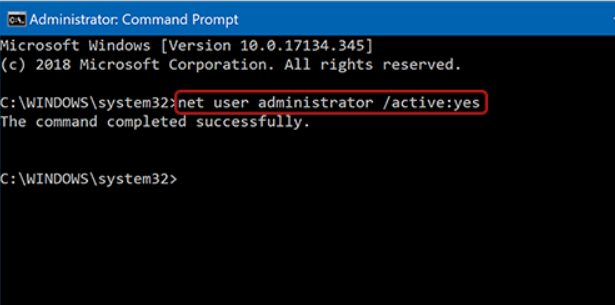
Stap 3. Start uw computer opnieuw op. Als dit gelukt is, log dan in op het zojuist ingeschakelde beheerdersaccount en stel het wachtwoord van uw vergrendelde profiel opnieuw in.
Hoe voorkom ik dat deze computer door de beheerder is vergrendeld?
Nadat het probleem is opgelost, is het belangrijk om preventieve maatregelen te nemen om te voorkomen dat u opnieuw wordt buitengesloten. Of u nu Windows 11 of Windows 10 gebruikt, de volgende aanbevelingen kunnen u helpen uw computer toegankelijk en veilig te houden.
- Maak een secundair beheerdersaccount aan : Zonder twijfel kan slechts één beheerdersaccount het risico op een volledige blokkering vergroten. Een back-upbeheerdersaccount zorgt ervoor dat u weer toegang krijgt als uw primaire account wordt uitgeschakeld of geblokkeerd. Volg hiervoor de volgende stappen: Ga naar Instellingen > selecteer Accounts > Familie en andere gebruikers > Een nieuwe gebruiker toevoegen > Beheerdersrechten toewijzen.
- Een wachtwoordherstelschijf instellen : Als u een lokaal account gebruikt, maak dan een wachtwoordherstelschijf aan. Volg hiervoor de volgende stappen: Plaats een USB-stick > zoek in Windows naar 'Een wachtwoordherstelschijf maken' > volg de instructies van de installatiewizard.
- Gebruik een Microsoft-account met herstelopties : koppel uw apparaat aan een Microsoft-account, voeg een herstel-e-mailadres en een telefoonnummer toe en schakel multifactorauthenticatie in. Als uw account wordt geblokkeerd, kunt u het online herstellen in plaats van de toegang tot uw pc te verliezen.
- Windows Hello inschakelen (PIN of biometrie) : Windows Hello biedt meer gemak en vermindert wachtwoordfouten, omdat minder mislukte inlogpogingen de kans op accountblokkering verkleinen. U kunt een pincode instellen, vingerafdruk- of gezichtsherkenning inschakelen.
- Zorg dat Windows up-to-date is : Systeemproblemen of beschadigde updates kunnen soms aanmeldfouten veroorzaken. Regelmatige updates helpen registerbeschadiging, fouten in het aanmeldscherm en beveiligingslekken te voorkomen.
- Maak regelmatig een back-up van belangrijke gegevens : zelfs als uw account wordt geblokkeerd, zorgen back-ups in de cloud, externe back-ups of systeemimages ervoor dat uw bestanden veilig blijven.
Conclusie
Hoe ontgrendel ik een computer die door de beheerder is vergrendeld? Als u de melding 'Deze computer is vergrendeld door de beheerder' krijgt, raak dan niet in paniek. In de meeste gevallen kan het probleem worden opgelost zonder Windows opnieuw te installeren of uw persoonlijke bestanden te verliezen.
Als u een eenvoudige en efficiënte manier zoekt, is EaseUS Partition Master een betrouwbare tool voor het resetten van wachtwoorden. Als u liever gratis oplossingen gebruikt, kunt u beginnen met de ingebouwde Windows-functies. Door de bovenstaande stappen te volgen en preventieve maatregelen te nemen, kunt u het probleem snel oplossen en toekomstige blokkeringen van beheerdersrechten voorkomen.
Veelgestelde vragen
Daarnaast bevat dit gedeelte een aantal nuttige tips over dit onderwerp. Als u geïnteresseerd bent, kunt u deze raadplegen voor praktische adviezen.
1. Waarom geeft mijn computer de melding 'Deze computer is vergrendeld door de beheerder'?
Dit bericht verschijnt meestal na meerdere mislukte aanmeldpogingen, een uitgeschakeld beheerdersaccount, een geblokkeerd Microsoft-account of beveiligingsbeperkingen die zijn ingesteld door systeembeleid. Het kan ook voorkomen op werk- of schoolapparaten die worden beheerd door een IT-afdeling.
2. Kan ik een Windows-computer ontgrendelen zonder het beheerderswachtwoord?
Ja, dat kan. Als u toegang hebt tot de Windows Herstelomgeving, kunt u het ingebouwde beheerdersaccount inschakelen of het wachtwoord opnieuw instellen. Als BitLocker-versleuteling is ingeschakeld, hebt u mogelijk de herstelsleutel nodig om verder te gaan.
3. Waarom is mijn beheerdersaccount uitgeschakeld?
Het beheerdersaccount kan worden uitgeschakeld vanwege beveiligingsbeleid, te veel onjuiste wachtwoordpogingen, systeemfouten of handmatige wijzigingen in accountinstellingen. In sommige gevallen kunnen Windows-updates of beschadigde gebruikersprofielen ook problemen met accountvergrendeling veroorzaken.
Hoe kunnen wij u helpen?
Gerelateerde artikelen
-
Opgelost: Windows Recovery Environment-onderhoud mislukt.
![author icon]() Tina/2026/06/16
Tina/2026/06/16 -
Hoe formatteer ik een schijf in Windows 10? Volg en leer hoe [Beginnersgids]
![author icon]() Tina/2026/06/16
Tina/2026/06/16 -
Hoe controleer ik de SSD-temperatuur? [Stappen met foto's geïnformeerd]
![author icon]() Tina/2026/06/16
Tina/2026/06/16 -
Hoe USB Flash Drive converteren naar exFAT zonder formatteren
![author icon]() Tina/2026/06/16
Tina/2026/06/16