




Inhoud
Pagina Inhoudsopgave

Bijgewerkt door
TinaBijgewerkt op Jun 16, 2026
Heeft u te weinig ruimte op uw C-schijf? Wanneer de systeemschijf te vol raakt, kan Windows trager worden, updates mislukken en dagelijkse taken minder betrouwbaar aanvoelen. Als uw D-schijf nog voldoende ruimte heeft, kunt u ruimte van de D-schijf naar de C-schijf verplaatsen. Volg deze handleiding en u leert twee manieren om de C-schijf te vergroten door ruimte van de D-schijf over te zetten.
Wat je moet controleren voordat je begint
Om de C-schijf te upgraden naar de D-schijf, kunt u de volgende vragen hebben:
- Kun je direct ruimte van schijf D naar schijf C verplaatsen?
- Gaan de gegevens op schijf D verloren na het wijzigen van de schijfgrootte?
- Moeten de partities naast elkaar staan of op dezelfde fysieke harde schijf?
- Kan het ingebouwde schijfbeheersysteem van het systeem dit voltooien?
Houd er rekening mee dat u geen bestanden van de ene naar de andere schijf kopieert wanneer u ruimte van de D-schijf naar de C-schijf verplaatst. U wijzigt de grootte van de partities, zodat Windows de extra ruimte op de systeempartitie kan gebruiken. In veel gevallen werkt dit alleen soepel als de schijfindeling dit toelaat. Als u bijvoorbeeld Schijfbeheer gebruikt, kunt u alleen de niet-toegewezen ruimte direct naast de C-schijf aanpassen. Als de indeling complexer is, zijn de ingebouwde tools mogelijk niet voldoende.
Voordat u partities wijzigt, neem even de tijd om een paar belangrijke zaken te controleren.
- Maak een back-up van uw belangrijke bestanden. Elke schijfoperatie brengt risico's met zich mee.
- Zorg ervoor dat C en D zich op dezelfde fysieke schijf bevinden. Je kunt niet rechtstreeks ruimte van de ene schijf naar de andere overzetten.
- Controleer de partitie-indeling. Als er een andere partitie tussen C en D staat, kan het zijn dat u de C-schijf niet kunt uitbreiden met Schijfbeheer van Windows. Gebruik in dat geval Methode 1 .
Hoe vergroot je de C-schijf vanuit de D-schijf in Windows 11/10/8/7?
Er zijn twee manieren om de C-schijf te vergroten naar de D-schijf. Je kunt hiervoor het ingebouwde Schijfbeheer van Windows gebruiken, of EaseUS Partition Master als de ingebouwde optie niet voldoende is.
Methode 1. EaseUS Partition Master
|
Solliciteer bij:
|
EaseUS Partition Master is een flexibele oplossing wanneer u de C-schijf wilt uitbreiden naar de D-schijf. Het is een speciaal programma voor schijf- en partitiebeheer waarmee u partities kunt vergroten of verkleinen, niet-toegewezen ruimte kunt verplaatsen en de C-schijf kunt uitbreiden . Deze tool is een betere keuze voor gebruikers die op een veiligere en eenvoudigere manier schijfruimte willen beheren in Windows 11/10/8/7. EaseUS Partition Master is een professioneel partitiebeheerprogramma voor Windows-gebruikers van alle niveaus. Het is de beste keuze als u op een eenvoudige manier partitiewijzigingen wilt beheren.
Waar helpt EaseUS Partition Master bij bij het vergroten van de C-schijf?
- De niet-toegewezen ruimte bevindt zich niet naast de C-schijf.
- Breid de schijfruimte van de C-schijf uit met niet-aangrenzende, niet-toegewezen ruimte.
- Een andere partitie blokkeert de uitbreiding.
- Het is niet nodig om partities te verwijderen of Windows opnieuw te installeren.
Hier lees je hoe je de C-schijf kunt vergroten naar de D-schijf met EaseUS Partition Master.
Stap 1. Klik met de rechtermuisknop op de D:-partitie met voldoende vrije ruimte en selecteer 'Ruimte toewijzen'.

Stap 2. Selecteer de gewenste partitie - de C:-schijf - en sleep het partitiepaneel naar rechts om de vrije ruimte van de D:-schijf aan de C:-schijf toe te voegen. Klik vervolgens op "OK" om te bevestigen.

Stap 3. Klik op de knop "Taak uitvoeren" en vervolgens op "Toepassen" om het proces te starten waarbij de vrije ruimte van de D:-schijf naar de C:-schijf wordt verplaatst.

Methode 2. Schijfbeheer van Windows
|
Solliciteer bij:
|
Een andere manier om de C-schijf vanuit de D-schijf uit te breiden, is via Schijfbeheer. Dit is een ingebouwd Windows-hulpprogramma waarmee je een partitie kunt verkleinen en een andere kunt vergroten. Je kunt de C-schijf vergroten met de functie "Volume uitbreiden".
📝 Let op: Maak een back-up van alle belangrijke gegevens op zowel de C:- als vooral de D:-schijf. Deze methode verwijdert namelijk alle bestanden op de D-schijf.
Hoe vergroot je de C-schijf naar de D-schijf met Schijfbeheer?
Stap 1. Klik met de rechtermuisknop op de Startknop en open Schijfbeheer.
Stap 2. Klik met de rechtermuisknop op de D-partitie en kies Volume verwijderen.
Hierdoor ontstaat aangrenzende, niet-toegewezen ruimte, die nodig is voor het uitbreiden van de C-schijf. De D-schijf wordt nu niet-toegewezen ruimte direct naast de C-schijf.
Stap 3. Klik met de rechtermuisknop op de C:-schijf en kies 'Volume uitbreiden'.
Stap 4. Volg de wizard om ruimte toe te voegen aan uw C-schijf.
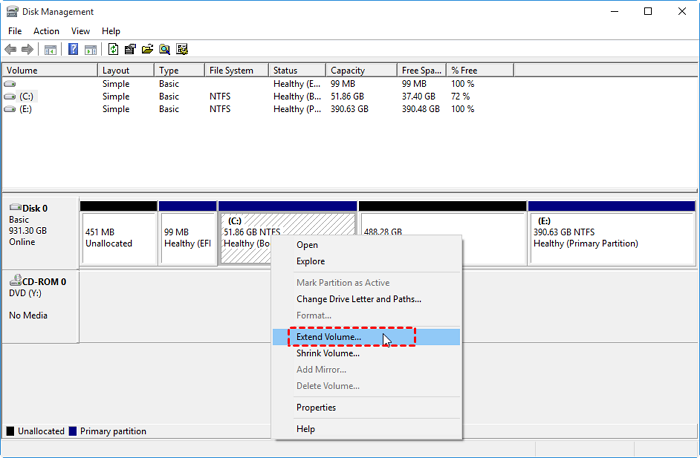
💡Bonus: Er zijn twee situaties waarin je Schijfbeheer gebruikt:
1️⃣Er is niet-toegewezen ruimte naast de C-schijf

In dit geval kunt u de C-schijf uitbreiden met behulp van de niet-toegewezen ruimte.
2️⃣Er is geen aangrenzende, niet-toegewezen ruimte naast de C-schijf.

Als de niet-toegewezen ruimte zich niet naast de C-schijf bevindt, is de optie 'Volume uitbreiden' grijs weergegeven. In dat geval kan Schijfbeheer de C-schijf niet uitbreiden, tenzij u de volledige D-partitie verwijdert om niet-toegewezen ruimte te creëren. Gebruik in plaats daarvan EaseUS Partition Master .
Veelvoorkomende problemen oplossen
Wanneer je de C-schijf wilt vergroten vanuit de D-schijf, kun je tegen specifieke problemen aanlopen. Geen zorgen, hieronder vind je de meest voorkomende problemen en hoe je ze kunt oplossen:
1. De optie 'Volume uitbreiden' is grijs weergegeven.
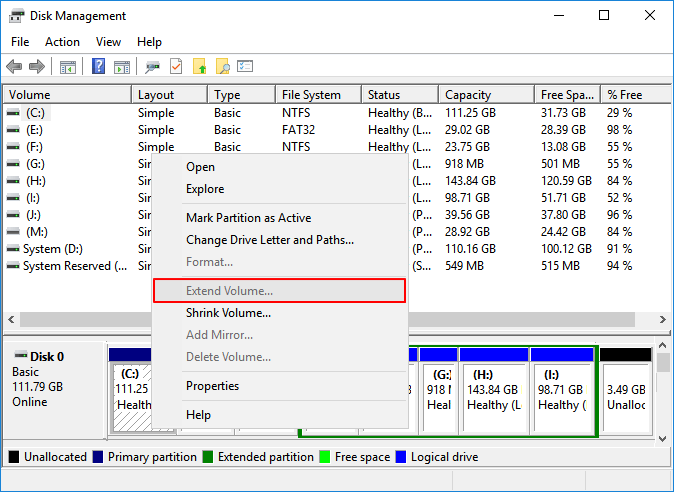
Veelvoorkomende redenen:
- Niet-toegewezen ruimte bevindt zich niet naast de C-schijf.
- Tussen de C-schijf en de vrije ruimte bevindt zich een herstelpartitie of een systeemgereserveerde partitie.
- De C-schijf is niet de laatste partitie op de schijf.
Snelle oplossingen:
- Controleer de schijfindeling in Schijfbeheer. Schijfbeheer kan geen partities verplaatsen.
- Als er na de D-schijf ongebruikte ruimte verschijnt, schakel dan over naar EaseUS Partition Master.
2. C en D bevinden zich op verschillende fysieke schijven.
Veelvoorkomende redenen:
- Je kunt C en D niet samenvoegen als ze op verschillende schijven staan.
Snelle oplossingen:
- Maak eerst ruimte vrij op de C-schijf .
- Migreer Windows naar een grotere SSD.
- Gebruik Opslagruimte (Windows 10/11 Pro).
3. Het proces loopt vast of bevriest.
Veelvoorkomende redenen:
- Partitioneringsprogramma's tonen vaak 0% voortgang gedurende 10-15 minuten.
- Er zitten een paar kleine foutjes in.
Snelle oplossingen:
- Houd rekening met een wachttijd van 30 minuten of langer voor grote operaties.
- Harde herstart > controleer de schijfstatus.
4. Schijf C is nog steeds vol na uitbreiding
Snelle oplossingen:
- Verplaats grote persoonlijke bestanden indien mogelijk naar D.
- Bewaar grote persoonlijke bestanden op D in plaats van C.
- Verwijder apps die je niet gebruikt.
- Verwijder tijdelijke bestanden regelmatig.
Heeft deze handleiding je geholpen? Deel hem dan zodat meer gebruikers kunnen leren hoe ze de C-schijf kunnen vergroten.

Conclusie
Als uw C-schijf bijna vol is, kunt u ruimte toevoegen aan de C-schijf door ruimte van de D-schijf toe te voegen. Er zijn twee manieren om de ruimte van de C-schijf naar de D-schijf te vergroten. In eenvoudige gevallen is Windows Schijfbeheer wellicht voldoende. Als dat niet werkt, biedt EaseUS Partition Master een flexibelere manier om de D-schijf veilig te verkleinen en de C-schijf te vergroten. Met de juiste aanpak kunt u de ruimte op de C-schijf vergroten zonder Windows opnieuw te installeren of uw bestanden te verliezen.
Veelgestelde vragen
1. Kan ik de C-schijf vergroten vanuit de D-schijf zonder te formatteren?
Ja, u kunt de C-schijf vergroten vanuit de D-schijf zonder te formatteren. EaseUS Partition Master biedt een eenvoudige manier om de C-schijf uit te breiden zonder gegevensverlies.
2. Waarom kan ik de C-schijf niet uitbreiden in Windows?
De meest voorkomende reden is dat de niet-toegewezen ruimte niet direct naast de C-schijf ligt. Schijfbeheer van Windows heeft beperkingen in de manier waarop partities verplaatst kunnen worden.
3. Is het veilig om de D-schijf te verkleinen?
Ja, het is veilig. Met de juiste gereedschappen raakt u geen gegevens kwijt op de D-schijf. Het grootste risico komt van onverwachte stroomuitval, schijfproblemen of gebruikersfouten.
Hoe kunnen wij u helpen?
Gerelateerde artikelen
-
Standaard Volume naar Primaire Partitie Converteren
![author icon]() Tina/2026/06/16
Tina/2026/06/16 -
Hoe controleer ik de SSD-temperatuur? [Stappen met foto's geïnformeerd]
![author icon]() Tina/2026/06/16
Tina/2026/06/16 -
Hoe u het probleem met CHKDSK-toegang geweigerd in Windows 11/10 kunt oplossen
![author icon]() Tina/2026/06/16
Tina/2026/06/16 -
Hoe USB-partitie te verwijderen op Windows 10/11
/2026/06/16