




Inhoud
Pagina Inhoudsopgave

Bijgewerkt door
TinaBijgewerkt op Sep 19, 2026
Windows 11 26H2 kan mogelijk niet worden geïnstalleerd als er onvoldoende vrije ruimte op uw C-schijf is. Als uw pc een waarschuwing geeft over te weinig schijfruimte tijdens de installatie van Windows 11 26H2, hoeft u niet per se een grotere SSD aan te schaffen. U kunt ruimte vrijmaken op de C-schijf, ongebruikte capaciteit verplaatsen naar de systeempartitie, externe opslag gebruiken of Windows 11 26H2 installeren met behulp van installatiemedia. Deze handleiding beschrijft verschillende methoden om u te helpen Windows 11 26H2 te installeren, zelfs met weinig opslagruimte.
| Methode | Het beste voor | Voordelen |
| De C:-schijf bevat onnodige bestanden. | Eenvoudig en wijzigt geen partities. | |
| Een andere partitie heeft voldoende vrije ruimte. | Voegt bruikbare ruimte toe aan de systeempartitie. | |
| Windows Update heeft iets meer ruimte nodig. | Vermindert de benodigde interne vrije ruimte. | |
| Windows Update kan niet worden voltooid, of u hebt een ander installatiepad nodig. | Biedt een alternatieve installatiemethode voor Windows. |
Hoeveel opslagruimte heeft Windows 11 26H2 nodig?
Windows 11 26H2 heeft meer vrije ruimte nodig dan de minimale opslagvereiste van 64 GB. Windows 11 vereist een opslagapparaat met een capaciteit van minimaal 64 GB, maar u hebt geen 64 GB vrije ruimte nodig om een functie-update te installeren.
Microsoft geeft aan dat Windows-functie-updates doorgaans 6 GB tot 11 GB of meer vrije ruimte nodig hebben. De daadwerkelijke vereiste kan variëren, afhankelijk van uw pc, geïnstalleerde functies, taalbronnen, stuurprogramma's en andere updatecomponenten.
| Opslagsituatie | Wat u moet doen |
| Je pc heeft minder dan 64 GB aan opslagruimte. | Controleer of het apparaat voldoet aan de opslagvereisten van Windows 11. |
| Je C:-schijf heeft nog maar heel weinig vrije ruimte. | Verwijder onnodige bestanden voordat u Windows 11 26H2 installeert. |
| Je C:-schijf is klein, maar er is nog vrije ruimte op een andere partitie. | Breid de C:-schijf uit door beschikbare ruimte van een andere partitie toe te wijzen. |
| Windows Update geeft aan dat er meer ruimte nodig is. | Gebruik de opslagopties van Windows Update of sluit een externe schijf aan. |
| De SSD is bijna helemaal vol. | Overweeg om persoonlijke gegevens te verplaatsen of te upgraden naar een grotere SSD. |
Methode 1. Maak ruimte vrij op de C-schijf.
Het vrijmaken van ruimte is de eenvoudigste optie wanneer uw C-schijf vol is . Windows biedt ingebouwde opslagtools waarmee u tijdelijke bestanden en andere onnodige gegevens kunt verwijderen.
1. Controleer wat ruimte in beslag neemt.
Open Instellingen > Systeem > Opslag om te zien hoe de ruimte op uw C-schijf wordt gebruikt .
Controleer categorieën zoals:
- Tijdelijke bestanden
- Geïnstalleerde apps
- Documenten
- Foto's
- Video's
- Downloads
- Andere bestanden
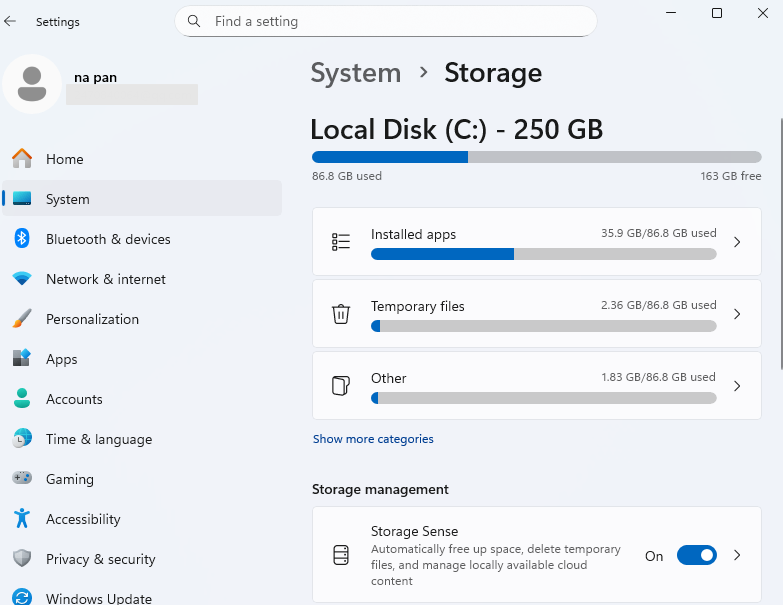
Deze controle helpt je voorkomen dat je blindelings bestanden verwijdert. Als tijdelijke bestanden het grootste deel van de ruimte innemen, begin dan met de opruimtools van Windows. Als grote applicaties of persoonlijke bestanden het grootste deel van de ruimte innemen, kan het verwijderen of verplaatsen van die bestanden meer opslagruimte vrijmaken.
2. Gebruik de aanbevelingen van Windows Opschonen.
Windows 11 bevat 'Opruimaanbevelingen' waarmee u bestanden kunt identificeren die verwijderd kunnen worden. Ga naar:
Instellingen > Systeem > Opslag > Aanbevelingen voor opschonen
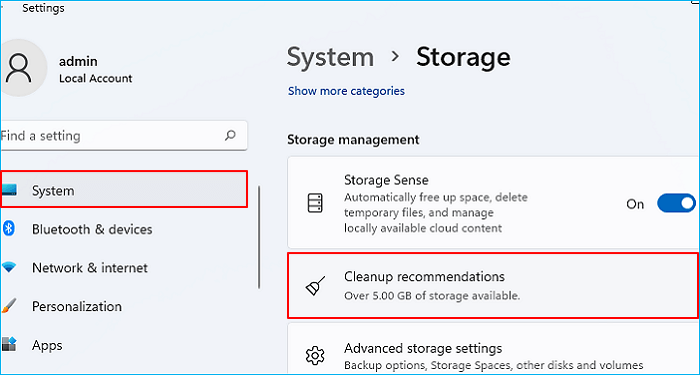
Bekijk de voorgestelde items en verwijder bestanden die u niet meer nodig hebt. Windows biedt ook 'Opslaginzicht', waarmee bepaalde tijdelijke bestanden automatisch kunnen worden opgeruimd.
3. Grote bestanden verwijderen of verplaatsen
Grote video's, downloads, foto's en andere persoonlijke bestanden kunnen de C-schijf snel vol laten lopen. U kunt:
- Verwijder bestanden die je niet meer nodig hebt.
- Verplaats grote bestanden naar een andere interne schijf.
- Verplaats persoonlijke bestanden naar een externe schijf.
- Leeg de prullenbak na het verwijderen van bestanden.
- Verwijder applicaties die je niet meer gebruikt.
Microsoft raadt specifiek aan om veelgebruikte mappen zoals Downloads, Video's, Muziek en Afbeeldingen te controleren wanneer de schijf bijna vol is. Controleer na het opruimen de beschikbare ruimte op de C-schijf opnieuw. Als Windows 11 26H2 nog steeds aangeeft dat er meer ruimte nodig is, ga dan verder met de volgende methode.
Methode 2. De C-schijf uitbreiden met EaseUS Partition Master
Het opschonen van bestanden lost het probleem mogelijk niet op als de C-schijf zelf te klein is.
| Stel, uw computer heeft een C-schijf van 120 GB met slechts 5 GB vrije ruimte, terwijl de D-schijf 100 GB aan beschikbare ruimte heeft. Het verwijderen van bestanden van de C-schijf kan helpen, maar het kan zijn dat u later alsnog ruimtegebrek krijgt. In dat geval kunt u een deel van de ongebruikte ruimte toewijzen aan de C-schijf. |
EaseUS Partition Master kan partities vergroten of verkleinen en beschikbare schijfruimte opnieuw toewijzen aan de systeempartitie. Het kan ook niet-aangrenzende, niet-toegewezen ruimte gebruiken in situaties waarin Windows Schijfbeheer de C-schijf niet rechtstreeks kan uitbreiden .
Als uw vrije ruimte zich momenteel in een andere partitie bevindt, zoals D, kan EaseUS Partition Master u ook helpen om ruimte van die partitie naar C over te hevelen. Deze aanpak is handig wanneer de C-schijf bijna vol is, maar er nog wel ongebruikte capaciteit op dezelfde fysieke schijf beschikbaar is.
Zo breid je de C-schijf uit met EaseUS Partition Master:
Breid de System C-schijf uit met niet-toegewezen ruimte.
- 1. Klik met de rechtermuisknop op de C:-schijf en selecteer 'Formaat wijzigen/Verplaatsen'.
- 2. Sleep het uiteinde van de systeempartitie naar de niet-toegewezen ruimte om deze aan de C:-schijf toe te voegen. Klik vervolgens op "OK".
- 3. Klik op "Taak uitvoeren" en "Toepassen" om de bewerkingen uit te voeren en de C-schijf uit te breiden.
Methode 3. Gebruik externe opslag
Windows 11 biedt ook ondersteuning voor het gebruik van een extern opslagapparaat wanneer de interne schijf onvoldoende ruimte heeft voor een functie-update. Microsoft geeft aan dat u voor deze updateoptie een extern opslagapparaat met minimaal 10 GB vrije ruimte en een internetverbinding nodig hebt.
Hoe externe opslag te gebruiken voor de update
Stap 1. Sluit een extern opslagapparaat aan met minimaal 10 GB vrije ruimte.
Stap 2. Open Instellingen > Windows Update.
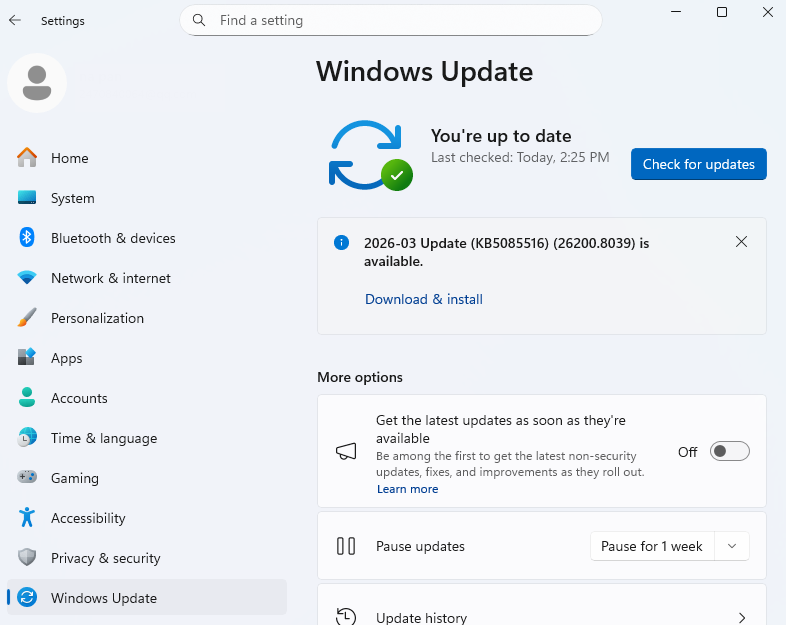
Stap 3. Als Windows detecteert dat er onvoldoende schijfruimte is, selecteer dan 'Problemen oplossen'.
Stap 4. Kies de optie om externe opslag te gebruiken.
- Opmerking:
- De optie 'Externe opslag gebruiken' in Windows Update verschijnt altijd wanneer het systeem detecteert dat er onvoldoende schijfruimte is. Als u deze optie niet ziet, ondersteunt het betreffende updatepad geen externe opslag. In dat geval kunt u andere methoden gebruiken om Windows 11 26H2 te installeren.
Stap 5. Selecteer het aangesloten opslagapparaat.
Stap 6. Volg de instructies van Windows Update om de installatie te voltooien.
Windows kan je nog steeds vragen om extra ruimte vrij te maken op de interne schijf. Externe opslag vermindert de hoeveelheid vrije ruimte die nodig is op de systeemschijf, maar heft de behoefte aan interne opslag niet per se volledig op.
Maak ook een back-up van belangrijke bestanden voordat u een extern opslagapparaat gebruikt voor de update. Deze methode werkt goed wanneer uw C-schijf slechts een klein beetje vol is en u geen partities wilt verkleinen of grote hoeveelheden gegevens wilt verwijderen.
Methode 4. Windows 11 26H2 installeren met behulp van installatiemedia
U kunt installatiemedia voor Windows 11 gebruiken als Windows Update de installatie van versie 26H2 niet kan voltooien. Microsoft biedt installatiemedia aan die u kunt maken op een USB-flashstation. Het USB-station moet minimaal 8 GB aan beschikbare ruimte hebben.
Windows 11-installatiemedia maken
Stap 1. Download de installatiemedia voor Windows 11 van de officiële website van Microsoft.
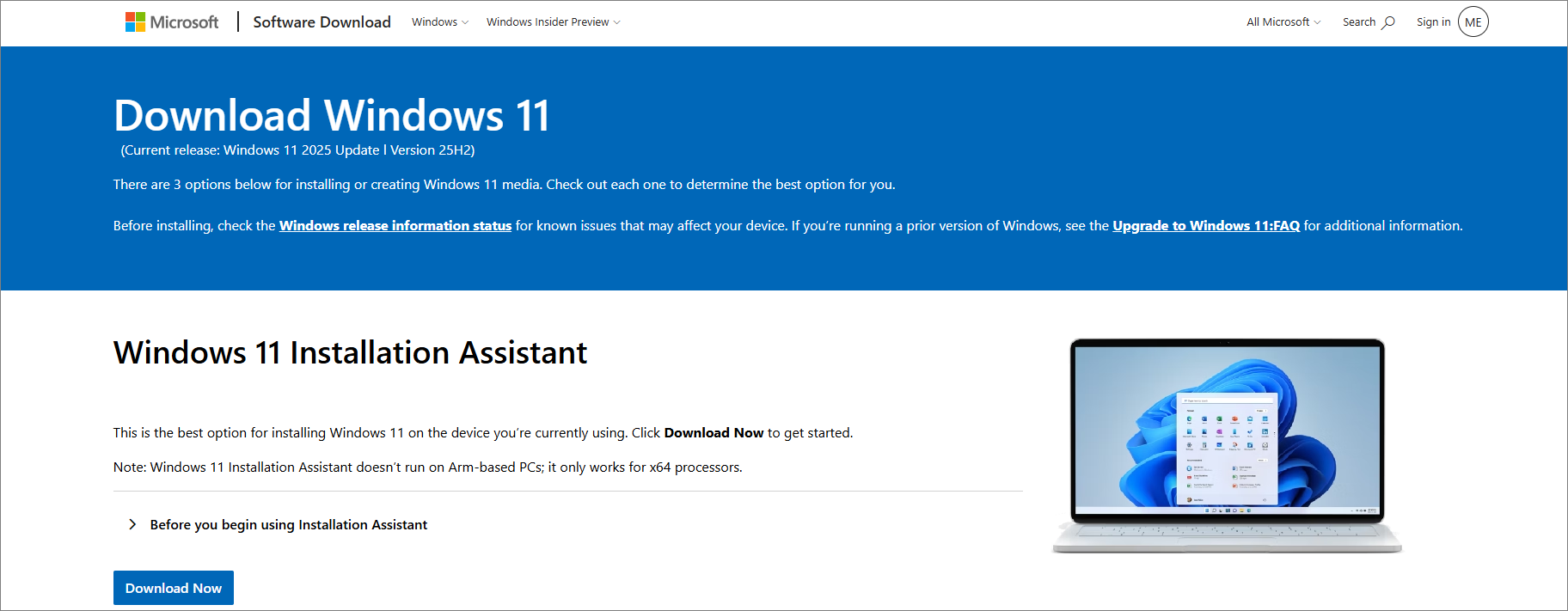
Stap 2. Sluit een lege USB-stick aan met minimaal 8 GB aan opslagruimte.
Stap 3. Start de Media Creation Tool en volg de instructies op het scherm.
Stap 4. Start uw pc op vanaf de USB-schijf of voer de Windows-installatie uit vanaf de installatiemedia.
Stap 5. Volg de installatie-instructies om Windows te installeren of te upgraden.
Een schone installatie is een andere optie, maar hierbij kunnen bestaande bestanden, apps en instellingen worden verwijderd. Maak een back-up van belangrijke gegevens voordat u voor deze optie kiest.
- Opmerking:
- Installatiemedia omzeilt niet volledig de vereisten voor beperkte opslagruimte op de systeemschijf. Een in-place upgrade kan nog steeds vrije ruimte op de C-schijf vereisen voor tijdelijke installatiebestanden. Als uw C-schijf bijna vol is, maak dan ruimte vrij of breid de C-schijf uit voordat u met de upgrade begint.
Conclusie
Een gebrek aan vrije opslagruimte kan de installatie van Windows 11 26H2 belemmeren, maar er zijn verschillende manieren om ruimte vrij te maken voor de update. Deze handleiding beschrijft vier manieren om met onvoldoende opslagruimte om te gaan: ruimte vrijmaken op de C-schijf, de C-schijf uitbreiden met EaseUS Partition Master, externe opslag gebruiken en Windows 11 26H2 installeren met installatiemedia. Deze methoden kunnen u helpen voldoende ruimte te creëren en de installatie van Windows 11 26H2 te voltooien, afhankelijk van uw opslagsituatie.
Veelgestelde vragen
1. Kan ik Windows 11 26H2 installeren als mijn C-schijf minder dan 10 GB vrije ruimte heeft?
Het hangt af van de pc en de installatiemethode. Windows-functie-updates kunnen 6 GB tot 11 GB of meer vrije ruimte vereisen, en de exacte vereiste verschilt per apparaat. Als Windows Update meldt dat uw pc meer ruimte nodig heeft, moet u de door Windows aangegeven ruimtebehoefte aanhouden in plaats van af te gaan op een vast getal.
2. Verwijdert Windows 11 26H2 bestanden tijdens de installatie?
Een normale Windows-functie-update is ontworpen om uw persoonlijke bestanden, apps en instellingen te behouden. Het is echter nog steeds raadzaam om belangrijke bestanden te back-uppen voordat u de update start. Een schone installatie vanaf installatiemedia is anders, omdat deze bestaande bestanden, apps en instellingen kan verwijderen, afhankelijk van de installatieopties die u kiest.
3. Kan ik de installatiebestanden van Windows 11 26H2 naar een andere schijf verplaatsen?
Windows staat niet toe dat u alle systeemupdatebestanden zomaar van de C-schijf naar een andere interne partitie verplaatst. Als de C-schijf bijna vol is, kunt u onnodige bestanden verwijderen, de C-schijf uitbreiden wanneer een andere partitie voldoende ruimte heeft, of een extern opslagapparaat gebruiken wanneer Windows Update die optie biedt.
4. Heeft het uitbreiden van de C-schijf gevolgen voor Windows 11 of mijn persoonlijke bestanden?
Het wijzigen van de grootte van een partitie vereist meestal geen herinstallatie van Windows, maar partitiebewerkingen brengen altijd risico's met zich mee als ze worden onderbroken of onjuist worden uitgevoerd. Maak een back-up van belangrijke bestanden voordat u partities wijzigt. Een partitiemanager zoals EaseUS Partition Master kan u helpen de C-schijf te vergroten en uit te breiden zonder de bestaande Windows-installatie te beschadigen.
Hoe kunnen wij u helpen?
Gerelateerde artikelen
-
Hoe gebruik ik DiskPart om alle partities in Windows te verwijderen? Uw gids voor 2024 is er
![author icon]() Tina/2026/06/16
Tina/2026/06/16 -
Hoe M.2 SSD te installeren [Beginnersgids⭐]
![author icon]() Tina/2026/06/16
Tina/2026/06/16 -
Windows 10/11 Meerdere herstelpartities - Oorzaken en oplossingen
![author icon]() Tina/2026/06/16
Tina/2026/06/16 -
Windows Boot Manager wordt niet weergegeven in BIOS | Vast
![author icon]() Tina/2026/06/16
Tina/2026/06/16