




Inhoud
Pagina Inhoudsopgave

Bijgewerkt door
TinaBijgewerkt op Aug 20, 2026
Wanneer een computer de foutmelding "Geen harde schijf geïnstalleerd" weergeeft, betekent dit dat het systeem de geïnstalleerde harde schijf of SSD niet kan detecteren. Dit gebeurt meestal wanneer er een verbindingsprobleem is met de schijf, deze niet wordt herkend door het BIOS of een hardwarefout heeft. In sommige gevallen wordt de schijf wel gedetecteerd, maar heeft Windows geen correcte toegang tot de partitie of het bestandssysteem.
Vervang de harde schijf niet meteen. Controleer eerst de schijf in de BIOS en Windows. Volg deze handleiding om te leren hoe u de foutmelding "Geen harde schijf geïnstalleerd" kunt oplossen. De zes onderstaande oplossingen helpen u de oorzaak te vinden en de schijf weer aan de praat te krijgen.
Waarom geeft mijn computer aan dat er geen harde schijf is geïnstalleerd?
Mijn computer startte willekeurig opnieuw op en de melding "Opstartapparaat niet gevonden" verscheen. Ik volgde de stappen in de getoonde link, waardoor ik bij een test van mijn harde schijf of iets dergelijks terechtkwam. Vervolgens kreeg ik de melding "geen harde schijf geïnstalleerd" zonder nummer. - Van HP Community .
Zoals deze gebruikerservaring laat zien, verschijnt de foutmelding "Geen harde schijf geïnstalleerd" meestal plotseling en gaat deze vaak gepaard met andere opstartgerelateerde berichten. De melding verschijnt wanneer uw computer het opslagapparaat niet kan detecteren. Het probleem kan liggen bij de verbinding, het BIOS, Windows of de schijf zelf.
| Mogelijke oorzaak | Wat gebeurt er? |
| Losse of defecte verbinding | De SATA-kabel, de voedingskabel of de schijfverbinding zit los. |
| Schijf niet gedetecteerd in BIOS | De HDD of SSD wordt niet weergegeven in de BIOS/UEFI. |
| Defecte harde schijf of SSD | De harde schijf of SSD heeft hardwareproblemen ontwikkeld. |
| Probleem met partitie of bestandssysteem | Windows detecteert de schijf, maar kan de partitie of het bestandssysteem niet lezen. |
| Probleem met de opslagcontroller | Een defecte SATA-poort, controller of moederbord kan de schijfdetectie beïnvloeden. |
| BIOS-instellingen gewijzigd | Een BIOS-reset of -update heeft de opslagconfiguratie gewijzigd. |
Een melding "Geen harde schijf geïnstalleerd" betekent niet automatisch dat de harde schijf defect is. Als de schijf nog steeds in de BIOS wordt weergegeven, ligt het probleem vaak bij Windows, de partitiestructuur of het bestandssysteem.
Hoe los je het probleem op dat er geen harde schijf is geïnstalleerd in Windows 10/11?
In dit gedeelte laten we u zes manieren zien om de foutmelding 'Geen harde schijf geïnstalleerd' in Windows 10/11 op te lossen. Als het probleem wordt veroorzaakt door een losse verbinding of een BIOS-instelling, is een eenvoudige controle mogelijk voldoende. Als de schijf wel wordt gedetecteerd, maar er problemen zijn met de partities of het bestandssysteem, heeft u mogelijk een schijfbeheerprogramma nodig.
Methode 1. Start uw computer opnieuw op en controleer de harde schijf.
Begin met een herstart en controleer snel de schijfverbinding. Dit is vooral handig als de fout is opgetreden na het verplaatsen van de computer, het installeren van een schijf of werkzaamheden in de pc.
Stap 1. Start de computer opnieuw op. Controleer of het bericht "Geen harde schijf geïnstalleerd" opnieuw verschijnt.
Stap 2. Controleer de schijfverbinding.
🚩Voor een desktop-pc:
- Schakel de computer uit en haal de stekker uit het stopcontact.
- Open de computerkast.
- Zoek de harde schijf of SSD.
- Controleer de SATA-datakabel en de voedingskabel.
- Sluit de kabels weer stevig aan.
- Probeer een andere SATA-kabel of SATA-poort, indien beschikbaar.
- Zet de computer aan en controleer het resultaat.
🚩Raadpleeg voor een laptop de instructies van de fabrikant voordat u de achterklep opent. Bij sommige modellen is de opslagdrive gemakkelijk toegankelijk, terwijl andere modellen een meer uitgebreide demontage vereisen.
Methode 2. BIOS/UEFI-instellingen controleren, bijwerken of resetten
BIOS /UEFI detecteert de opslagapparaten voordat Windows opstart. Door dit te controleren, kunt u zien of de computer de harde schijf op hardwareniveau herkent.
Stap 1. Ga naar BIOS/UEFI. Start de computer opnieuw op en druk tijdens het opstarten op de BIOS-toets. Veelgebruikte toetsen zijn onder andere F2, F10, F12, Delete en Esc.
Stap 2. Zoek de opslaginformatie op. Kijk in menu's zoals:
- Opslag
- Aandrijvingen
- Systeeminformatie
- SATA-configuratie
- NVMe-configuratie
Stap 3. Controleer de BIOS-instellingen.
Als de schijf voor een BIOS-reset of -update wel werkte, controleer dan de opslaginstellingen en herstel de door de fabrikant aanbevolen configuratie.
Stap 4. Update het BIOS indien nodig.
Raadpleeg de ondersteuningspagina van uw computerfabrikant voor een BIOS/UEFI-update. Installeer alleen een firmware-update die overeenkomt met uw exacte computermodel en schakel de computer niet uit tijdens de update.
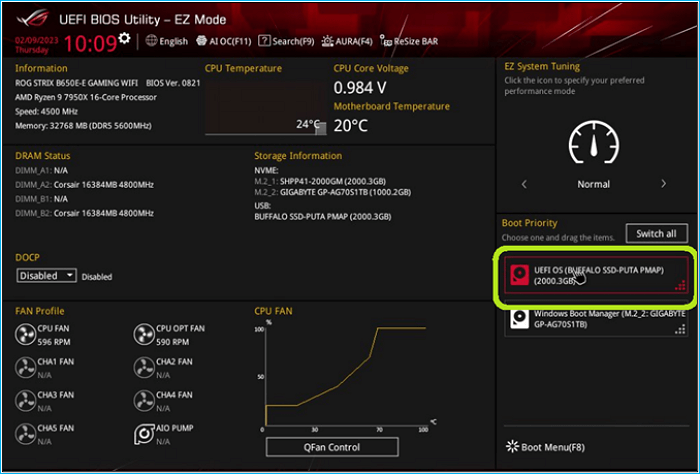
💡Wat als de schijf niet in de BIOS wordt weergegeven?
Controleer de verbinding opnieuw en voer de hardwarediagnose van de fabrikant uit. Een schijf die niet in het BIOS wordt herkend, is niet toegankelijk via het schijfbeheer van Windows.
Methode 3. Voer Windows Opstartreparatie uit.
Als de harde schijf wel wordt herkend in de BIOS, maar Windows niet opstart, kan Opstartreparatie veelvoorkomende opstartproblemen controleren.
Stap 1. Ga naar de Windows-herstelomgeving.
U kunt WinRE vanuit Windows bereiken of Windows-installatiemedia gebruiken wanneer het systeem niet normaal kan opstarten.
Stap 2. Open Opstartreparatie.
Ga naar: Probleemoplossing > Geavanceerde opties > Opstartreparatie
Stap 3. Volg de instructies.
Windows controleert de opstartconfiguratie en probeert problemen te herstellen die het opstarten van het systeem belemmeren.
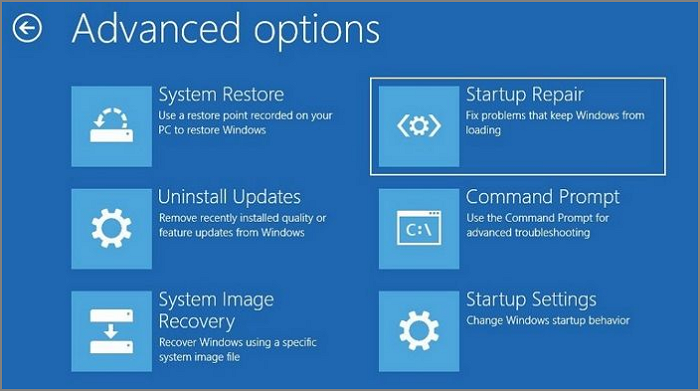
Opstartreparatie is bedoeld voor opstartproblemen van Windows. Het kan echter geen harde schijf repareren die niet door het BIOS wordt herkend.
Methode 4. Initialiseer de harde schijf in Schijfbeheer.
Als Windows een nieuwe harde schijf detecteert maar deze als 'Onbekend' of 'Niet geïnitialiseerd' weergeeft, kunt u deze initialiseren via Schijfbeheer.
Stap 1. Druk op Win + X en selecteer Schijfbeheer.
Stap 2. Zoek de schijf die is gemarkeerd als Onbekend of Niet Geïnitialiseerd.
Stap 3. Klik met de rechtermuisknop op de schijf en selecteer 'Schijf initialiseren'.

Stap 4. Kies GPT of MBR.
Stap 5. Klik op OK.
Stap 6. Maak een nieuw volume aan en formatteer het indien nodig.
Wees voorzichtig met deze methode. Als het een oude schijf betreft met belangrijke bestanden, initialiseer deze dan niet alleen om de fout te verhelpen. De bestaande partitie-informatie kan belangrijk zijn voor het openen of herstellen van uw gegevens.
Methode 5. Controleer en repareer de schijf met EaseUS Partition Master.
Als Windows de harde schijf wel herkent, maar u er nog steeds geen toegang toe hebt, is EaseUS Partition Master een handig hulpmiddel om de schijf te controleren en het probleem te vinden. Het combineert schijfcontroles, oppervlaktecontroles, bestandsysteemcontroles en partitiebeheer op één plek, zodat u de schijf kunt diagnosticeren voordat u besluit of u deze moet vervangen.
EaseUS Partition Master kan u helpen:
- Controleer de status van de HDD/SSD
- Slechte sectoren opsporen met een oppervlaktetest
- Controleer het bestandssysteem
- Partities bekijken en beheren
- Beheer niet-toegewezen ruimte
- Partities vergroten of verkleinen
Om te controleren op defecten aan de harde schijf, kunt u met EaseUS Partition Master een schijfoppervlaktest uitvoeren:
Stap 1. Open EaseUS Partition Master. Ga naar Toolkit en selecteer 'Bad Sector Scan'.
Stap 2. Vink 'Schijf scannen' aan en kies de gewenste schijf uit het下拉菜单 (dropdownmenu).
Stap 3. Klik op "Scannen" om het scanproces voor defecte sectoren te starten.
Methode 6. Voer hardwarediagnostiek uit of vervang de harde schijf.
Als het station nog steeds niet wordt gedetecteerd, controleer dan de hardware voordat u verdere wijzigingen in Windows aanbrengt.
Stap 1. Voer de opslagtest van de fabrikant uit.
Start de computer opnieuw op en open het hardwarediagnoseprogramma. Zoek naar een test met de naam Harde schijf, SSD of Opslag.
Stap 2. Controleer Apparaatbeheer.
In Windows:
- Druk op Win + X.
- Selecteer Apparaatbeheer.
- Schijfstations uitbreiden.
- Controleer of de HDD of SSD wordt weergegeven.
- Vouw de opslagcontrollers uit en zoek naar waarschuwingspictogrammen.
Stap 3. Controleer de testresultaten.
Een mislukte opslagtest, herhaalde SMART-waarschuwingen of een schijf die uit het BIOS verdwijnt, wijzen op een mogelijk hardwareprobleem.
Stap 4. Bescherm uw gegevens.
Als de schijf nog steeds toegankelijk is:
- Maak direct een back-up van belangrijke bestanden.
- Vermijd onnodige reparaties.
- Zorg voor een vervangende schijf als de conditie ervan achteruitgaat.
Als de harde schijf tikkende, schurende of andere ongebruikelijke geluiden maakt, stop dan met het gebruik ervan. Voor belangrijke gegevens is professioneel gegevensherstel veiliger dan herhaaldelijk te proberen een fysiek beschadigde schijf te repareren. Als de schijf defect is en uw gegevens al een back-up hebben, is het vervangen van de harde schijf of SSD meestal de meest praktische oplossing.
Conclusie
De foutmelding "Geen harde schijf geïnstalleerd" geeft aan dat de computer het verwachte opslagapparaat niet kan detecteren. Dit betekent niet automatisch dat de HDD of SSD defect is.
Begin met de fysieke aansluiting en de BIOS-detectie. Als de schijf in de BIOS wordt weergegeven, controleer dan Schijfbeheer en bekijk de status van de partities en het bestandssysteem. Voor een schijf die door Windows wordt herkend, maar problemen heeft met de schijfstatus of partities, kan EaseUS Partition Master u helpen bij het inspecteren en beheren ervan.
Veelgestelde vragen
1. Waarom wordt mijn harde schijf niet weergegeven in de BIOS?
De meest voorkomende oorzaken zijn een losse verbinding, een defecte kabel of poort, onjuiste opslaginstellingen, problemen met de controller of een defecte schijf. Als de schijf niet in de BIOS wordt weergegeven, heeft Windows er ook geen toegang toe.
2. Moet ik mijn harde schijf vervangen als ik deze foutmelding krijg?
Niet direct. Controleer eerst de verbinding, de BIOS-detectie en de hardwarediagnose. Vervang de schijf als de diagnose een hardwarefout bevestigt of als de schijf na de basisreparaties nog steeds problemen geeft.
3. Waarom geeft mijn computer de melding "Geen harde schijf geïnstalleerd" terwijl de schijf wel is aangesloten?
Een aangesloten schijf wordt niet altijd herkend. Een losse kabel, een defecte SATA-poort, een onjuiste BIOS-instelling, een probleem met de opslagcontroller of een schijfdefect kunnen ervoor zorgen dat de computer de schijf niet herkent.
Hoe kunnen wij u helpen?
Gerelateerde artikelen
-
4 Top Beste Windows 11 Formatter Gratis download met zelfstudies
![author icon]() Tina/2026/06/16
Tina/2026/06/16 -
Hoe u een HDD/externe harde schijf formatteert naar FAT32 [Uw stapsgewijze handleiding vindt u hier]
![author icon]() Tina/2026/06/16
Tina/2026/06/16 -
Hoe u Diskpart snel kunt formatteren in Windows [Eenvoudige en efficiënte manieren]
![author icon]() Tina/2026/06/30
Tina/2026/06/30 -
[Opgelost] EmuDeck herkent de SD-kaart niet op Steam Deck
![author icon]() Tina/2026/06/16
Tina/2026/06/16