




Inhoud
Pagina Inhoudsopgave

Bijgewerkt door
TinaBijgewerkt op Jun 16, 2026
Als uw C-schijf bijna vol is, Windows Schijfbeheer weigert een partitie uit te breiden of u overstapt naar een grotere SSD, bent u wellicht op zoek naar een betrouwbaar alternatief voor PartitionMagic. Veel gebruikers herinneren zich PartitionMagic nog als een van de eerste programma's voor schijfpartitionering voor Windows. Moderne opslagapparaten, GPT-schijven, UEFI-systemen en de compatibiliteit met Windows 11 hebben de eisen aan schijfpartitioneringssoftware echter volledig veranderd.
Gebruikers hebben tegenwoordig behoefte aan iets veiliger, stabieler en ontworpen voor moderne pc's. In deze handleiding leggen we uit waarom PartitionMagic verouderd is, waar je op moet letten bij een moderne partitiemanager en wat de beste alternatieven voor PartitionMagic zijn voor Windows 11 en Windows 10.
Wat is PartitionMagic en waarom is het verouderd?
PartitionMagic is een programma voor het beheren van harde schijfpartities, ontwikkeld door PowerQuest en later overgenomen door Symantec. Het biedt functies zoals het wijzigen van de grootte van partities, het uitbreiden van de systeempartitie en het herstellen van verloren partities. De ontwikkeling is echter stopgezet en de laatste officiële versie was 8.0 (uitgebracht in 2004), die compatibel is met Windows 98, Me, 2000 en XP.
Destijds werd het als revolutionair beschouwd, omdat veel schijfbewerkingen voorheen vereisten dat de schijf volledig werd geformatteerd. PartitionMagic is echter al jaren niet meer bijgewerkt. Het werd oorspronkelijk ontwikkeld voor veel oudere besturingssystemen en biedt geen officiële ondersteuning voor moderne Windows-omgevingen.
Naarmate de opslagtechnologie zich ontwikkelde, werden verschillende belangrijke beperkingen duidelijk:
- Geen adequate ondersteuning voor Windows 11
- Beperkte compatibiliteit met GPT-schijven.
- Problemen met UEFI-systemen
- Geen optimalisatie voor NVMe SSD's
- Verhoogd risico op beschadiging van partities op nieuwere systemen.
De meeste gebruikers zijn niet specifiek op zoek naar de oude software zelf. Ze willen gewoon een moderne partitietool waarmee ze partities veilig kunnen vergroten of verkleinen zonder gegevensverlies. Deel dit bericht als je het nuttig vond.

Het beste alternatief voor Partition Magic voor Windows 11/10/8/7
Voordat je een partitiemanager kiest, is het belangrijk om te begrijpen wat er echt toe doet bij moderne schijfpartitioneringssoftware. Een goed alternatief voor Partition Magic moet niet alleen partities kunnen vergroten of verkleinen. Het moet ook je gegevens beschermen en compatibel zijn met de huidige hardware en Windows-technologieën.
Hieronder vind je de belangrijkste zaken waar je op moet letten voordat je een partitieprogramma downloadt voor Windows 11 of Windows 10.
- Niet-destructieve C-schijfuitbreiding
Een van de belangrijkste redenen waarom gebruikers op zoek gaan naar partitiebeheersoftware is omdat de C-schijf vol raakt. Een moderne partitiemanager moet het volgende mogelijk maken:
- Partities vergroten of verkleinen zonder gegevensverlies.
- De C-schijf uitbreiden zonder Windows opnieuw te installeren.
- Verplaats ongebruikte ruimte veilig
- Vermijd het verwijderen van bestaande partities.
Dit is vooral belangrijk voor beginners die bang zijn het besturingssysteem te beschadigen.
- SSD- en harde schijfmigratie
Moderne gebruikers upgraden vaak van HDD's naar SSD's of vervangen kleinere SSD's door grotere. Betrouwbare schijfpartitioneringssoftware moet het volgende ondersteunen:
- OS-migratie
- SSD-klonen
- Partitie-uitlijning
- Dataveilige schijfvervanging
Zonder de juiste migratietools lopen gebruikers het risico op opstartproblemen of prestatieproblemen.
- GPT- en UEFI-ondersteuning
De meeste moderne systemen gebruiken tegenwoordig GPT-partitiestijlen en de UEFI-opstartmodus in plaats van de oudere MBR- en Legacy BIOS-configuraties. Uw partitieprogramma voor Windows 11 moet de volgende formaten volledig ondersteunen:
- GPT-schijven
- UEFI-opstartomgevingen
- Aandrijvingen met grote capaciteit
- Moderne SSD-architecturen
- Betere stabiliteit en veiligheid
De beste alternatieven voor Partition Magic richten zich voornamelijk op:
- Veiliger partitiegrootte wijzigen
- Foutpreventie
- Herstelondersteuning
- Stabiele partitiebewerkingen
Dit is met name belangrijk bij het werken met systeemstations of belangrijke gegevens. Op basis van deze factoren hebben we de 3 beste alternatieven voor Partition Magic geselecteerd. Lees verder en ontdek de voor- en nadelen.
#1. EaseUS Partition Master
Voor gebruikers die een gebruiksvriendelijke maar krachtige partitiemanager zoeken, is EaseUS Partition Master een van de meest complete alternatieven voor Partition Magic die momenteel verkrijgbaar zijn. In plaats van zich alleen te richten op technische functies, is de software ontworpen rond veelvoorkomende gebruikerstaken zoals het uitbreiden van de C-schijf, het migreren van Windows naar een SSD, het wijzigen van de grootte van partities zonder gegevensverlies en het oplossen van problemen met de opslagindeling.
Of u nu uw opslag wilt uitbreiden, partities wilt ordenen of schijfruimte wilt vrijmaken, de software vereenvoudigt alle handelingen dankzij een grafische interface en begeleide workflows.
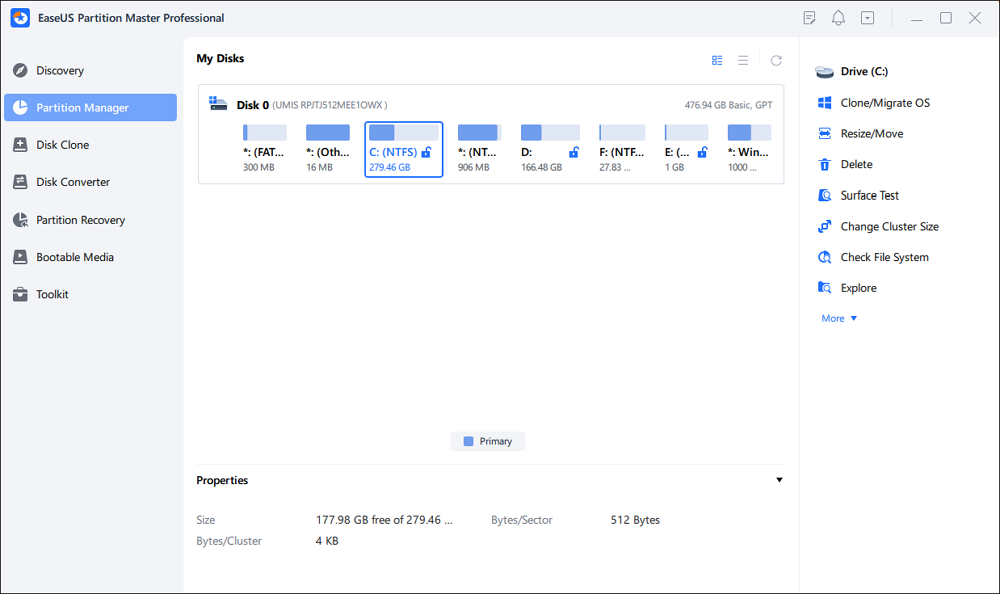
✔️Het meest geschikt voor: Beginners, Windows 11-gebruikers, SSD-upgrades, niet-destructief wijzigen van partitiegrootte, gebruikers die visueel schijfbeheer willen
Voordelen:
- Ondersteunt Windows 11 en Windows 10
- Volledige GPT- en UEFI-compatibiliteit
- Ondersteunt harde schijven van 4 TB of meer.
- SSD 4K-uitlijningsondersteuning
- Ondersteuning voor dynamische schijven
- Gebruiksvriendelijke grafische interface
- Partitie kan worden vergroot of verkleind zonder gegevensverlies.
Nadelen:
- Voor sommige geavanceerde functies is de betaalde versie vereist.
Beoordeling:
EaseUS Partition Master is een uitgebreid en gebruiksvriendelijk hulpprogramma voor schijfbeheer dat complexe taken zoals het wijzigen van de grootte, klonen en migreren van schijven zonder gegevensverlies vereenvoudigt. - G2.com
#2. GParted
Voor gevorderde gebruikers die de voorkeur geven aan open-source oplossingen, blijft GParted een populaire keuze. In tegenstelling tot traditionele Windows-partitiesoftware draait GParted meestal in een Linux live-omgeving. Dit geeft ervaren gebruikers meer flexibiliteit en diepere controle over de schijf op laag niveau.
Het wordt veel gebruikt door technici en IT-professionals voor het wijzigen van partitiegroottes, Linux-installaties en geavanceerde schijfbewerkingen. Omdat het echter buiten de normale Windows-omgeving opereert, kan het voor beginners intimiderend overkomen.
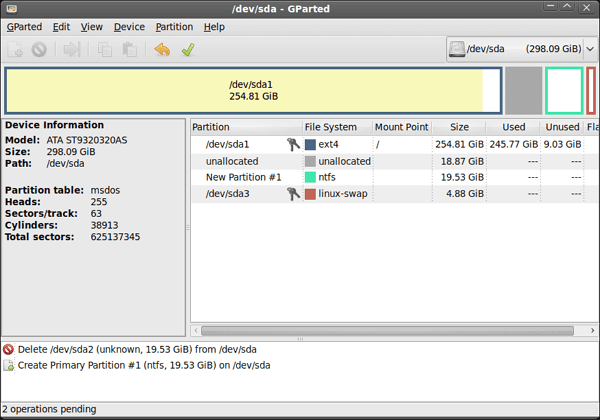
✔️Het meest geschikt voor: Gevorderde gebruikers, Linux-gebruikers, technici, beheer van opstartbare partities
Voordelen:
- Gratis en open source
- Krachtige mogelijkheden voor het bewerken van partities
- Werkt met meerdere bestandssystemen.
- Uitstekend geschikt voor opstartbare omgevingen.
Nadelen:
- Niet geschikt voor beginners
- Vereist in veel gevallen het maken van een opstartbare USB-stick of een Linux live-omgeving.
Beoordeling:
GParted is een absolute aanrader voor gewone gebruikers, IT-professionals en Linux-liefhebbers. De opstartbare live-omgeving maakt het een essentieel hulpmiddel voor het oplossen van problemen voor iedereen die multiboot-systemen beheert of schijven repareert. -Spiceworks
#3. Schijfbeheer van Windows
Schijfbeheer is de ingebouwde partitietool van Windows. Voor zeer eenvoudige taken is het wellicht voldoende. Gebruikers kunnen partities aanmaken, volumes verwijderen en beperkt schijfbeheer uitvoeren zonder software van derden te installeren. Veel gebruikers ontdekken echter al snel de beperkingen wanneer ze systeempartities willen vergroten of verkleinen. De optie 'Volume uitbreiden' wordt bijvoorbeeld vaak grijs weergegeven omdat Windows Schijfbeheer geen niet-toegewezen ruimte kan verplaatsen. Dit is een van de belangrijkste redenen waarom gebruikers überhaupt op zoek gaan naar een alternatief voor Partition Magic.
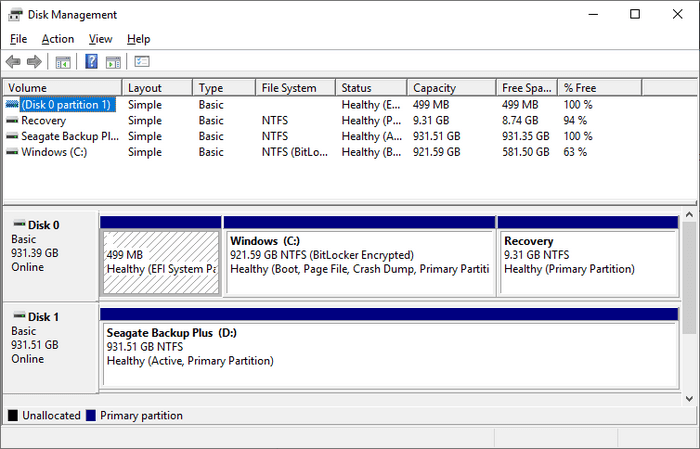
✔️Het meest geschikt voor: Eenvoudige partitietaken, gebruikers die geen extra software willen, basisbewerkingen voor het aanmaken en verwijderen van volumes
Voordelen:
- Direct ingebouwd in Windows
- Geen installatie nodig
- Veilig voor eenvoudige handelingen
Nadelen:
- Niet-toegewezen ruimte kan niet worden verplaatst.
- Volume uitbreiden is vaak grijs weergegeven.
- Mist functies voor SSD-migratie en schijfklonen.
Beoordeling:
Windows Schijfbeheer is een betrouwbaar, ingebouwd hulpmiddel dat het meest geschikt is voor basale opslagtaken zoals het initialiseren van nieuwe schijven, het toewijzen van stationsletters en het eenvoudig verkleinen of vergroten van schijven. Het mist echter geavanceerde functies zoals het live wijzigen van partitiegroottes over verschillende bestandssystemen, gegevensherstel, besturingssysteemmigratie en veilig wissen. - Microsoft Support
Met de juiste software voor schijfpartitiebeheer kunt u uw schijfpartities nu beheren. De volgende artikelen kunnen u helpen bij het beheren van schijfpartities.
Conclusie
Hoewel PartitionMagic ooit een populaire partitiemanager was, is het niet langer geschikt voor moderne Windows-systemen. Gebruikers van nu hebben behoefte aan een veiliger en betrouwbaarder alternatief voor PartitionMagic dat Windows 11, GPT-schijven, SSD's en moderne partitiebeheertaken ondersteunt.
Of u nu partities wilt verkleinen zonder gegevensverlies, Windows wilt migreren naar een nieuwe SSD of uw opslag efficiënter wilt organiseren, de juiste software voor schijfpartitionering kan tijd besparen en het risico op gegevensverlies verkleinen. Voor beginners zijn gebruiksvriendelijke tools met een visuele interface vaak de beste keuze. Gevorderde gebruikers geven wellicht de voorkeur aan flexibelere omgevingen zoals GParted. Windows Schijfbeheer blijft ondertussen nuttig voor zeer eenvoudige bewerkingen. De beste keuze hangt uiteindelijk af van uw workflow, ervaringsniveau en opslagbehoeften.
Veelgestelde vragen over alternatieven voor Partition Magic
1. Kan PartitionMagic op Windows 11 draaien?
Nee. PartitionMagic biedt geen officiële ondersteuning voor Windows 11, Windows 10, GPT-schijven of UEFI-systemen. Omdat de software al jaren niet is bijgewerkt, kan het gebruik ervan op moderne pc's leiden tot partitiefouten, opstartproblemen of compatibiliteitsproblemen.
2. Wat is het beste gratis alternatief voor Partition Magic?
Er zijn diverse gratis partitiebeheerprogramma's beschikbaar voor Windows-gebruikers. GParted is een populaire open-source optie, terwijl sommige commerciële schijfpartitioneringssoftware ook gratis versies aanbiedt voor basistaken zoals het wijzigen van partitiegroottes, het uitbreiden van de C-schijf en het aanmaken van nieuwe volumes.
3. Welke partitiemanager is het veiligst?
De veiligste partitiebeheersoftware bevat doorgaans functies voor niet-destructief wijzigen van partitiegrootte, bescherming tegen terugdraaien, ondersteuning voor SSD's en foutcorrectie. Moderne partitietools zijn over het algemeen veel veiliger dan oudere software zoals PartitionMagic, omdat ze zijn ontworpen voor de huidige Windows-systemen en opslagtechnologieën.
4. Kan ik een partitie vergroten of verkleinen zonder gegevens te verliezen?
Ja. De meeste moderne partitiebeheerprogramma's kunnen partities vergroten of verkleinen zonder bestaande bestanden te verwijderen. Het is echter nog steeds sterk aan te raden om een back-up te maken van belangrijke gegevens voordat u partities wijzigt. Dit voorkomt onverwacht gegevensverlies als gevolg van stroomuitval, hardwareproblemen of gebruikersfouten.
5. Is Windows Schijfbeheer voldoende voor het wijzigen van de partitiegrootte?
Windows Schijfbeheer is geschikt voor basisbewerkingen op schijven, maar de mogelijkheden voor partitiebeheer zijn beperkt. Zo kan het bijvoorbeeld geen niet-toegewezen ruimte verplaatsen en is de optie 'Volume uitbreiden' in veel gevallen niet beschikbaar. Geavanceerde partitiesoftware biedt meer flexibiliteit en betere controle.
6. Wat is het verschil tussen PartitionMagic en moderne partitiebeheersoftware?
PartitionMagic is ontworpen voor oudere Windows-systemen en traditionele harde schijven. Moderne partitiebeheersoftware ondersteunt Windows 11, GPT-partitietabellen, UEFI-opstartmodus, NVMe SSD's, SSD 4K-uitlijning en schijven met grote capaciteit. Moderne tools bieden ook veiligere mogelijkheden voor het wijzigen van partitiegroottes en een verbeterde compatibiliteit met de huidige hardware.
Hoe kunnen wij u helpen?
Gerelateerde artikelen
-
Schijf 1 Onbekend Niet Geïnitialiseerd op Windows 11 - 6 Oplossingen
![author icon]() Tina/2026/06/16
Tina/2026/06/16 -
Top 3 manieren om Windows 11 terug te zetten naar de fabrieksinstellingen zonder wachtwoord
![author icon]() Tina/2026/06/16
Tina/2026/06/16 -
![author icon]() Tina/2026/06/16
Tina/2026/06/16 -
Seagate Hard Drive Repair Tool Gratis [Repareer Seagate-fouten snel en eenvoudig]
![author icon]() Tina/2026/06/16
Tina/2026/06/16