




Inhoud
Pagina Inhoudsopgave

Bijgewerkt door
TinaBijgewerkt op Jun 16, 2026
Heeft u ongebruikte ruimte op uw harde schijf, maar kunt u uw C-schijf nog steeds niet uitbreiden ? Ligt de ongebruikte ruimte niet direct naast de C-schijf, waardoor de optie 'Volume uitbreiden' grijs is? Dit is een veelvoorkomend probleem voor Windows-gebruikers. In deze handleiding leert u waarom dit gebeurt, of het mogelijk is om de C-schijf uit te breiden met niet-aangrenzende ongebruikte ruimte en, belangrijker nog, hoe u dit veilig kunt doen zonder gegevensverlies met behulp van de juiste tools en methoden.
Kan ik de C-schijf uitbreiden met niet-aangrenzende, niet-toegewezen ruimte?
Ja, je kunt de C:-schijf uitbreiden met niet-aangrenzende, niet-toegewezen ruimte, maar Windows Schijfbeheer kan dit niet rechtstreeks doen. Dit is waarom:
- Schijfbeheer staat het uitbreiden van een partitie alleen toe als de niet-toegewezen ruimte zich direct rechts van de doelpartitie bevindt.
- Als de niet-toegewezen ruimte gescheiden is door een andere partitie (zoals D:), is de optie 'Volume uitbreiden' grijs weergegeven.
Er zijn veel vergelijkbare gevallen te vinden op forums:
Ik heb 4 partities op mijn C:-schijf, van links naar rechts (in Schijfbeheer): 579 MB Herstelpartitie, 99,33 GB Opstartpartitie, 100 MB EFI-partitie en 50 GB Niet-toegewezen ruimte. Ik wil de opstartpartitie samenvoegen met de niet-toegewezen partitie, maar ze liggen niet naast elkaar. Ik heb verschillende berichten hierover gelezen, maar ik vind ze verwarrend. Is dit mogelijk? Kan iemand me een eenvoudige stapsgewijze handleiding geven? - Van Learn Microsoft |
Ik kan de C-schijf niet uitbreiden, ook al heb ik er ongebruikte ruimte naast (aan de linkerkant) - Van r/Windows 11 |
Om de C-schijf uit te breiden met niet-aangrenzende, niet-toegewezen ruimte in Schijfbeheer, moet u de tussenliggende partitie verwijderen. Hierdoor worden alle gegevens op die partitie gewist. Als er een herstelpartitie of EFI-partitie tussen zit, is het niet aan te raden deze te verwijderen, omdat het verwijderen van kritieke partities zoals de EFI-systeempartitie of de herstelpartitie opstartproblemen kan veroorzaken of de systeemherstelfuncties kan verstoren.
|
🚫 Let ook op: Als de niet-toegewezen ruimte zich aan de linkerkant van de C-schijf bevindt, kan Schijfbeheer deze helemaal niet uitbreiden, zelfs niet als u partities verwijdert. |
De beste oplossing is dus het gebruik van partitioneringssoftware van derden, zoals EaseUS Partition Master, om partities veilig te verplaatsen, niet-aangrenzende ongebruikte ruimte samen te voegen of de C-schijf uit te breiden zonder partities te verwijderen of gegevens te verliezen.
Hoe breid je de C-schijf uit met niet-aangrenzende, niet-toegewezen ruimte?
In dit deel worden twee methoden beschreven om niet-aangrenzende, niet-toegewezen ruimte aan de C-schijf toe te voegen. Kies de methode die het beste bij uw behoeften past om aan de slag te gaan.
Methode 1. Gebruik EaseUS Partition Master (aanbevolen)
EaseUS Partition Master biedt een veel flexibelere manier om schijfpartities te beheren dan Windows Schijfbeheer. Het kan de C-schijf direct uitbreiden met niet-aangrenzende, niet-toegewezen ruimte, zonder partities te verwijderen. Het werkt probleemloos op Windows 11/10/8/7. Ook voor beginners is het gemakkelijk te gebruiken, zonder dat er commando's hoeven te worden ingevoerd of partities hoeven te worden verwijderd.
Breid de System C-schijf uit met niet-toegewezen ruimte.
- 1. Klik met de rechtermuisknop op de C:-schijf en selecteer 'Formaat wijzigen/Verplaatsen'.
- 2. Sleep het uiteinde van de systeempartitie naar de niet-toegewezen ruimte om deze aan de C:-schijf toe te voegen. Klik vervolgens op "OK".
- 3. Klik op "Taak uitvoeren" en "Toepassen" om de bewerkingen uit te voeren en de C-schijf uit te breiden.
Met EaseUS Partition Master kunt u de C-schijf uitbreiden zonder partities te verwijderen . Als u een back-up hebt, kunt u Schijfbeheer proberen zoals beschreven in Methode 2.
Methode 2. Schijfbeheer gebruiken (met beperkingen)
Windows Schijfbeheer kan de C-schijf uitbreiden, maar alleen als er direct rechts van de C-schijf ongebruikte ruimte beschikbaar is. Zo niet, dan moet u die ruimte handmatig creëren door partities te verwijderen.
|
⚠️ Belangrijke opmerkingen voordat je begint Als er ongebruikte ruimte aan de linkerkant van de C-schijf staat, werkt Schijfbeheer niet. Het verwijderen van partities wist alle gegevens permanent, dus maak altijd een back-up van belangrijke bestanden voordat u verdergaat. |
Stappen om de C-schijf uit te breiden met niet-aangrenzende, niet-toegewezen ruimte in Schijfbeheer:
Stap 1. Open Schijfbeheer
- Klik met de rechtermuisknop op Start
- Selecteer Schijfbeheer
Stap 2. De schijfindeling identificeren
Zoek uw:
- C:-schijf
- Niet-toegewezen ruimte
- Elke scheiding ertussen (bijv. D:)
Stap 3. Verwijder de partitie tussen C en de niet-toegewezen ruimte.
Klik met de rechtermuisknop op de partitie (bijvoorbeeld D:).
- Selecteer Volume verwijderen
- Verwijdering bevestigen
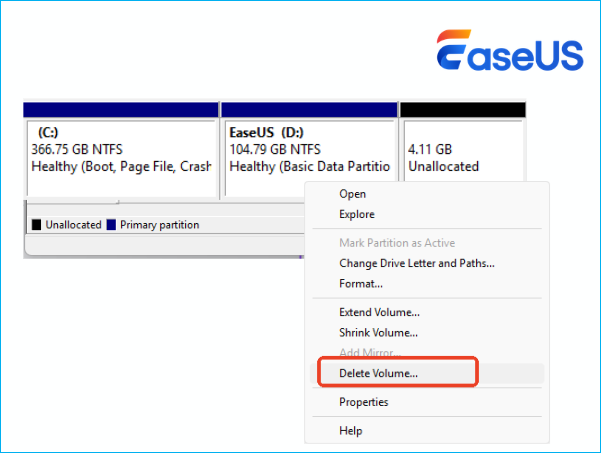
👉 De niet-toegewezen ruimte zou nu direct naast de C-schijf moeten komen te liggen. Zo niet, herhaal de stappen en verwijder de andere partities tussen de niet-toegewezen ruimte en de C-schijf.
Stap 4. De C-schijf uitbreiden.
- Klik met de rechtermuisknop op de C-schijf.
- Selecteer Volume uitbreiden
- Volg de wizard: Kies beschikbare, niet-toegewezen ruimte
- Klik op Volgende > Voltooien
Uw C-schijf zal nu succesvol worden uitgebreid naar de nieuw beschikbare ruimte.
👉 Als deze handleiding je geholpen heeft, deel hem dan gerust met anderen die met hetzelfde probleem worstelen!

Conclusie
Het uitbreiden van de C-schijf met niet-aangrenzende, niet-toegewezen ruimte is mogelijk, maar Windows Schijfbeheer kent strikte beperkingen. Het werkt alleen als de ruimte direct aangrenzend is, waardoor gebruikers vaak gedwongen worden partities te verwijderen en het risico lopen gegevens te verliezen. Voor een veiligere en flexibelere aanpak bieden tools van derden, zoals EaseUS Partition Master, de mogelijkheid om partities te verplaatsen en de C-schijf uit te breiden zonder gegevens te verwijderen. Dit maakt het proces aanzienlijk eenvoudiger en betrouwbaarder voor dagelijkse gebruikers.
Veelgestelde vragen over het uitbreiden van de C-schijf, maar niet-toegewezen ruimte niet aangrenzend
1. Waarom kan ik de C-schijf niet uitbreiden met niet-toegewezen ruimte in Windows 11?
Omdat Schijfbeheer het uitbreiden van partities alleen ondersteunt als er ongebruikte ruimte direct naast de C-schijf aan de rechterkant ligt. Als deze ruimte er niet direct naast ligt, is de optie 'Volume uitbreiden' niet beschikbaar.
2. Hoe verplaats ik niet-toegewezen ruimte naast de C-schijf?
Je moet de partitie tussen de C-schijf en de niet-toegewezen ruimte verplaatsen. Windows Schijfbeheer kan dit niet, dus je hebt software van derden nodig, zoals EaseUS Partition Master, om partities veilig en zonder gegevensverlies te verplaatsen.
3. Hoe kan ik de C-schijf uitbreiden met niet-toegewezen ruimte via DiskPart?
Je kunt DiskPart alleen gebruiken als er niet-toegewezen ruimte direct naast de C-schijf beschikbaar is.
Open de opdrachtprompt als beheerder.
Type:
- diskpart
- lijst volume
- selecteer volume C
- verlengen
Als de ruimte niet direct naast de C-schijf aan de rechterkant ligt, mislukt de opdracht.
Hoe kunnen wij u helpen?
Gerelateerde artikelen
-
Opstartapparaat niet gevonden in Windows 11? Hier zijn de oplossingen
![author icon]() Tina/2026/06/16
Tina/2026/06/16 -
Hoe de harde schijf van de computer te verwijderen [Volledige gids]
![author icon]() Tina/2026/06/16
Tina/2026/06/16 -
EaseUS Partition Master VS DiskgGenius: kijk wat de verschillen zijn en wat beter is
![author icon]() Tina/2026/06/16
Tina/2026/06/16 -
Hoe een SD-kaart te klonen in Windows 11/10/8/7 💡
![author icon]() Tina/2026/06/16
Tina/2026/06/16