




Inhoud
Pagina Inhoudsopgave

Bijgewerkt door
TinaBijgewerkt op Jun 16, 2026
Als uw Windows 10-pc blijft vastlopen of niet opstart, kan een fabrieksreset het probleem oplossen. Het resetten van Windows 10 via het BIOS is vooral handig als u niet kunt inloggen op het besturingssysteem. Om een fabrieksreset via het BIOS uit te voeren, kan uw computer opstarten vanaf de installatiemedia en toegang krijgen tot de ingebouwde hersteltools. Deze methode herstelt uw systeem naar de fabrieksinstellingen.
Of het nu gaat om een beschadigde update of hardnekkige malware, een fabrieksreset via het BIOS biedt uitkomst wanneer standaard herstel niet werkt. Deze gedetailleerde handleiding leidt u stap voor stap door het proces om Windows 10 via het BIOS terug te zetten naar de fabrieksinstellingen.
Wanneer moet je Windows 10 terugzetten naar de fabrieksinstellingen via de BIOS?
Het is frustrerend om vast te zitten in het BIOS-scherm. Soms gaan Windows-problemen verder dan wat een simpele herstart of probleemoplosser kan verhelpen. In de volgende veelvoorkomende situaties kan een BIOS-reset uitkomst bieden:
- Opstartproblemen: zwart scherm , blauw scherm (BSOD) of eindeloze laadlussen.
- Hardnekkige malware of virussen die antivirussoftware niet kan verwijderen.
- Ernstige prestatievertragingen veroorzaakt door opgehoopte rommel, beschadigde stuurprogramma's of overbodige software .
- Verkoop of geef de computer weg en wil alle persoonlijke gegevens veilig wissen.
- Systeembestanden zijn beschadigd geraakt na een mislukte update of een onjuiste afsluiting.
- Andere herstelopties falen.
Deel dit bericht zodat meer gebruikers weten hoe ze Windows 10 naar de fabrieksinstellingen kunnen terugzetten.

Wat u moet voorbereiden voordat u Windows 10 terugzet naar de fabrieksinstellingen.
Een fabrieksreset wist alles op je systeemstation, dus geef prioriteit aan het behoud van je gegevens en zorg dat je klaar bent voor ondersteuning. Hier is een checklist.
- Maak een back-up van uw belangrijke bestanden. Dit is essentieel om gegevensverlies te voorkomen.
- Zorg dat je je Microsoft-accountgegevens bij de hand hebt. Na de reset moet je waarschijnlijk opnieuw inloggen.
- Zorg voor een stabiele stroomvoorziening. Loop niet het risico dat het proces wordt onderbroken door een lege batterij.
- Noteer de BIOS-toegangstoets. Veelgebruikte toetsen zijn bijvoorbeeld F2, Del, F10, F12 of Esc (raadpleeg de handleiding van uw moederbord of laptop voor de exacte toets).
- Productcode. Ken uw Windows-productcode.
Vindt u het voorbereidingsproces overweldigend? EaseUS Partition Master is de oplossing. De opstartreparatiefuncties zijn uitstekend geschikt voor het oplossen van opstartproblemen vóór of tijdens een reset. De software kan een WinPE-opstartbare USB-stick maken waarmee u de MBR kunt repareren of verloren partities kunt herstellen zonder Windows te hoeven opstarten. Veel gebruikers merken dat dit tijd bespaart wanneer het systeem niet normaal opstart.
- ✔️Red gegevens en beheer de schijf wanneer het systeem vastloopt.
- ✔️ Maak een opstartbare schijf aan en start de computer ermee op.
- ✔️Los opstartproblemen op, zoals een blauw scherm en een opstartlus.
- ✔️Windows-wachtwoord opnieuw instellen zonder in te loggen.
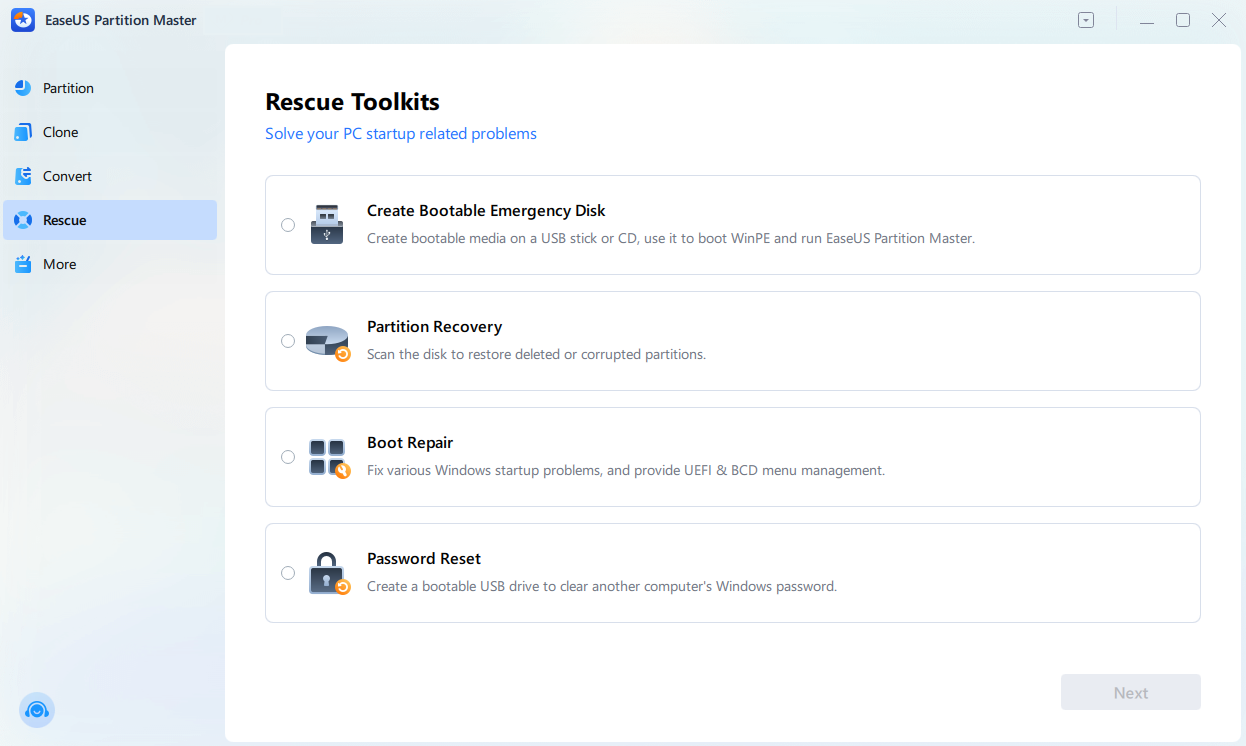
Hoe Windows 10 terug te zetten naar de fabrieksinstellingen via de BIOS [Stap voor stap]
In dit gedeelte leert u hoe u Windows 10 terugzet naar de fabrieksinstellingen via het BIOS. Houd er rekening mee dat de exacte BIOS-schermen per fabrikant enigszins kunnen verschillen. Raadpleeg de instructies van de fabrikant voor specifieke toetsen.
Stap 1. Open BIOS/UEFI
Schakel je pc uit en weer in en druk tijdens het opstarten (het logo-scherm) op de Enter-toets. Bijvoorbeeld:
- Dell: F2 of F12
- HP: F10 of Esc
- Lenovo: F1-, F2- of Novo-knop (gaatje aan de zijkant)
- ASUS/MSI/Gigabyte: Verwijderen
- Algemeen: F2, F10 of F12
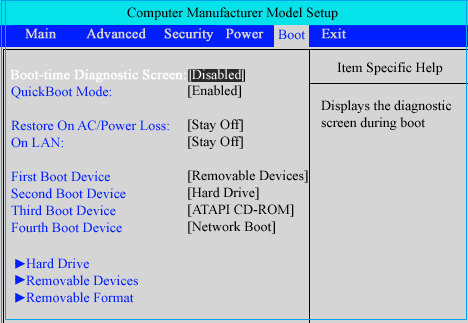
Stap 2. Kies herstelroutes.
Bekijk het tabblad aandachtig (de namen kunnen per leverancier verschillen). Bijvoorbeeld:
- Opstarttabblad: "Opstartmenu" (F12/F11) of "Herstelopstart" - is gericht op Windows RE.
Merkspecifiek voorbeeld:
- Dell: F12 opstartmenu > "SupportAssist OS-herstel" > Fabrieksinstellingen herstellen.
- HP: F11 Systeemherstel > "Herstel van geminimaliseerde systeemimage" of Volledige reset.
- Lenovo: Novo-menu > "Systeemherstel" > Pad voor probleemoplossing.
Stap 3. Start en voer de reset uit.
Selecteer uw herstelitem en vervolgens:
- Kies 'Problemen oplossen > Deze pc opnieuw instellen'.
- Kies voor "Alles verwijderen" (downloaden naar de cloud als je online bent; anders lokaal opnieuw installeren).
- Kies 'Schijf volledig wissen' voor extra beveiliging - hiermee worden gegevens onherstelbaar verwijderd.
- Druk op Reset; houd de voortgang in de gaten (1-2 uur, meerdere herstarts).
Conclusie
Het terugzetten van Windows 10 naar de fabrieksinstellingen via de BIOS is een krachtige manier om hardnekkige problemen op te lossen. Je kunt een schone lei creëren zonder toegang tot het bureaublad nodig te hebben. Vergeet niet om eerst een back-up te maken en de stappen geduldig te volgen.
Na de installatie merkt u mogelijk snellere prestaties, minder fouten en een soepelere gebruikerservaring. Houd uw systeem in goede conditie door Windows regelmatig bij te werken, basisonderhoud uit te voeren en dubieuze software te vermijden. Als u in de toekomst opnieuw soortgelijke problemen ondervindt, kunt u tools zoals EaseUS Partition Master gebruiken om deze op te lossen.
Veelgestelde vragen
1. Wat moet ik back-uppen voordat ik een fabrieksreset uitvoer?
Maak een back-up van documenten, afbeeldingen, bureaubladmappen en softwarelicentiesleutels. Gebruik een externe USB-schijf of cloudopslag. Open bestanden via de herstelopdrachtprompt als Windows niet normaal opstart.
2. Hoe lang duurt een fabrieksreset?
Doorgaans 30-90 minuten. SSD's zijn sneller klaar dan HDD's. Meerdere herstarts zijn mogelijk. Downloaden vanuit de cloud verlengt de tijd. Laat de computer ingeschakeld en onderbreek het proces niet. De eerste opstartprocedure kan 10 minuten extra duren.
3. Wat moet ik doen als ik de BIOS niet kan openen?
Je kunt deze veelvoorkomende oplossingen proberen:
- Start de computer opnieuw op en druk direct na het inschakelen herhaaldelijk op de BIOS-toets.
- Schakel Snel opstarten uit in de energie-instellingen van Windows als je Windows nog steeds kunt opstarten.
- Houd de Shift-toets ingedrukt terwijl u op 'Opnieuw opstarten' klikt in het aanmeldscherm om toegang te krijgen tot de geavanceerde opstartopties. Ga vervolgens naar Probleemoplossing > Geavanceerde opties > UEFI-firmware-instellingen.
Hoe kunnen wij u helpen?
Gerelateerde artikelen
-
SD-kaart toont 0 bytes? Eenvoudige en snelle oplossingen hier 🔥
![author icon]() Tina/2026/06/16
Tina/2026/06/16 -
Nieuwste Partition Magic Server Software Review en downloaden in 2022
![author icon]() Tina/2026/06/16
Tina/2026/06/16 -
Hoe formatteer ik een C-schijf in Windows 11/10? [4 efficiënte manieren]
![author icon]() Tina/2026/06/16
Tina/2026/06/16 -
Hoe de SD-kaart van de Galaxy S5 te formatteren [Nieuwste oplossingen voor 2025]
![author icon]() Tina/2026/06/16
Tina/2026/06/16