




Inhoud
Pagina Inhoudsopgave

Bijgewerkt door
TinaBijgewerkt op Jun 16, 2026
Is de schijfruimte van Windows 11 op? Geen zorgen! We hebben gemerkt dat veel gebruikers op forums melding maken van problemen met de schijfruimte van Windows:
We hebben een aantal computers met Windows 11 24H2 die schijfruimtegebrek hebben. Het lijkt erop dat Windows-patches alle ruimte in beslag nemen. Schijfopruiming en andere ingebouwde Windows-tools lossen het probleem niet op. - Van r/Sysadmin |
Ik weet niet waarom mijn schijf vol is. De C-schijf neemt na de Windows 11-update ongeveer 100 GB aan opslagruimte in beslag. Ik heb Schijfopruiming en Opslaginzicht al gebruikt, maar ik heb nog steeds problemen met de schijfruimte. Zijn er geavanceerde methoden of tools om efficiënt schijfruimte vrij te maken in Windows 11? - Van de Microsoft Community |
Is er een manier om veel ruimte vrij te maken of zit ik vast? - Van r/Windows 11 |
Deze handleiding legt uit waarom Windows 11 vol raakt, hoe u de foutmelding 'weinig schijfruimte' in Windows 11 veilig kunt oplossen en wat u kunt doen om te voorkomen dat dit opnieuw gebeurt, zelfs als uw systeemstation klein is.
Wat betekent 'weinig schijfruimte' in Windows 11?
In Windows 11 verschijnt een waarschuwing voor te weinig schijfruimte wanneer de systeempartitie (meestal C:) onvoldoende vrije ruimte heeft om betrouwbaar te functioneren. Windows heeft constant beschikbare ruimte nodig voor updates ( Windows 10 Forum ), tijdelijke bestanden, virtueel geheugen en systeemherstelfuncties.
Wanneer de vrije schijfruimte onder een veilige drempelwaarde komt, kunt u merken dat de prestaties trager worden, updates mislukken of dat er herhaaldelijk waarschuwingsmeldingen verschijnen. Dit is een signaal van Windows dat er een risico op systeemniveau is, en geen klein ongemak.
Deel dit bericht gerust met anderen als je het nuttig vindt, zodat ook zij er baat bij hebben.

Waarom is de schijfruimte in Windows 11 ineens vol?
Veel gebruikers zijn verbaasd over hoe snel de schijfruimte verdwijnt, zelfs als ze geen nieuwe software hebben geïnstalleerd of grote bestanden hebben opgeslagen. Dit komt meestal doordat er ongemerkt op de achtergrond een aanzienlijke hoeveelheid opslagruimte wordt gebruikt.
Veelvoorkomende oorzaken zijn onder andere:
- Windows-functie-updates die terugdraai- en herstelbestanden achterlaten
- Systeemmappen zoals WinSxS ( r/Sysadmin ) die in de loop der tijd groeien naarmate Windows-componenten worden bijgewerkt.
- Vooraf geïnstalleerde apps en achtergrondservices, vaak aangeduid als Windows 11-bloatware , die app-gegevens, caches en updatebestanden verzamelen zonder duidelijke tussenkomst van de gebruiker.
- Grote apps of games worden standaard op de C-schijf geïnstalleerd, vooral op systemen met beperkte opslagruimte.
- Mappen voor cloudsynchronisatie downloaden automatisch lokale kopieën van bestanden.
- Een systeempartitie die vanaf het begin te klein was, waardoor er weinig ruimte overbleef voor normale Windows-bewerkingen.
In veel gevallen zijn problemen met schijfruimte structureel van aard en niet per ongeluk ontstaan. Hoewel het opschonen van bestanden tijdelijk verlichting kan bieden, pakt het niet altijd de onderliggende oorzaken aan, vooral niet wanneer vooraf geïnstalleerde software, achtergrondapps en systeemgroei na verloop van tijd steeds meer schijfruimte in beslag nemen.
Hoe controleer je wat schijfruimte in beslag neemt in Windows 11?
Voordat je iets verwijdert, is het belangrijk om te begrijpen waar je opslagruimte precies naartoe gaat.
Open Instellingen > Systeem > Opslag om een gecategoriseerd overzicht van het schijfgebruik te bekijken. In dit overzicht worden tijdelijke bestanden, apps, systeemgegevens en andere belangrijke ruimteverbruikers weergegeven.
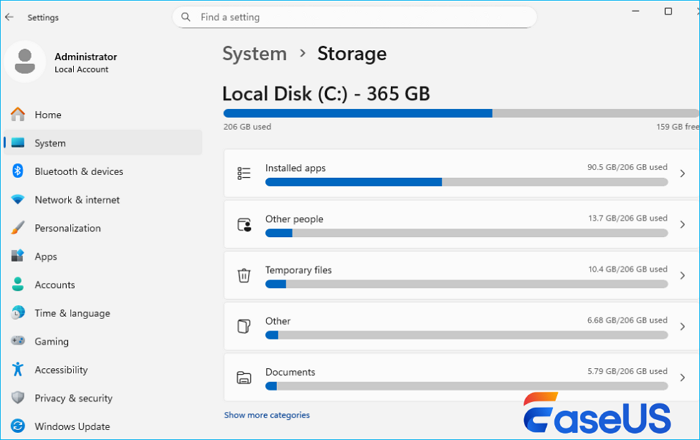
Voor een gedetailleerder overzicht kan Bestandsverkenner helpen bij het identificeren van grote bestanden, terwijl schijfgebruikstools kunnen visualiseren welke mappen de meeste ruimte innemen. Weten wat de schijf vult, helpt u bij het kiezen van de veiligste en meest effectieve oplossing.
Hoe los je het probleem van te weinig schijfruimte in Windows 11 op?
Het oplossen van een tekort aan schijfruimte in Windows 11 werkt het beste als u overstapt van veilige, ingebouwde opschoonmethoden naar geavanceerde oplossingen voor de lange termijn. Sommige methoden bieden snelle verlichting, terwijl andere de onderliggende oorzaak aanpakken van het steeds vol raken van uw systeemstation.
De onderstaande oplossingen zijn in volgorde gerangschikt om u te helpen efficiënt ruimte terug te winnen met minimale risico's. U hoeft ze niet allemaal toe te passen; kies de methoden die het beste bij uw situatie passen.
Oplossing 1. Schakel Storage Sense in voor automatische opruiming (laag risico, doorlopend)
Voordat je handmatig bestanden verwijdert, is het raadzaam om de ingebouwde automatiseringsfunctie van Windows 11 in te schakelen. Opslaginzicht is ontworpen om tijdelijke bestanden continu te beheren, wat helpt voorkomen dat er waarschuwingen voor weinig schijfruimte verschijnen.
Deze oplossing is vooral handig als uw C-schijf na verloop van tijd langzaam vol raakt door tijdelijke systeembestanden, cachegegevens of de prullenbak.
Stap 1. Open Instellingen en ga naar Systeem > Opslag in Windows 11.
Stap 2. Schakel Opslaginzicht in.
Stap 3. Klik op Opslaginzicht om te configureren wanneer de opschoonfunctie wordt uitgevoerd.
Stap 4. Kies hoe vaak tijdelijke bestanden worden verwijderd. Bekijk de opties voor het leegmaken van de Prullenbak en de map Downloads.
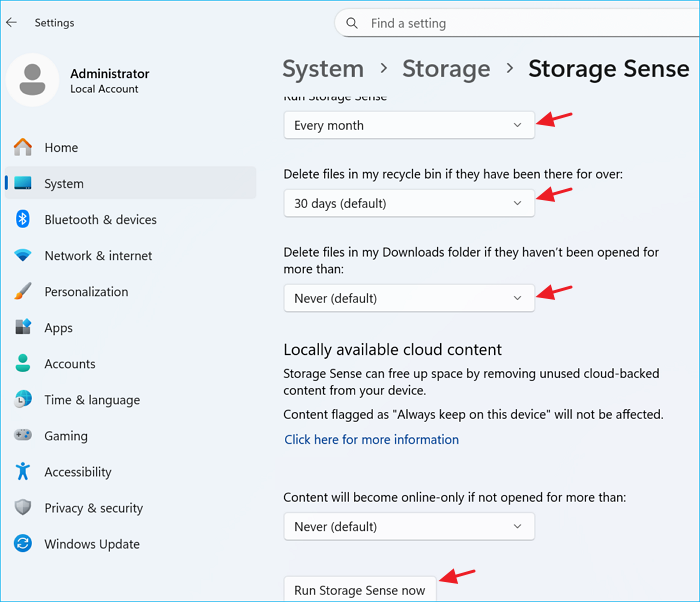
Opslaginzicht werkt stil op de achtergrond en is een van de veiligste manieren om schijfruimte te beheren in Windows 11. Als je deze oplossing nuttig vond, deel deze handleiding dan met anderen die mogelijk problemen ondervinden met te weinig schijfruimte in Windows 11.
Oplossing 2. Gebruik Schijfopruiming om systeem- en updatebestanden te verwijderen.
Als uw schijfruimte na een Windows-update plotseling is afgenomen, is Schijfopruiming vaak de snelste manier om verloren ruimte terug te winnen. In tegenstelling tot het verwijderen van gewone bestanden, kan Schijfopruiming systeembestanden verwijderen die anders moeilijk te vinden zijn.
Deze methode is bijzonder effectief voor het verwijderen van restanten van Windows Update, logbestanden en tijdelijke systeemgegevens.
Stap 1. Zoek naar Schijfopruiming en voer het uit als beheerder.
Stap 2. Selecteer de C-schijf en wacht tot de scan is voltooid. Klik op 'Systeembestanden opruimen'.
Stap 3. Controleer items zoals:
- Opschonen van Windows-updates
- Tijdelijke Windows-installatiebestanden
- Leveringsoptimalisatiebestanden
Stap 4. Bevestig de opschoning en herstart indien gevraagd.
Dit proces wordt ondersteund door Microsoft en heeft geen invloed op uw persoonlijke bestanden.
Oplossing 3. Vergroot de C-schijf om het probleem van te weinig schijfruimte permanent op te lossen.
Als uw systeemstation is aangemaakt met beperkte ruimte, is opruimen alleen niet voldoende. Windows 11 heeft continu vrije ruimte nodig voor updates, virtueel geheugen, systeemherstelpunt en achtergrondprocessen. Wanneer de C-schijf te klein is, blijven waarschuwingen voor te weinig schijfruimte verschijnen.
Door de C-schijf uit te breiden, wordt ruimte van andere partities vrijgemaakt, waardoor het probleem op het niveau van de schijfstructuur wordt aangepakt in plaats van dat er herhaaldelijk bestanden worden verwijderd.
EaseUS Partition Master maakt dit proces toegankelijk, zelfs voor beginners. Hiermee kunt u de C-schijf uitbreiden, met of zonder niet-toegewezen ruimte, door vrije ruimte van andere partities op dezelfde schijf te lenen.
- Geen gegevensverlies tijdens uitbreiding van de C-schijf.
- Ondersteunt Windows 11/10/8/7/XP/Vista
- Een overzichtelijke, intuïtieve interface, geschikt voor gebruikers zonder technische achtergrond.
Breid de System C-schijf uit met niet-toegewezen ruimte.
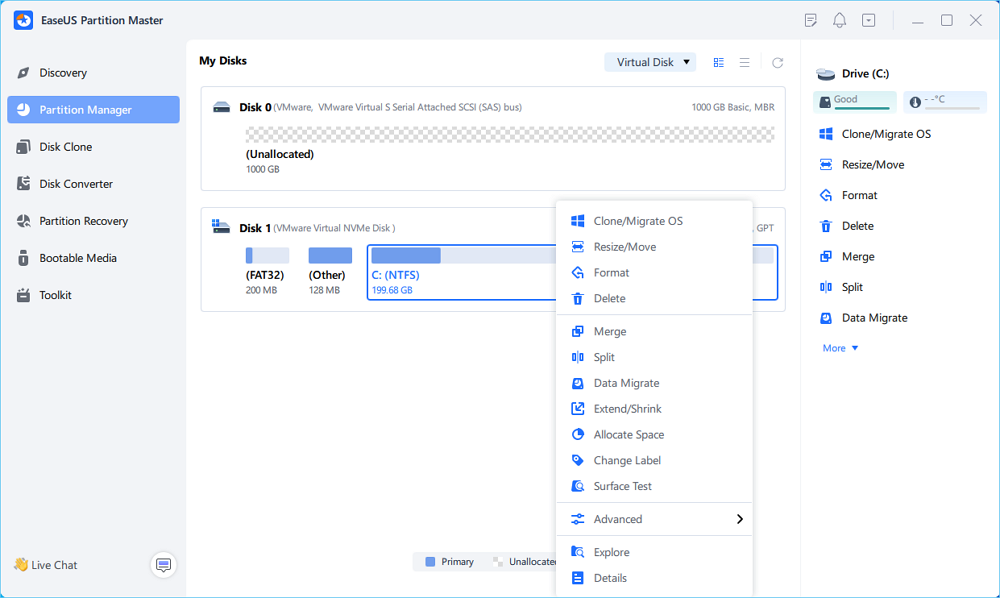
- 1. Klik met de rechtermuisknop op de C:-schijf en selecteer 'Formaat wijzigen/Verplaatsen'.
- 2. Sleep het uiteinde van de systeempartitie naar de niet-toegewezen ruimte om deze aan de C:-schijf toe te voegen. Klik vervolgens op "OK".
- 3. Klik op "Taak uitvoeren" en "Toepassen" om de bewerkingen uit te voeren en de C-schijf uit te breiden.
Deze aanpak biedt een oplossing voor de lange termijn en verkleint de kans op terugkerende waarschuwingen over onvoldoende schijfruimte aanzienlijk.
Oplossing 4. Verplaats apps en games naar een andere schijf.
Grote applicaties en games zijn een van de meest voorkomende oorzaken van een snel vollopende C-schijf. Standaard worden veel programma's direct op de systeempartitie geïnstalleerd, zelfs als er op andere partities nog voldoende vrije ruimte is. In plaats van alles te verwijderen en opnieuw te installeren, is het verplaatsen van apps naar een andere schijf een efficiëntere oplossing.
EaseUS Partition Master bevat een functie voor gegevensmigratie waarmee u geïnstalleerde apps, games en grote bestanden van de C-schijf naar de D-schijf of andere schijven kunt verplaatsen zonder gegevensverlies of beschadigde snelkoppelingen.
Dit is met name handig voor:
- Spellen geïnstalleerd via Steam of Epic Games.
- Grote productiviteitsapps
- Software die grote hoeveelheden cachegegevens opslaat.
Stap 1. Start EaseUS Partition Master, ga naar "Partitiebeheer", klik met de rechtermuisknop op de C-schijf en selecteer "Gegevensmigratie".
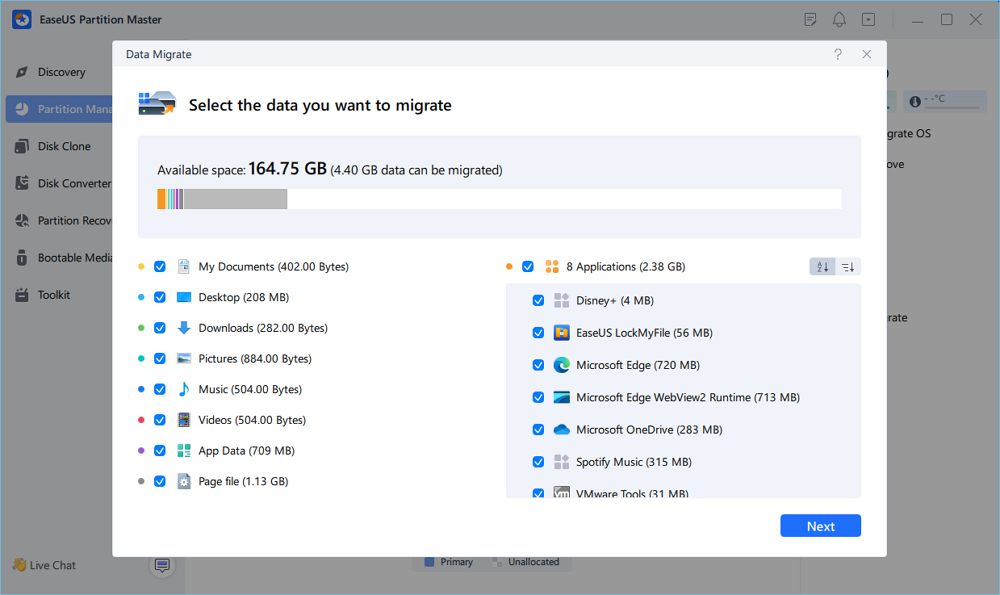
Stap 2. Selecteer de gegevens die u wilt migreren en klik op "Volgende" om verder te gaan.
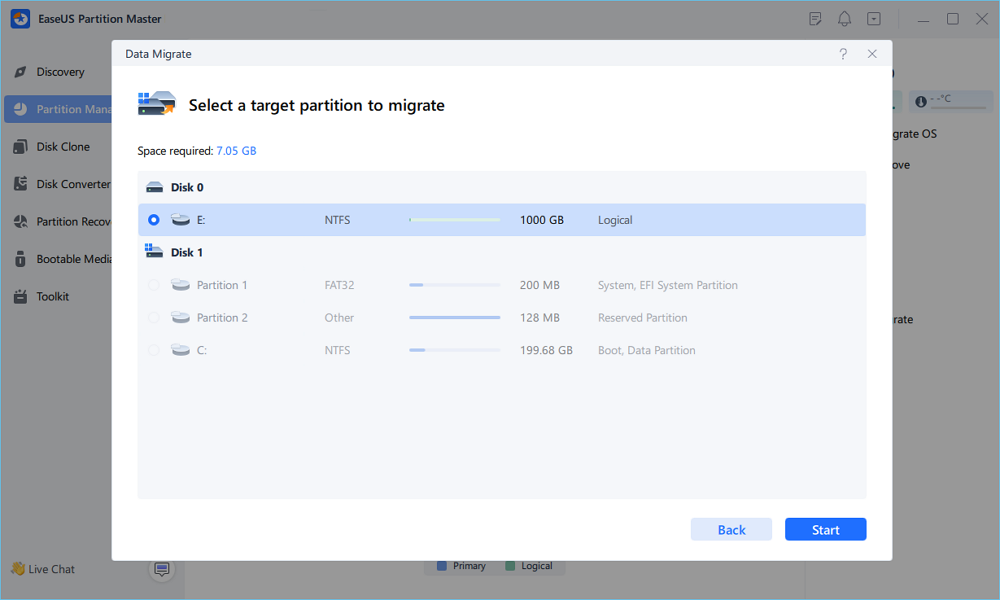
Stap 3. Selecteer een doelpartitie om te migreren en klik op "Start" om de taak uit te voeren.
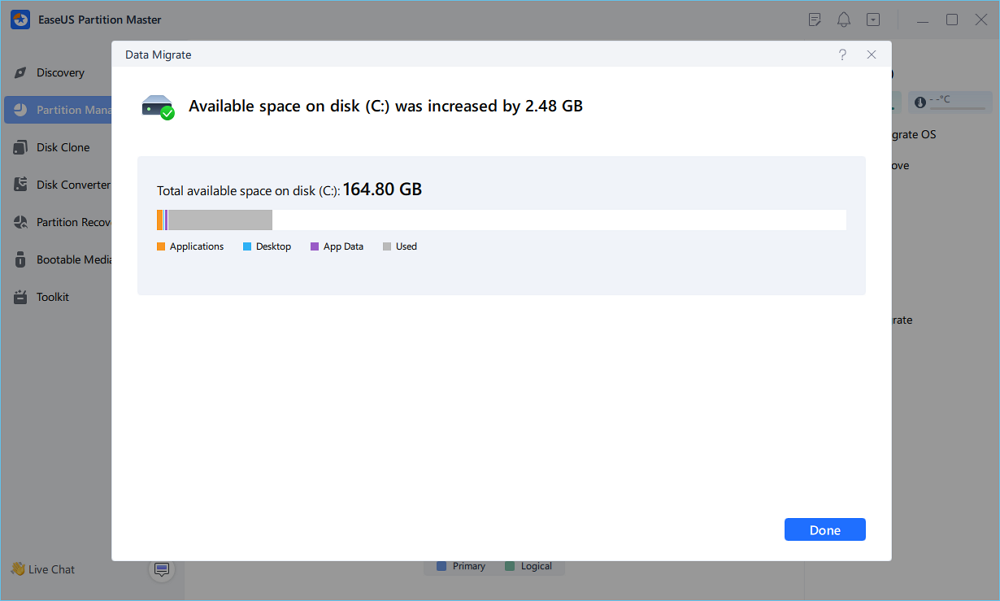
Stap 4. Na de migratie wordt de beschikbare ruimte op de C-schijf vergroot.
Oplossing 5. Gebruik de opschoonaanbevelingen om makkelijke winsten te identificeren.
Windows 11 biedt opschoonaanbevelingen op basis van het werkelijke schijfgebruik. Deze functie helpt u bestanden te identificeren die veilig verwijderd kunnen worden, maar vaak over het hoofd worden gezien. Opschoonaanbevelingen zijn ideaal wanneer u snel resultaat wilt zonder ingrijpende systeemwijzigingen.
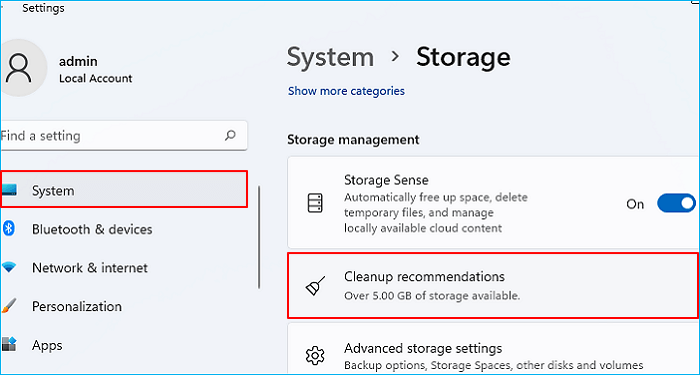
Stap 1. Ga naar Instellingen > Systeem > Opslag > Klik op Opruimaanbevelingen
Stap 2. Bekijk categorieën zoals:
- Tijdelijke bestanden
- Grote of ongebruikte bestanden
- Bestanden gesynchroniseerd met de cloud
- Selecteer de artikelen zorgvuldig en bevestig de verwijdering.
Deze methode onthult vaak ruimte die met minimale inspanning kan worden vrijgemaakt. Als dit gedeelte je heeft geholpen om ruimte vrij te maken, deel dit artikel dan gerust met anderen die problemen ondervinden met de opslagruimte in Windows 11.
Oplossing 6. Verwijder apps die je niet meer gebruikt.
Ongebruikte applicaties nemen niet alleen installatieruimte in beslag, maar genereren ook cachebestanden, logbestanden en achtergronddata. Door ze te verwijderen, kan er na verloop van tijd aanzienlijke schijfruimte vrijkomen.
Stap 1. Open Instellingen > Apps > Geïnstalleerde apps.
Stap 2. Sorteer de apps op grootte.
Stap 3. Identificeer de programma's die u niet langer nodig hebt. Verwijder ze op de juiste manier.
Vermijd het handmatig verwijderen van app-mappen, omdat dit beschadigde registervermeldingen kan achterlaten.
Oplossing 7. Persoonlijke bestanden verwijderen of verplaatsen naar externe opslag of de cloud.
Als uw C-schijf grote persoonlijke bestanden bevat, zoals video's, foto's of projectarchieven, kan het verplaatsen ervan van de systeemschijf de schijfdruk onmiddellijk verlagen.
Je kunt:
- Verplaats bestanden naar een andere interne schijf.
- Gebruik een externe harde schijf of SSD.
- Upload bestanden naar cloudopslag en verwijder lokale kopieën.
Deze aanpak is vooral handig voor laptops met een kleine interne opslag.
Wat u NIET moet doen als u een waarschuwing voor weinig schijfruimte ziet .
- Vermijd het handmatig verwijderen van systeemmappen zoals WinSxS, System32 of herstelbestanden. Deze acties kunnen updates verstoren of ervoor zorgen dat Windows niet correct opstart.
Oplossing 8. Gebruik een schijfruimte-analysator om snel grote bestanden te vinden.
Soms laten de opslaginstellingen van Windows niet zien wat er precies ruimte in beslag neemt. Schijfruimteanalyseprogramma's bieden een visuele weergave van de grootte van bestanden en mappen op de hele schijf. EaseUS Partition Master kan het schijfgebruik analyseren en u met één klik helpen grote bestanden te vinden, waardoor het gemakkelijker wordt om efficiënt ruimte vrij te maken.
Dit is met name effectief wanneer het schijfgebruik onverklaarbaar of moeilijk te traceren is. Zo doe je dat:
Stap 1. Start EaseUS Partition Master en ga naar Ontdekking . Zoek en download Space Analyzer onder Veelgebruikte tools.

Stap 2. Selecteer in het pop-upvenster Space Analyzer de schijf die u wilt analyseren en klik op Analyseren in de rechterbovenhoek.

Stap 3. Wacht even, dan ziet u de gedetailleerde gegevens. U kunt op Map/Bestand klikken om verschillende gegevenstypen te bekijken en op het kleine mapje klikken om meer informatie over het bestand te zien.

Oplossing 9. Wijzig de locatie waar nieuwe inhoud wordt opgeslagen.
Het voorkomen van toekomstige problemen is net zo belangrijk als het oplossen van huidige problemen. Windows 11 biedt de mogelijkheid om de standaardlocatie voor het opslaan van bestanden te wijzigen, zodat nieuwe apps, documenten en mediabestanden de C-schijf niet automatisch vol laten lopen.
Stap 1. Ga naar Instellingen > Systeem > Opslag, klik op Geavanceerde opslaginstellingen en selecteer Waar nieuwe inhoud wordt opgeslagen.
Stap 2. Wijzig de standaardlocaties voor apps, documenten, muziek en video's.
Oplossing 10. Windows-updates en systeembestanden beheren
Windows-updates hebben tijdelijk ruimte nodig om te downloaden, te installeren en wijzigingen terug te draaien. Als uw systeemstation constant weinig ruimte heeft, kunnen updates mislukken of extra bestanden achterlaten. Door voldoende vrije ruimte te behouden en regelmatig bestanden op te ruimen, werkt Windows soepeler en worden onverwachte pieken in het opslaggebruik voorkomen.
Samenvattend
Een tekort aan schijfruimte in Windows 11 wordt zelden veroorzaakt door één beschadigd bestand. In de meeste gevallen is het een teken dat de systeempartitie constant onder druk staat door updates en achtergrondprocessen. Het aanpakken van zowel opschoning als de structuur is de sleutel tot een duurzame oplossing.
Veelgestelde vragen over schijfruimtegebrek in Windows 11
1. Waarom geeft Windows 11 steeds de melding 'weinig schijfruimte'?
Windows 11 vereist continu vrije ruimte voor updates, caching en systeemherstel. Wanneer de systeemschijf te vol raakt, verschijnen er waarschuwingen om mislukte updates en prestatieproblemen te voorkomen.
2. Hoeveel vrije ruimte heeft Windows 11 nodig?
Hoewel Windows 11 met beperkte schijfruimte kan werken, wordt aanbevolen om minimaal 20-30 GB vrije ruimte op de systeemschijf te behouden voor stabiele updates en optimale prestaties.
3. Kan ik het probleem van te weinig schijfruimte oplossen zonder persoonlijke bestanden te verwijderen?
Ja. Het verwijderen van restanten van updates, het uitbreiden van de systeempartitie en het verplaatsen van apps of gegevens naar een andere schijf kunnen problemen met weinig schijfruimte oplossen zonder persoonlijke bestanden te verwijderen.
Hoe kunnen wij u helpen?
Gerelateerde artikelen
-
Hoe Windows naar een andere schijf te verplaatsen [Veilig en gemakkelijk]
/2026/06/16
-
Wat is FAT-bestandssysteemindeling (FAT12, FAT16, FAT32)
![author icon]() Tina/2026/06/16
Tina/2026/06/16 -
FAT-bestandssysteemformaat (FAT12, FAT16, FAT32) | Volledige handleiding 2025
![author icon]() Tina/2026/06/16
Tina/2026/06/16 -
Hoe ruimte vrijmaken op de harde schijf - 7 methodes voor Windows
![author icon]() Tina/2026/06/16
Tina/2026/06/16