Een schijfimage is een kopie van een complete harde schijf die is opgeslagen als een imagebestand, in plaats van direct overgezet te worden naar een andere HDD of SSD. Je kunt deze image opslaan op een externe schijf en gebruiken om je Windows-systeem te herstellen, gegevens terug te halen of je voor te bereiden op het vervangen van je harde schijf.
Maar hoe werkt schijfimagen precies, en wat is het verschil met gewoon schijfklonen? Deze handleiding behandelt de basisprincipes en legt uit hoe u een schijf naar een image kunt klonen en deze later kunt herstellen in Windows 11/10/8/7.
Wat houdt het in om een schijf te klonen naar een image?
Het klonen van een schijf naar een image betekent dat de inhoud van een harde schijf wordt gekopieerd naar één imagebestand, in plaats van deze direct over te zetten naar een andere fysieke schijf. U kunt dit imagebestand opslaan op een externe harde schijf, SSD of ander opslagapparaat en het later gebruiken om de originele schijf te herstellen.
Stel, uw computer heeft een SSD van 1 TB met Windows, geïnstalleerde programma's, persoonlijke bestanden en meerdere partities. U kunt dan een image maken van de hele schijf en deze opslaan op een externe harde schijf. Als de originele SSD defect raakt of aan vervanging toe is, kunt u die image gebruiken om uw gegevens naar een andere schijf te herstellen.
Wat is een schijfkopie?
Een schijfkopie is een bestand dat een kopie bevat van de inhoud van een opslagmedium en, afhankelijk van de gebruikte methode, ook van de partitiestructuur. Een schijfkopie kan doorgaans het volgende bevatten:
- Windows en de bijbehorende systeembestanden
- Geïnstalleerde applicaties en bijbehorende gegevens
- Persoonlijke bestanden, mappen en documenten
- Opstart-, systeem- en herstelpartities
- Partitie-indeling en andere schijfinformatie
Schijfimages worden meestal opgeslagen in een formaat dat specifiek is voor de schijfimage-software . Sommige programma's comprimeren de imagebestanden ook om de opslagruimte te beperken.
Wat slaat een schijfkopie-conversie nu eigenlijk op?
Wat een schijfkopie bevat, hangt af van de gekozen beeldvormingsmethode.
De meeste imagingmethoden kopiëren de gebruikte gegevens op een schijf, terwijl de partitiestructuur behouden blijft. Sommige tools bieden ook sector-voor-sector imaging aan, waarbij zowel gebruikte als ongebruikte sectoren worden gekopieerd. Deze aanpak kan langer duren en vereist meer opslagruimte.
Voor de meeste gebruikers die een back-up maken van Windows, applicaties en persoonlijke bestanden, is een standaard schijfkopie meestal voldoende. Het kopiëren van elke sector is over het algemeen niet nodig, tenzij u een specifieke reden hebt om de hele schijf op dat niveau te bewaren.
Kun je rechtstreeks opstarten vanaf een schijfkopie?
Over het algemeen niet. Een schijfimage is een back-upbestand dat op een ander opslagmedium is opgeslagen, geen opstartbare vervanging voor uw originele harde schijf of SSD. Om de image als systeemschijf te gebruiken, moet u deze eerst herstellen naar een compatibele fysieke schijf. Zodra het herstel is voltooid, kunt u de schijf in uw computer installeren en ervan opstarten.
Kort gezegd, het maken van een schijfkopie slaat een kopie van uw schijf op voor toekomstig gebruik, terwijl het herstellen ervan die gegevens terugzet op een fysieke schijf.
Deel dit artikel op sociale media om anderen te helpen een schijf te klonen naar een imagebestand!
Een schijf klonen naar een image in Windows
Niet alle schijfkloneringsprogramma's ondersteunen het maken van schijfimagebestanden. Met de juiste software kunt u een volledige schijf opslaan als een gecomprimeerd imagebestand op een extern opslagapparaat in plaats van deze direct naar een andere schijf te kopiëren.
Voor Windows-gebruikers biedt EaseUS Disk Copy een optie "Opslaan als imagebestand" waarmee u een schijf kunt klonen naar een gecomprimeerd imagebestand in plaats van de bronschijf direct naar een andere fysieke schijf te kopiëren.
Hieronder lees je hoe je EaseUS Disk Copy gebruikt om een harde schijf te klonen naar een imagebestand:
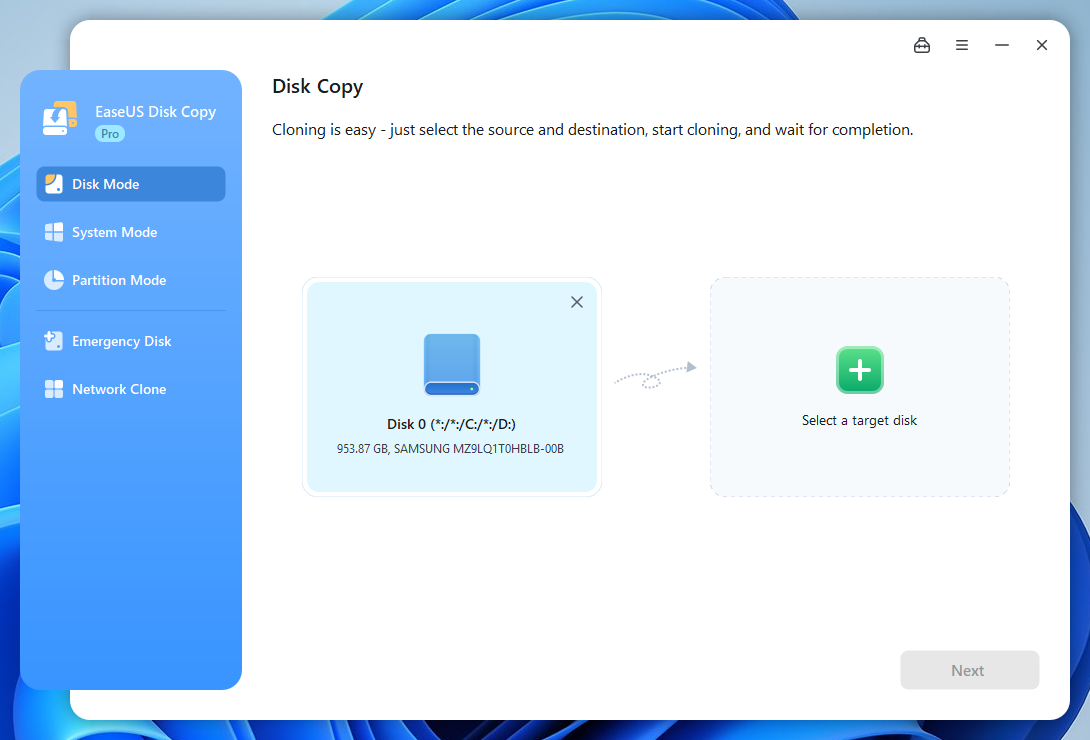
Stap 1. Open EaseUS Disk Copy en selecteer de bronschijf.
- Download en installeer EaseUS Disk Copy op uw Windows-pc. Start het programma en selecteer de schijfmodus.
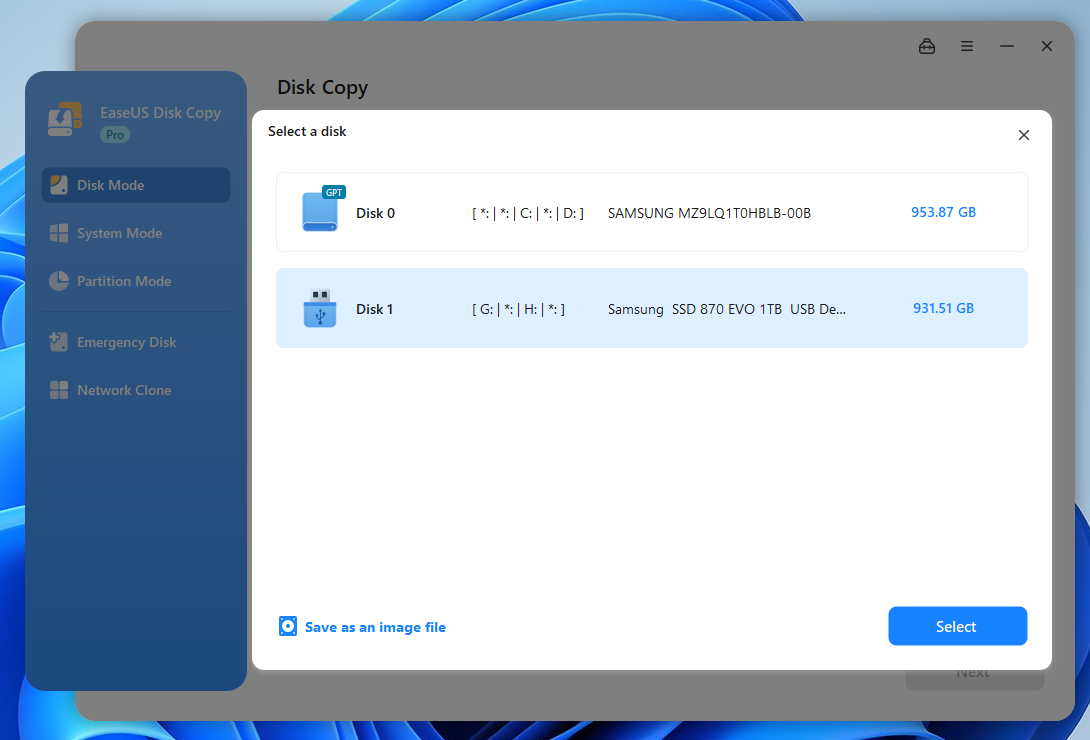
Stap 2. Kies 'Opslaan als afbeeldingsbestand'.
- Nadat u de bronschijf hebt geselecteerd, klikt u op 'Een doelschijf selecteren'. In plaats van een fysieke schijf te selecteren, kiest u 'Opslaan als een imagebestand' om de inhoud van de schijf op te slaan als een gecomprimeerd imagebestand.
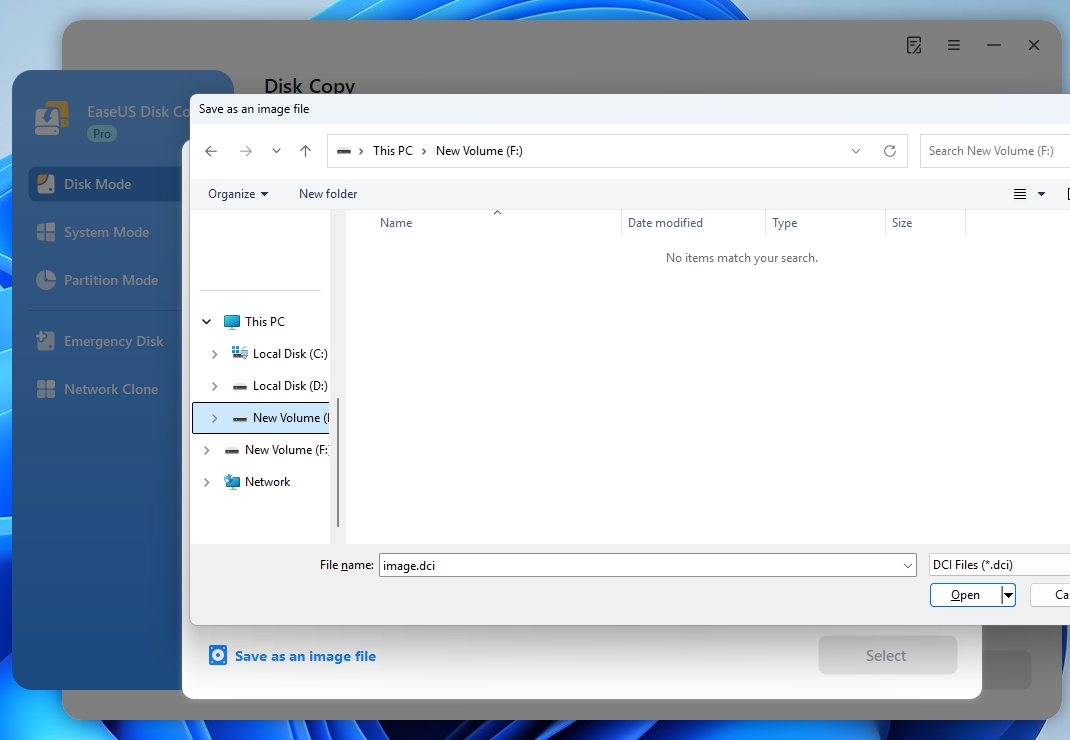
Stap 3. Kies waar u het schijfkopiebestand wilt opslaan.
- Selecteer een locatie voor het afbeeldingsbestand.
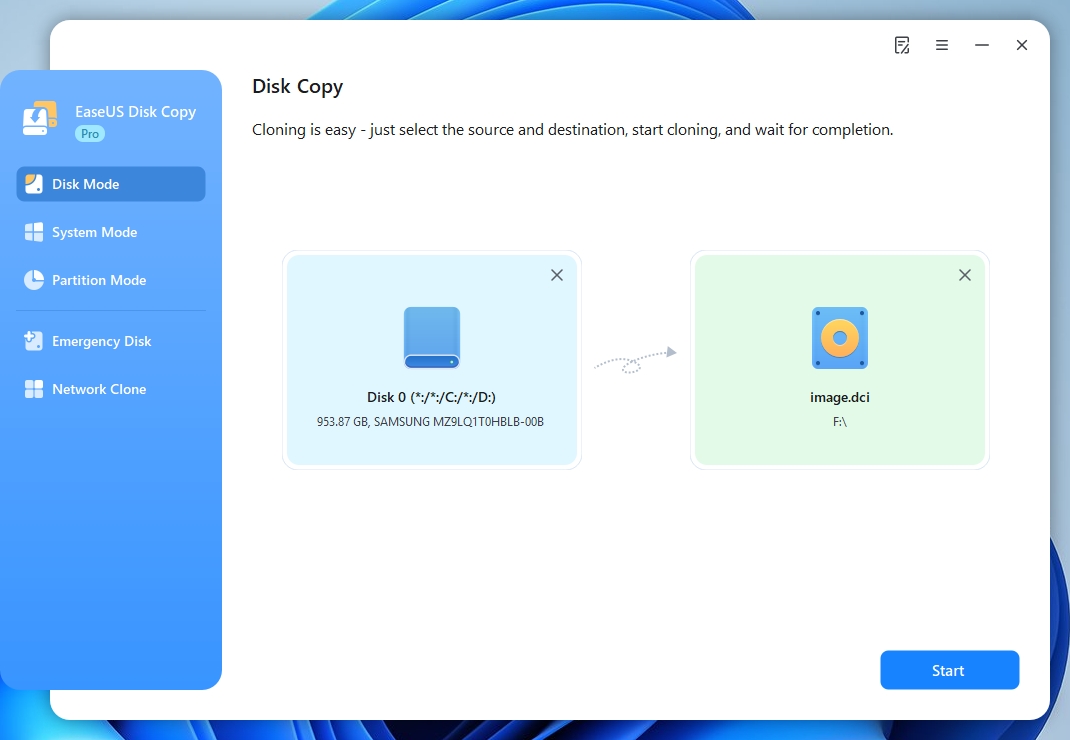
Stap 4. Bevestig de instellingen en kloon de schijf naar een image.
- Controleer uw selecties en volg de instructies op het scherm. Klik op Start om een schijf naar een imagebestand te klonen.
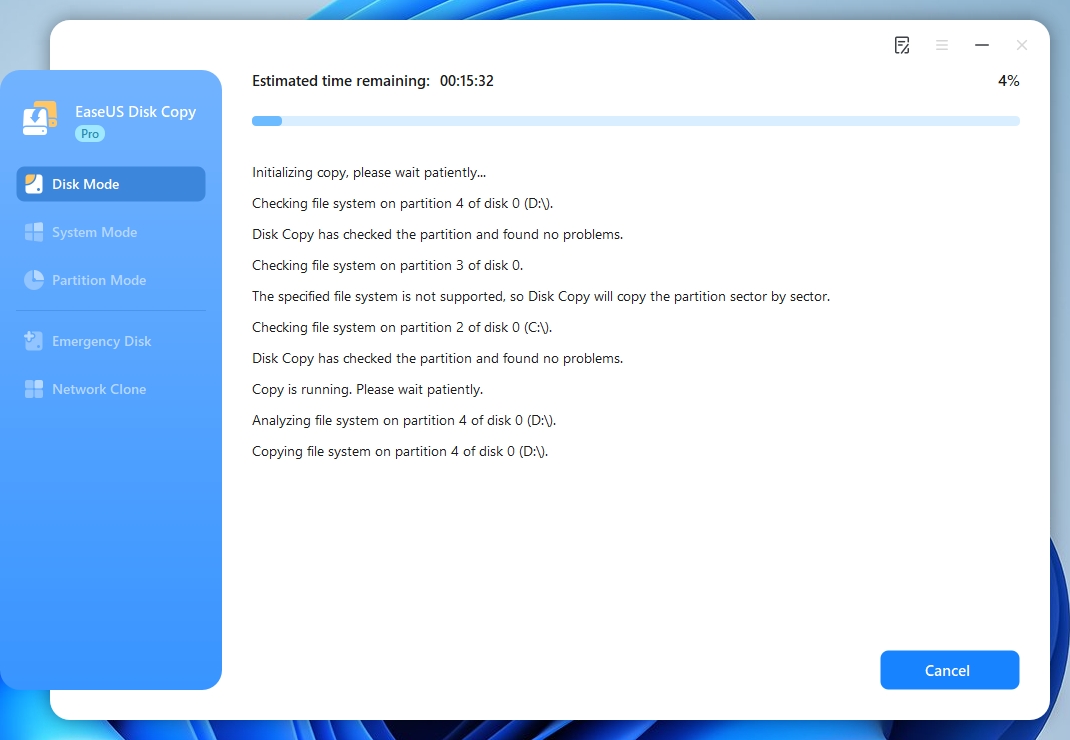
Het proces kan enige tijd in beslag nemen, afhankelijk van de hoeveelheid gegevens, de snelheid van de schijf en het type verbinding. Disk Copy toont de status, zoals de geschatte resterende tijd en de voortgang. (Ik heb ongeveer 20 minuten besteed aan het klonen van mijn systeemschijf (ongeveer 350 GB aan gegevens) naar het imagebestand.)
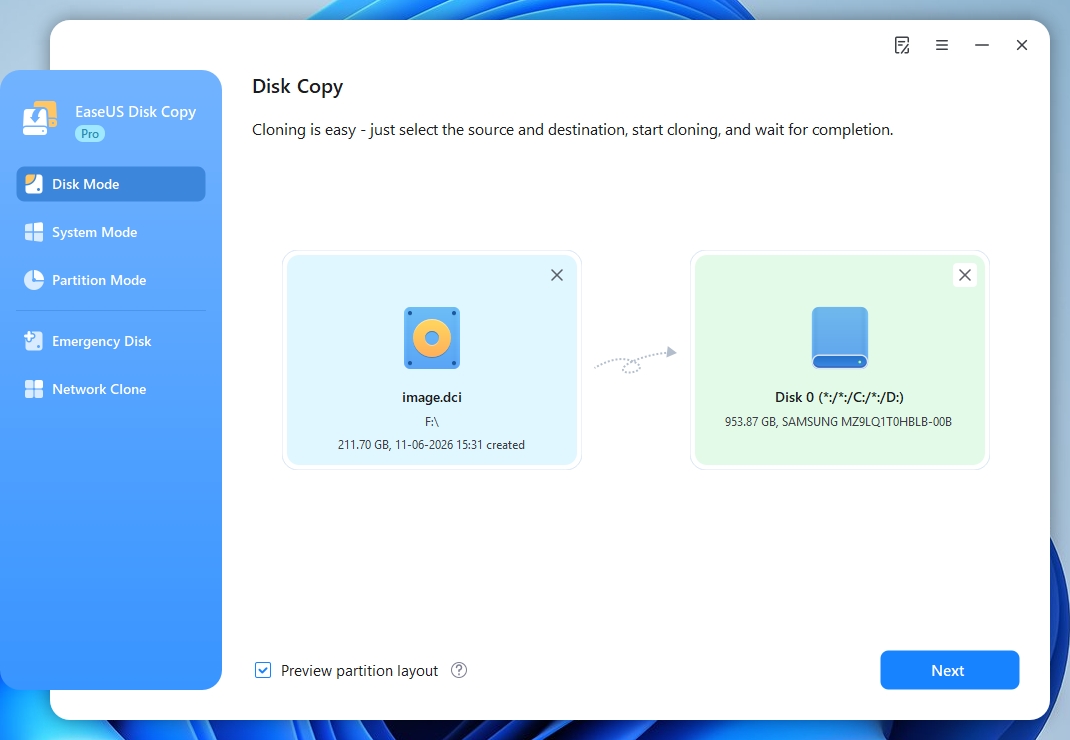
Om het schijfimagebestand naar een nieuwe HDD of SSD te herstellen, kiest u ' Imagebestand laden ' nadat u op 'Een bronschijf selecteren' in EaseUS Disk Copy hebt geklikt. Selecteer vervolgens het gemaakte imagebestand en de doelschijf. Volg daarna de instructies op het scherm om het schijfimage naar een andere schijf te herstellen en op te starten vanaf de doelschijf.
Deel dit artikel op sociale media om anderen te helpen een schijf te klonen naar een imagebestand!
Schijf-naar-image versus schijf-naar-schijf klonen versus reguliere back-up
Schijfkopieën maken, schijven klonen en reguliere back-ups van bestanden helpen allemaal bij de bescherming van uw gegevens, maar ze dienen verschillende doelen. De belangrijkste verschillen zitten in de manier waarop ze gegevens kopiëren, waar ze worden opgeslagen en hoe u ze kunt herstellen.
Kloneerproces van schijf naar image versus van schijf naar schijf
Het belangrijkste verschil is de bestemming.
Met Disk-to-image wordt een kopie van een schijf opgeslagen als een imagebestand (meestal een gecomprimeerd imagebestand dat kleiner is dan de bronschijf), dat u kunt opslaan op een externe schijf of een andere opslaglocatie voor toekomstig herstel.
Bij het klonen van een schijf worden gegevens rechtstreeks van de ene fysieke schijf naar de andere gekopieerd. Zodra het klonen is voltooid, kunt u de doelschijf als vervanging gebruiken, mits de hardware en de opstartconfiguratie compatibel zijn.
| Vergelijking
|
Schijf-naar-image
|
Schijf-naar-schijf klonen
|
| Bestemming |
Afbeeldingsbestand |
Fysieke harde schijf of SSD |
| Hoofddoel |
Back-up en herstel |
Schijfvervanging of -upgrade |
| Gebruiksklare vervangende schijf |
Nee |
Ja, na een succesvolle klonering. |
| Herstel vereist |
Ja |
Nee |
Als je van plan bent om je HDD direct te vervangen door een SSD , is schijfklonen meestal handiger. Wil je een kopie van je huidige systeem bewaren voor toekomstig herstel, dan is schijfimage maken een betere optie.
Schijfkopie versus reguliere bestandsback-up
Een gewone back-up van bestanden bewaart doorgaans een selectie van bestanden en mappen, zoals documenten, foto's en video's. Een schijfkopie kan een veel bredere set gegevens bewaren, waaronder Windows, geïnstalleerde applicaties en partitie-informatie.
| Vergelijking
|
Schijfkopie
|
Regelmatige back-up van bestanden
|
| Persoonlijke bestanden |
Ja |
Ja |
| Windows-systeembestanden |
Ja, kan worden meegenomen. |
Meestal niet |
| Geïnstalleerde applicaties |
Ja, kan worden meegenomen. |
Meestal niet |
| Partitie-informatie |
Ja, het kan bewaard worden. |
Nee |
| Volledig systeemherstel |
Ja |
Nee |
Als Windows bijvoorbeeld beschadigd raakt, zal het herstellen van individuele bestanden uw vorige Windows-installatie of geïnstalleerde programma's niet herstellen. Een geschikte systeemimage kan helpen om het systeem in de vorige staat te herstellen.
Geen van beide methoden vervangt de andere. Een schijfkopie is handig voor een volledig systeemherstel, terwijl regelmatige back-ups van bestanden beter geschikt zijn voor het beschermen van persoonlijke bestanden die vaak worden bijgewerkt.
Deel dit artikel op sociale media om anderen te helpen een schijf te klonen naar een imagebestand!
Conclusie
Het klonen van een schijf naar een image is een praktische manier om een kopie van uw volledige schijf te bewaren voor toekomstig herstel. Of u zich nu voorbereidt op een Windows-update, een verouderde harde schijf vervangt of uw huidige systeemconfiguratie beschermt, met een schijfimage kunt u uw gegevens herstellen zonder helemaal opnieuw te hoeven beginnen.
Als u uw schijf als imagebestand wilt opslaan, biedt EaseUS Disk Copy een optie 'Opslaan als imagebestand' waarmee u een gecomprimeerde schijfimage kunt maken. Kies een geschikte opslaglocatie, bewaar uw imagebestand veilig en zorg ervoor dat u weet hoe u het indien nodig kunt herstellen.
Veelgestelde vragen over het klonen van een schijf naar een image
1. Is het klonen van een schijf naar een image hetzelfde als het maken van een back-up?
Schijfklonen naar een image is een type back-up waarbij een kopie van een volledige schijf wordt opgeslagen als een imagebestand. In tegenstelling tot gewone bestandsback-ups kunnen Windows, geïnstalleerde applicaties, persoonlijke bestanden en partitie-informatie behouden blijven.
2. Kan ik een schijfkopie maken terwijl Windows actief is?
Ja. Veel schijfimageprogramma's kunnen een Windows-systeemschijf kopiëren terwijl het besturingssysteem actief is. Ze gebruiken doorgaans snapshottechnologie om schijfgegevens vast te leggen zonder dat u Windows hoeft af te sluiten. Sommige programma's vereisen mogelijk een opstartbare omgeving, dus controleer de vereisten van de software voordat u begint.
3. Kan ik een schijfkopie herstellen naar een andere computer?
Ja, maar dat hangt af van de imaging-software en de hardware van de doelcomputer. Verschillen in opslagstuurprogramma's, opstartmodi en hardwareconfiguraties kunnen ervoor zorgen dat Windows na het herstel niet opstart. Mogelijk moet u ook extra stuurprogramma's installeren of Windows opnieuw activeren.
4. Kan ik een schijfkopie gebruiken om mijn oude SSD te vervangen?
Ja. Je kunt een schijfimage terugzetten op een nieuwe SSD en deze gebruiken om je oude schijf te vervangen. Zorg ervoor dat de nieuwe SSD voldoende bruikbare capaciteit heeft en dat het herstelde systeem compatibel is met de hardware en opstartconfiguratie van je computer. Zodra het herstel is voltooid, kun je de nieuwe SSD installeren en ervan opstarten.
5. Wat is het verschil tussen een ISO-bestand en een schijfkopie?
Een ISO-bestand is een type schijfkopie dat vaak wordt gebruikt om de inhoud van optische schijven op te slaan, zoals installatiemedia voor Windows. Een harde schijfkopie daarentegen kan een volledige HDD of SSD bevatten, inclusief partities, systeembestanden en persoonlijke gegevens. Hoewel beide afbeeldingsbestanden zijn, dienen ze verschillende doeleinden en zijn ze in de meeste gevallen niet uitwisselbaar.