Als u een complete image van uw harde schijf wilt maken voor back-up, migratie of noodherstel, is Clonezilla een gratis en open-source tool die het overwegen waard is. Hiermee kunt u een volledige schijf opslaan als een image die op een andere schijf of netwerklocatie kan worden bewaard en indien nodig kan worden hersteld.
Hoe gebruik je Clonezilla om een schijf naar een image te klonen ? Het proces omvat het opstarten van Clonezilla Live, het selecteren van de schijfimagemodus, het kiezen van een image-repository en het opslaan van de bronschijf.
In deze handleiding doorlopen we het volledige proces, inclusief het herstellen van een schijf vanuit een Clonezilla-image. We introduceren ook een alternatieve manier om een schijfimage te maken met EaseUS Disk Copy, met name voor het geval u de voorkeur geeft aan een gebruiksvriendelijkere grafische interface.
Wat betekent 'disk-to-image' in Clonezilla?
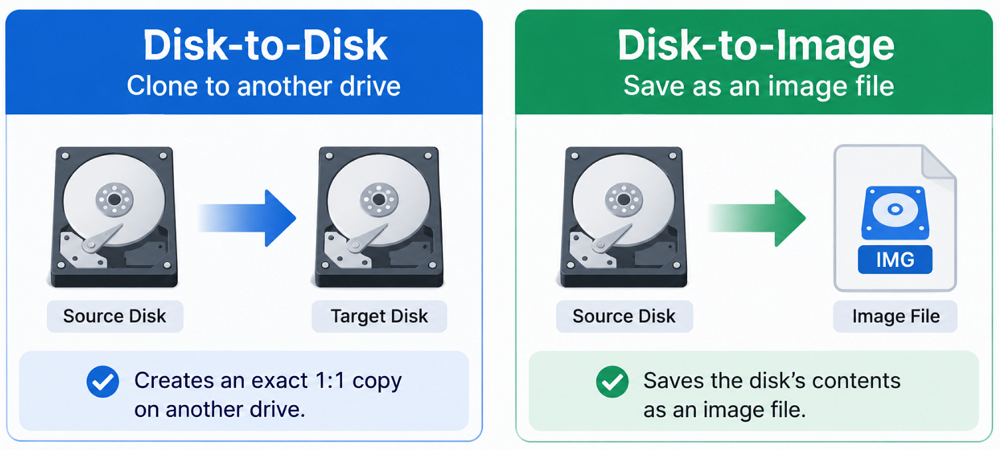
Clonezilla ondersteunt twee belangrijke kloonbewerkingen: schijf-naar-schijf en schijf-naar-image.
- Schijf-naar-schijf kopiëren: Hiermee wordt de inhoud van de ene harde schijf rechtstreeks naar een andere schijf gekopieerd, waardoor een exacte 1-op-1 kopie ontstaat.
- Schijf-naar-image: Slaat de inhoud en partitiestructuur van een bronschijf op als een imagebestand dat kan worden opgeslagen voor later herstel.
De schijf-naar-image-bewerking is handig wanneer u het volgende wilt doen:
- Maak een volledige back-up van uwharde schijf voordat u deze upgradet of vervangt .
- Behoud het bestaande besturingssysteem, de applicaties en bestanden.
- Bewaar een schijfkopie voor noodherstel.
- Implementeer dezelfde schijfconfiguratie op meerdere computers.
- Herstel een systeem naar een eerdere staat wanneer dat nodig is.
In tegenstelling tot het kopiëren van individuele bestanden, behoudt schijfimagering informatie op schijfniveau, inclusief partitie-indelingen en gegevens van de bronschijf.
Wat je nodig hebt voordat je een schijf naar een image kloont met Clonezilla
Voordat u begint, dient u het volgende voor te bereiden:
- Een opstartbare USB-stick met Clonezilla Live: Download Clonezilla Live en maak een opstartbare USB-stick.
- Een bronschijf: De harde schijf (HDD) of SSD die u als image wilt opslaan.
- Een opslagbestemming: een externe harde schijf, USB-stick of ondersteunde netwerkopslaglocatie om de schijfkopie op te slaan.
- Voldoende opslagruimte: Zorg ervoor dat de bestemming voldoende vrije ruimte heeft voor de resulterende afbeelding. De benodigde ruimte is afhankelijk van de hoeveelheid gegevens en de compressie-instellingen.
- Een stabiele stroomvoorziening: voorkom onderbrekingen tijdens het beeldvormingsproces.
- Opmerking
- Sluit het besturingssysteem volledig af voordat u Clonezilla opstart.
- Laat Windows niet in de slaapstand of de snelle opstartmodus staan.
- Controleer de bronschijf en het doelapparaat zorgvuldig om te voorkomen dat u de verkeerde schijf selecteert.
Hoe u een schijf naar een image kunt klonen met Clonezilla
Clonezilla gebruikt een tekstgebaseerde interface in plaats van de gebruikelijke grafische interface van Windows. Volg deze stappen om een image van uw harde schijf te maken.
Stap 1. Start uw computer op vanaf de Clonezilla Live USB-stick.
Sluit de opstartbare Clonezilla USB-stick aan op je computer en herstart deze.
Open het BIOS/UEFI-opstartmenu en selecteer de USB-schijf als opstartapparaat. De exacte toets verschilt per fabrikant; veelvoorkomende opties zijn F2, F12, Esc en Del.
Zodra Clonezilla Live is opgestart, selecteer je de standaard opstartoptie en wacht je tot de omgeving is geladen.
Hoe maak je een opstartbare USB-stick met Clonezilla in Windows?
In dit artikel bespreken we twee methoden om opstartbare schijven te maken met behulp van USB voor Windows. Lees meer >>
Stap 2. Start Clonezilla en selecteer de apparaatimage-modus.
Nadat het systeem is geladen:
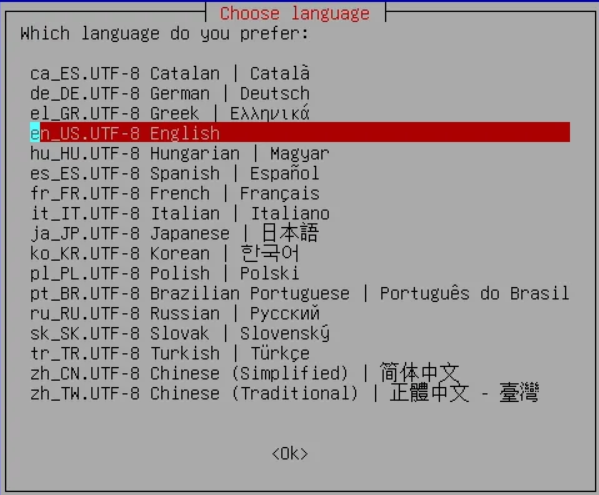
- Kies uw voorkeurstaal.
- Selecteer de gewenste toetsenbordindeling of behoud de standaardinstelling.
- Kies ' Clonezilla starten' .
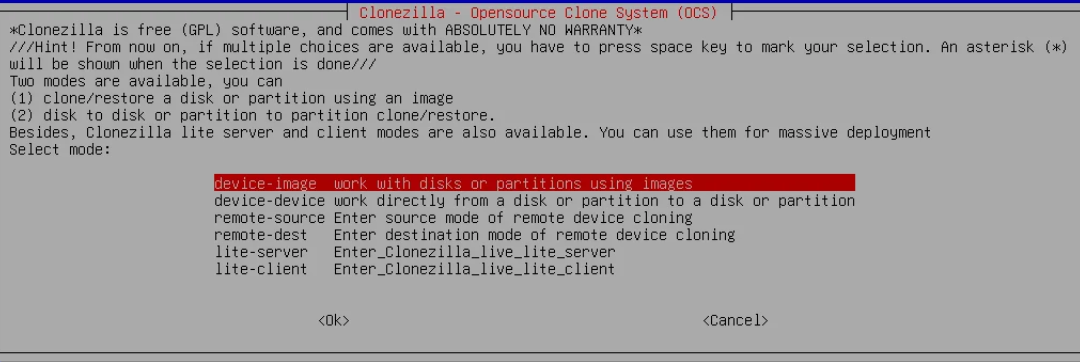
- Selecteer 'apparaatafbeelding' in het bedieningsmenu.
De optie 'apparaatimage' is de belangrijkste instelling voor deze taak. Hiermee kunt u een schijf of partitie opslaan als een image in plaats van deze direct naar een andere schijf te kopiëren.
Stap 3. Selecteer de afbeeldingsrepository.
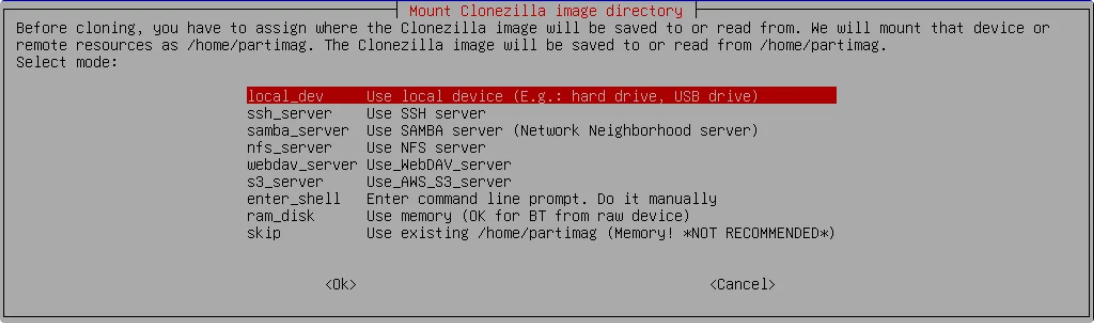
Kies local_dev als u de afbeelding wilt opslaan op een lokaal aangesloten externe harde schijf of USB-opslagapparaat.
Sluit uw doelschijf aan als u dat nog niet hebt gedaan. Clonezilla scant vervolgens de beschikbare opslagapparaten.
Na de scan:
- Druk op Ctrl+C om het scannen van het apparaat te stoppen.
- Selecteer de partitie waar u de schijfkopie wilt opslaan.
- Kies de map die als afbeeldingsopslagplaats zal dienen.
- Bevestig de gekozen locatie en ga verder.
Als u de voorkeur geeft aan netwerkopslag, biedt Clonezilla ook andere opslagopties, waaronder SSH, Samba en NFS.
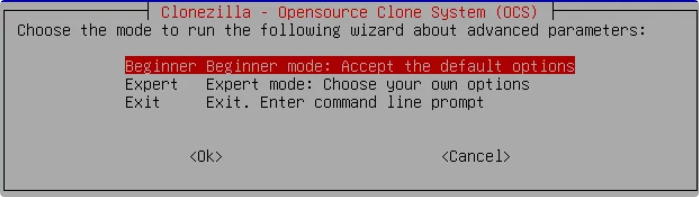
Stap 4. Kies de beginnersmodus en de opgeslagen schijf.
Selecteer de beginnersmodus als u geen geavanceerde beeldinstellingen hoeft te configureren.
Kies vervolgens savedisk .
Zorg ervoor dat u de beschikbare opties begrijpt:
- savedisk: Slaat een volledige schijf op als een image.
- saveparts: Slaat de geselecteerde partities op als een image.
- restoredisk: Herstelt een volledige schijf vanuit een bestaande image.
Aangezien ons doel is om de hele schijf naar een image te klonen, selecteer je 'saveddisk'.
Stap 5. Geef de afbeelding een naam en selecteer de bronschijf.
Geef de schijfkopie een naam. Clonezilla stelt meestal een naam voor op basis van de huidige datum en tijd, maar u kunt deze wijzigen. Selecteer vervolgens de bronschijf die u wilt opslaan.
Let goed op de apparaatnamen. Clonezilla gebruikt Linux-apparaat-ID's zoals:
- /dev/sda
- /dev/sdb
- /dev/nvme0n1
Controleer indien mogelijk de schijfcapaciteit en het model om er zeker van te zijn dat u de juiste bronschijf selecteert.
Stap 6. Compressie en beeldverificatie configureren
Clonezilla biedt verschillende opties voordat de image wordt gemaakt.
Mogelijk wordt u gevraagd om:
- Selecteer een compressiemethode.
- Controleer of u het bronbestandssysteem moet controleren.
- Controleer na afloop van het proces de opgeslagen afbeelding.
- Schakel beeldversleuteling in.
Voor de meeste gebruikers zijn de standaardinstellingen een prima uitgangspunt. Het is echter raadzaam om de opgeslagen image te controleren, zodat u er zeker van bent dat deze later voor hersteldoeleinden kan worden gebruikt.
Als u versleuteling inschakelt, bewaar het wachtwoord dan op een veilige plaats. U hebt het nodig om toegang te krijgen tot de versleutelde afbeelding.
Stap 7. Bevestig en start het schijfkopieerproces.
Controleer de bronschijf en de image-repository nogmaals.
Clonezilla zal een laatste bevestiging weergeven voordat het proces verdergaat. Bevestig de bewerking en wacht tot de schijfkopie is opgeslagen.
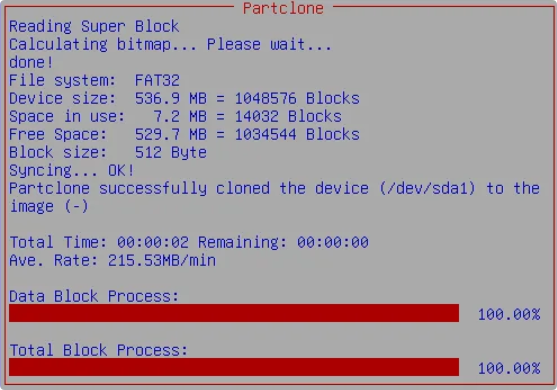
Het proces kan enige tijd in beslag nemen, afhankelijk van de capaciteit van de bronschijf, de hoeveelheid gebruikte ruimte, de opslagsnelheid en de compressie-instellingen.
Zodra de bewerking is voltooid, laat Clonezilla de image controleren als u die optie hebt ingeschakeld. U kunt de computer vervolgens afsluiten of opnieuw opstarten.
Uw schijfkopie is nu opgeslagen in de geselecteerde opslagplaats.
Een schijf herstellen vanuit een Clonezilla-image
Het maken van een schijfkopie is slechts een deel van het proces. U moet ook begrijpen hoe u deze indien nodig kunt herstellen. Om een schijf te herstellen vanuit een Clonezilla-kopie:
- Start je computer op vanaf de Clonezilla Live USB.
- Selecteer 'Start Clonezilla' en kies 'apparaatimage' .
- Selecteer het opslagapparaat of de netwerklocatie waar uw opgeslagen afbeelding zich bevindt.
- Kies de map voor de afbeeldingsopslag.
- Selecteer de beginnersmodus .
- Kies restoredisk .
- Selecteer de schijfkopie die u wilt herstellen.
- Kies de doelschijf.
- Controleer de ingreep en bevestig de restauratie.
Belangrijk: Het herstellen van een schijfkopie overschrijft de doelschijf. Maak een back-up van alle belangrijke gegevens op de doelschijf voordat u verdergaat.
Clonezilla Disk-to-Image: Wat u moet weten
Clonezilla is een capabel programma voor het maken van schijfkopieën, maar de workflow is mogelijk niet voor iedereen geschikt.
Clonezilla maakt gebruik van een tekstgebaseerde interface met toetsenbordnavigatie, wat lastig kan zijn voor gebruikers die niet bekend zijn met Linux-schijf-ID's, partities en opstartinstellingen. Het vereist ook opstarten vanaf externe media in de Clonezilla Live-omgeving, wat extra voorbereidingsstappen met zich meebrengt in vergelijking met schijfimageprogramma's die direct in Windows draaien.
Bovendien slaat Clonezilla schijfimages op in een repository met meerdere bestanden en metadata, in plaats van in één conventioneel back-upbestand. Bij het herstellen van een image moet u zorgvuldig de juiste doelschijf selecteren, omdat het proces bestaande gegevens kan overschrijven. Als u de voorkeur geeft aan een eenvoudiger imageproces via een vertrouwde Windows-interface, is een alternatief programma wellicht handiger.
🎯Misschien vind je dit interessant: SD-kaart kopiëren naar image: foto's, games en video's opslaan
Schijf klonen naar image: alternatief voor EaseUS Disk Copy
Als u de opstartomgeving en de tekstgebaseerde menu's van Clonezilla lastig vindt, biedt EaseUS Disk Copy een alternatieve manier om een schijfkopie te maken.
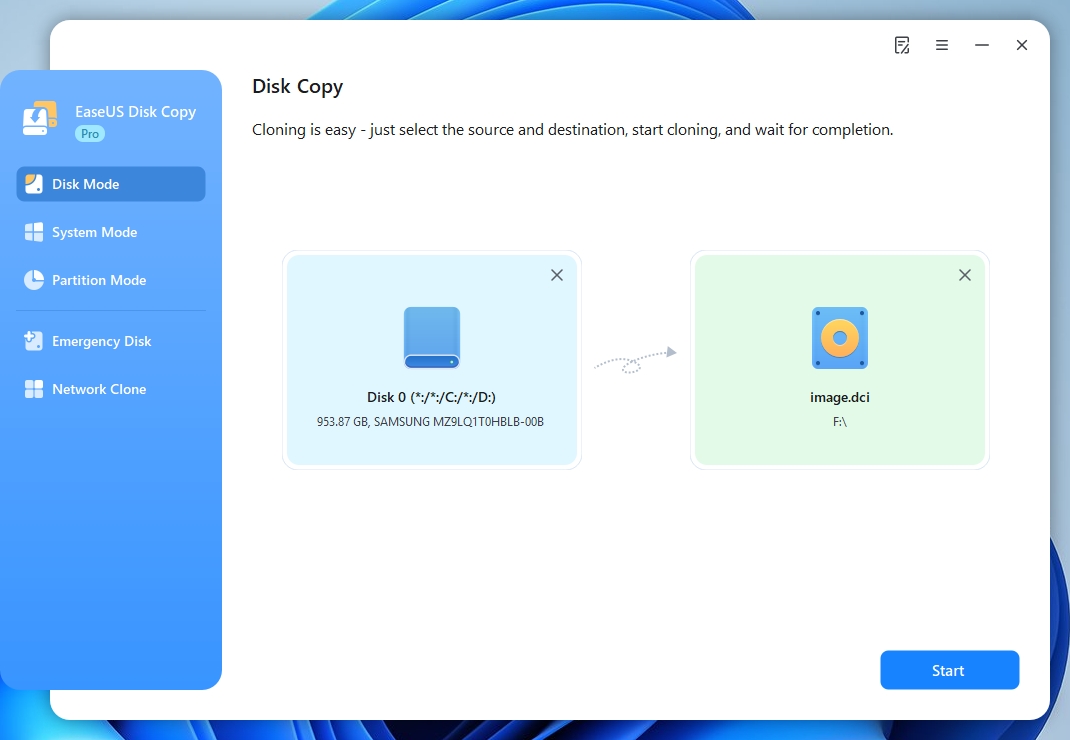
EaseUS Disk Copy ondersteunt zowel het klonen van schijf naar schijf als het opslaan van een schijf als een gecomprimeerd imagebestand. In plaats van door meerdere opstartmenu's te navigeren, kunt u de bronschijf selecteren en de optie voor het imagebestand kiezen via de grafische interface.
Deze aanpak is handig wanneer u het volgende wilt:
- Maak een schijfkopie zonder de tekstgebaseerde interface van Clonezilla te hoeven gebruiken.
- Sla een gecomprimeerde schijfkopie op voor toekomstig gebruik.
- Beheer schijfkopieertaken via een Windows-applicatie.
Hoe maak je een schijfkopie met EaseUS Disk Copy?
Volg deze stappen:
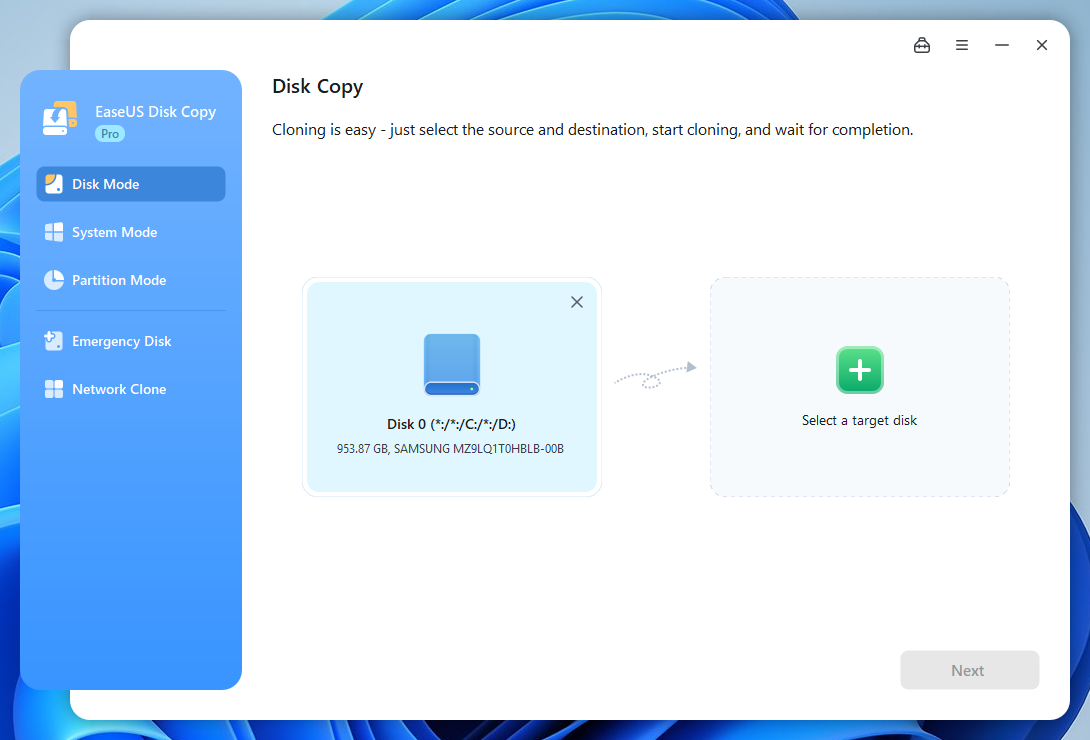
Stap 1. Start EaseUS Disk Copy en selecteer de bronschijf.
Open EaseUS Disk Copy op uw Windows-computer. Kies Schijfmodus en selecteer de schijf waarvan u een image wilt opslaan. Klik op Volgende om verder te gaan.
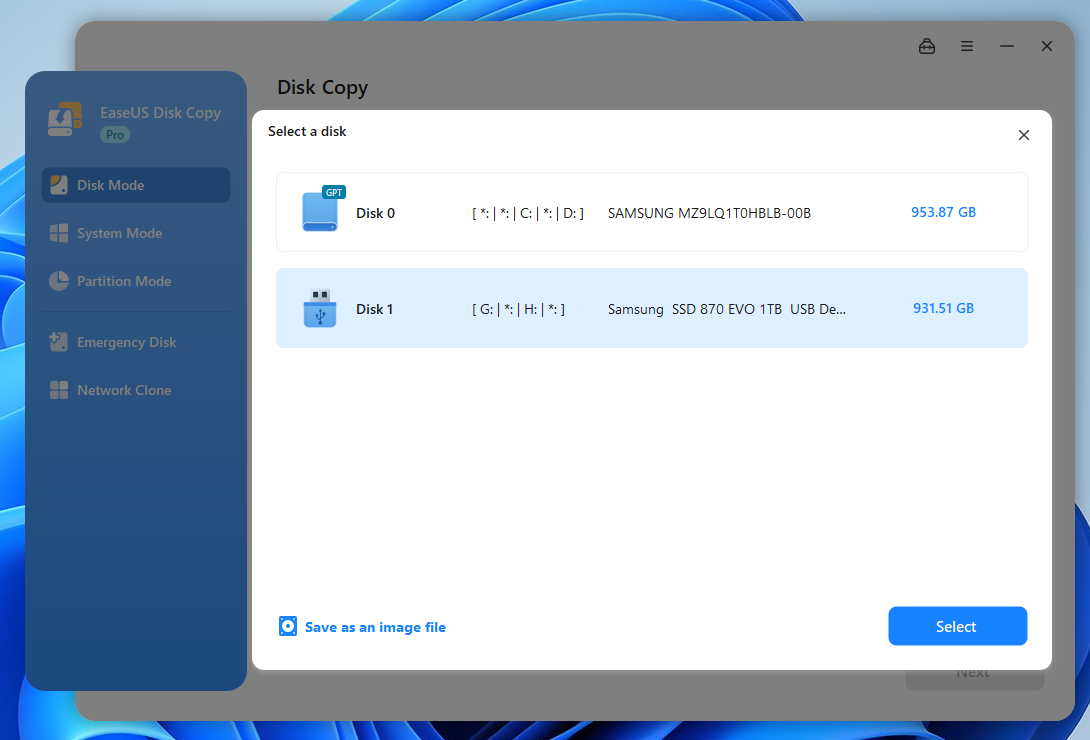
Stap 2. Kies 'Opslaan als afbeeldingsbestand'.
Klik op het scherm voor bestemmingsselectie op 'Opslaan als afbeeldingsbestand' in plaats van een andere fysieke schijf te selecteren. Kies een locatie waar u het afbeeldingsbestand wilt opslaan. Zorg ervoor dat er voldoende vrije ruimte op de bestemming beschikbaar is.
Stap 3. Configureer de schijfkopie en start
Controleer de geselecteerde bronschijf en de bestemming van de image en volg vervolgens de instructies op het scherm om verder te gaan.
Wacht tot het beeldvormingsproces is voltooid. Bewaar het voltooide beeldbestand op een veilige plek, zodat u het indien nodig kunt gebruiken.
Opmerking: Deze functie is beschikbaar vanaf EaseUS Disk Copy 7.2.0. Controleer de huidige productversie voordat u begint.
Veelgestelde vragen over het klonen van een schijf naar een image met Clonezilla
1. Wat is het verschil tussen savedisk en saveparts in Clonezilla?
Savedisk slaat een volledige schijf op, inclusief de partitiestructuur en gegevens. Saveparts slaat geselecteerde partities op in plaats van de volledige schijf.
2. Kan ik een Clonezilla-image terugzetten op een nieuwe harde schijf?
Ja. Gebruik de optie 'restoredisk' om een opgeslagen schijfkopie te herstellen naar een doelschijf. Zorg ervoor dat de doelschijf voldoende capaciteit heeft en houd er rekening mee dat bestaande gegevens erop worden overschreven.
3. Is het maken van schijfkopieën met Clonezilla gratis?
Ja. Clonezilla is gratis open-source software. Het ondersteunt schijfimages en schijfklonen zonder dat een commerciële licentie vereist is.
4. Kan ik een schijfkopie maken zonder Clonezilla te gebruiken?
Ja. Schijfimageprogramma's zoals EaseUS Disk Copy kunnen een schijf ook opslaan als een imagebestand. EaseUS Disk Copy biedt een grafische workflow die mogelijk gemakkelijker is voor Windows-gebruikers die niet via een opstartbare, tekstgebaseerde omgeving willen werken.
Slotwoorden
Clonezilla is een betrouwbare, gratis optie voor gebruikers die een harde schijf willen klonen naar een image. Door 'device-image' en 'saveddisk' te selecteren, kunt u een schijfimage maken en deze later, indien nodig, herstellen.
Het opstarten van de omgeving en de tekstgebaseerde interface vergt echter wellicht wat oefening. Als u de voorkeur geeft aan een eenvoudigere manier om een schijfkopie te maken in Windows, is EaseUS Disk Copy een andere optie die het overwegen waard is.