Als je een harde schijf of SSD van Windows wilt klonen, kom je waarschijnlijk Clonezilla en dd tegen. Beide programma's kunnen een volledige kopie van een schijf maken, maar ze werken op een heel verschillende manier.
Clonezilla is ontworpen voor het klonen en maken van schijfimages. dd is een commandoregelprogramma voor het rechtstreeks kopiëren van gegevens van de ene locatie naar de andere, inclusief complete schijven of partities.
Clonezilla versus dd voor het klonen van een schijf: welke heeft jouw voorkeur?
door u/Cute_Information_315 in cloningsoftware
Als je een Windows HDD of SSD wilt upgraden, is Clonezilla meestal de makkelijkere optie. dd is meer geschikt voor gebruikers die vertrouwd zijn met de commandoregel en een eenvoudige bloksgewijze kopie nodig hebben.
Clonezilla versus dd in een oogopslag
| Functie
|
Clonezilla
|
dd-opdracht
|
| Windows-schijfklonen |
Ja |
Ja |
| Schijf-naar-schijf klonen |
Ja |
Ja |
| Kloon naar een grotere SSD
|
Ja, met de juiste opties. |
Ja, maar het uitbreiden van partities/bestandssystemen gebeurt handmatig. |
| Schijfkopieën |
Ja |
Ja |
| Interface |
Begeleide, menugestuurde workflow |
Handmatige workflow via de opdrachtregel |
| Bestandsysteembewust |
Ja, voor ondersteunde bestandssystemen. |
Nee |
| Sectorgewijs kopiëren
|
Ja, indien nodig/voor niet-ondersteunde bestandssystemen. |
Ja |
| Partitiegrootte wijzigen |
Ondersteund in kloonworkflows |
Handmatig |
| Beginnersvriendelijk |
Gematigd |
Laag |
| Het beste voor |
Schijfmigratie, back-up/imaging, implementatie |
Ruwe, laagwaardige kopieën |
Clonezilla en dd bewandelen zeer verschillende paden naar hetzelfde resultaat.
Het grootste verschil tussen Clonezilla en dd is niet of ze een schijf kunnen kopiëren of klonen . Dat kunnen ze allebei.
Het gaat erom hoeveel ze begrijpen van de schijf die ze kopiëren.
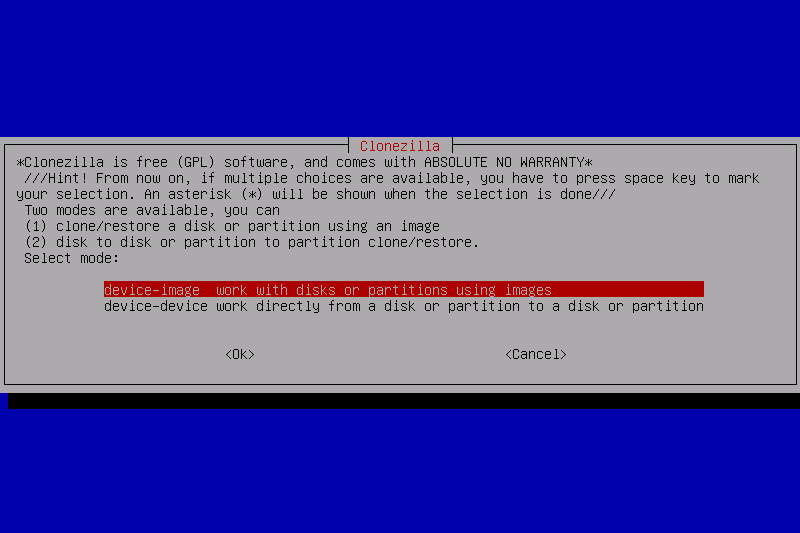
Clonezilla is een speciaal programma voor het klonen en maken van schijfkopieën. Je start Clonezilla Live op, kiest een workflow voor het klonen van schijf naar schijf, selecteert de bron- en doelschijf en laat Clonezilla het kopieerproces afhandelen. De officiële documentatie beschrijft specifiek een workflow voor het klonen van een schijf naar een lokale schijf.
dd is veel eenvoudiger. GNU Coreutils beschrijft het als een tool die invoer naar uitvoer kopieert met behulp van configureerbare I/O-blokgroottes. Het biedt geen wizard voor Windows-migratie en interpreteert de structuur van een Windows-installatie niet automatisch.
Dat verschil wordt belangrijk wanneer de schijf Windows, meerdere partities en opstartbestanden bevat.
Deel dit artikel op sociale media om anderen te helpen Clonezilla en dd te vergelijken.
Kunnen Clonezilla en dd een Windows-schijf klonen?
Ja, maar geen van beide opties werkt zoals een typische Windows-kloonapplicatie.
Windows klonen met Clonezilla
Met Clonezilla kun je een Windows-systeemschijf klonen, inclusief de partities die nodig zijn voor het besturingssysteem. Dit proces vindt plaats buiten de actieve Windows-installatie, omdat je de computer normaal gesproken opstart via Clonezilla Live.
De basiswerkwijze is als volgt:
- Maak een Clonezilla Live USB-stick aan.
- Start de computer op vanaf de USB-stick.
- Selecteer 'Clonezilla starten'.
- Kies de optie 'apparaat-naar-apparaat'.
- Selecteer disk_to_local_disk.
- Kies de Windows-bronschijf.
- Selecteer de doelschijf.
- Start het kloonproces.
De documentatie van Clonezilla zelf gebruikt deze workflow voor het klonen van schijf naar schijf en waarschuwt dat de doelschijf zal worden overschreven.
Bij een Windows-migratie moet je ook letten op de schijfindeling. Een moderne Windows-installatie kan een EFI-systeempartitie, een Microsoft-gereserveerde partitie, de hoofdpartitie van Windows en een herstelpartitie bevatten. Het klonen van de hele schijf in plaats van alleen de C:-schijf is meestal de veiligere aanpak als het doel is om de nieuwe schijf opstartbaar te maken.
Windows klonen met behulp van dd
Met dd kun je ook een Windows-schijf kopiëren, maar dat is een bewerkelijker proces.
Een typische onbewerkte schijfkopie heeft de volgende basisvorm:
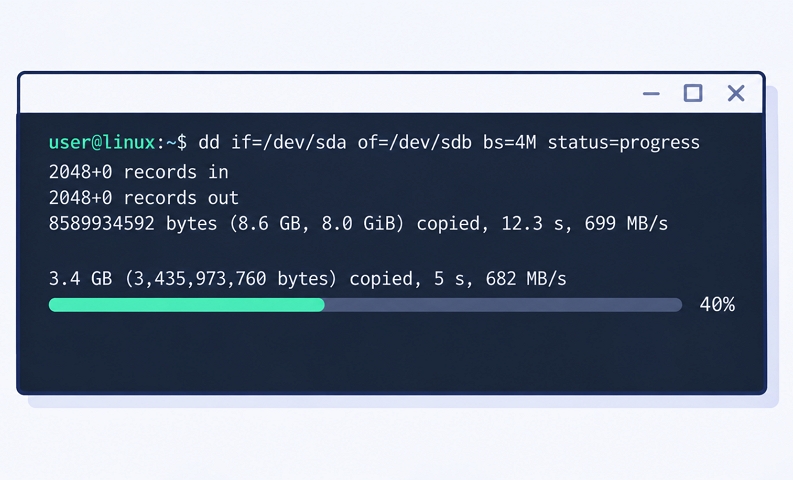
- dd if=/dev/sda of=/dev/sdb
Het invoerapparaat is de bron en het uitvoerapparaat is de bestemming.
Het belangrijkste punt is dat dd niet weet dat /dev/sda Windows bevat. Het ziet een blokapparaat en kopieert de inhoud ervan volgens de parameters die je opgeeft. De GNU-documentatie beschrijft if= als de invoer en of= als de uitvoer, met opties zoals bs= die de I/O-blokgrootte bepalen.
Daarom kan dd beter worden beschouwd als een methode voor het rechtstreeks kopiëren van bestanden dan als een oplossing voor het klonen van Windows.
Bovendien voer je dd normaal gesproken niet uit vanuit een gewone Windows-opdrachtprompt. In de praktijk betekent het klonen van een Windows-schijf met dd meestal dat je opstart in een Linux-omgeving of een andere omgeving waar het benodigde dd-hulpprogramma en toegang tot blokapparaten beschikbaar zijn.
Deel dit artikel op sociale media om anderen te helpen Clonezilla en dd te vergelijken.
Clonezilla versus dd: Wat verandert er bij het klonen van Windows?
Voor een gewone gegevensschijf maakt het verschil tussen de twee wellicht niet veel uit. Een Windows-systeemschijf is echter een ander verhaal.
De interface is slechts het begin.
Clonezilla gebruikt een tekstgebaseerd menu in plaats van een moderne Windows-interface, maar biedt desondanks een gestructureerde workflow voor het klonen van bestanden.
Je kiest zelf de bewerking, de bron en de bestemming, in plaats van elk onderdeel van de kopieeropdracht zelf samen te stellen.
Met dd ben je zelf verantwoordelijk voor het identificeren van de juiste apparaten en het samenstellen van de opdracht. Dat geeft je meer controle, maar laat weinig ruimte voor een onzorgvuldige fout.
Als je per ongeluk het verkeerde apparaat (of=) gebruikt, zal dd niet stoppen en vragen of je die schijf echt wilde overschrijven.
Voor Windows-gebruikers is Clonezilla de makkelijkere van de twee.
Bestandssystemen en partities zijn belangrijk.
Windows-schijven bestaan zelden uit slechts één grote C:-partitie.
Een typische GPT-gebaseerde Windows-installatie kan meerdere partities bevatten, waaronder opstart- en herstelpartities. Bij het klonen van de volledige schijf zijn deze structuren van belang.
Clonezilla is ontworpen voor het klonen van schijven en partities, en de kloonworkflow kan de partitietabel op de doelschijf aanmaken als onderdeel van het proces.
dd neemt die beslissingen niet voor je. Als je het hele apparaat kopieert, worden de partitietabel en de gegevens als onbewerkte data gekopieerd. Maar als de bestemming groter is, wordt de extra ruimte niet automatisch onderdeel van de Windows-partitie.
Dat is een van de grootste praktische verschillen tussen de twee.
Wat gebeurt er als je Windows kloont naar een grotere SSD?
Dit is waar Clonezilla doorgaans een voorsprong heeft.
Stel, uw Windows-installatie staat momenteel op een SSD van 500 GB en u wilt deze verplaatsen naar een SSD van 1 TB.
Met Clonezilla kan het kloonproces de bronschijf naar de grotere doelschijf kopiëren. De documentatie van Clonezilla bevat een specifiek voorbeeld van het klonen van een kleinere schijf naar een grotere schijf en biedt opties om de extra ruimte op de doelschijf te benutten.
Je moet echter nog steeds de resulterende partitie-indeling controleren. Het feit dat je een fysieke schijf van 1 TB hebt, betekent niet automatisch dat Windows die volledige 1 TB ook daadwerkelijk zal gebruiken.
Met dd is de situatie eenvoudiger, maar minder handig. Een volledige kopie van het apparaat reproduceert de indeling van de bronschijf. Als je een schijf van 500 GB naar een SSD van 1 TB kopieert, blijft de extra capaciteit over het algemeen buiten de oorspronkelijke partitie-indeling totdat je de betreffende partitie zelf aanpast of uitbreidt.
Als je dus een bestaande Windows-installatie wilt upgraden naar een grotere SSD, is Clonezilla over het algemeen een betere keuze dan dd.
En hoe zit het met sectorgewijs klonen?
Beide tools kunnen worden gebruikt voor kopiëren op laag niveau, maar dd is hierin bijzonder gebruiksvriendelijk.
Een raw dd-bewerking kopieert blokken van de bron naar de bestemming. Het maakt niet uit of een blok een actief Windows-bestand, ongebruikte ruimte of een ander deel van de schijfstructuur bevat.
Clonezilla kan indien nodig ook kopieën op een lager niveau maken, maar de normale workflow voor het klonen van schijven biedt meer mogelijkheden dan simpelweg elk blok kopiëren.
Dat onderscheid is belangrijk, omdat het klakkeloos kopiëren van elke sector niet automatisch beter is.
Als een schijf van 1 TB slechts 150 GB aan bruikbare gegevens bevat, kan het kopiëren van elke sector betekenen dat er aanzienlijk meer gegevens verwerkt moeten worden dan een kloonmethode die rekening houdt met het bestandssysteem aankan.
Bij een normale upgrade van een Windows SSD is er meestal weinig reden om voor een onbewerkte kopie te kiezen, tenzij je de schijf op sectorniveau wilt reproduceren.
Clonezilla versus dd voor een SSD-upgrade naar Windows
Als je doel simpelweg is om een oude Windows-schijf te vervangen door een nieuwere SSD, is de keuze vrij eenvoudig.
Kies Clonezilla als je een gratis en krachtig kloonprogramma wilt.
Clonezilla is een goede keuze als je:
- Geef de voorkeur aan open-source software.
- Ik vind het geen probleem om vanaf een USB-stick op te starten.
- Wil je een volledige Windows-schijf klonen?
- Heeft u schijf-naar-schijf- of schijf-naar-image-bewerkingen nodig?
- Zijn ze vertrouwd met het controleren van partities en opstartinstellingen?
- Wil je meer controle dan een doorsnee consumenten-kloneringstool biedt?
Het is niet bijzonder moeilijk als je de workflow eenmaal begrijpt, maar het is ook geen Windows-hulpprogramma dat je met één klik kunt gebruiken.
Kies dd als je directe controle nodig hebt.
dd is logischer wanneer:
- Je bent al vertrouwd met Linux.
- Je hebt een onbewerkte kopie op blokniveau nodig.
- Je wilt het proces automatiseren met een script.
- Je hebt nauwkeurige controle over de in- en uitvoer nodig.
- U begrijpt de naamgeving van schijfapparaten en de risico's die daaraan verbonden zijn.
Voor een normale migratie van Windows naar SSD is het gebruik van dd echter meestal meer werk dan nodig.
Deel dit artikel op sociale media om anderen te helpen Clonezilla en dd te vergelijken.
Is er een eenvoudigere manier om een Windows-schijf te klonen?
Als je de gedetailleerde controle van dd of de opstartomgeving van Clonezilla niet nodig hebt, kan een speciaal Windows-programma voor het klonen van schijven het proces aanzienlijk vereenvoudigen.
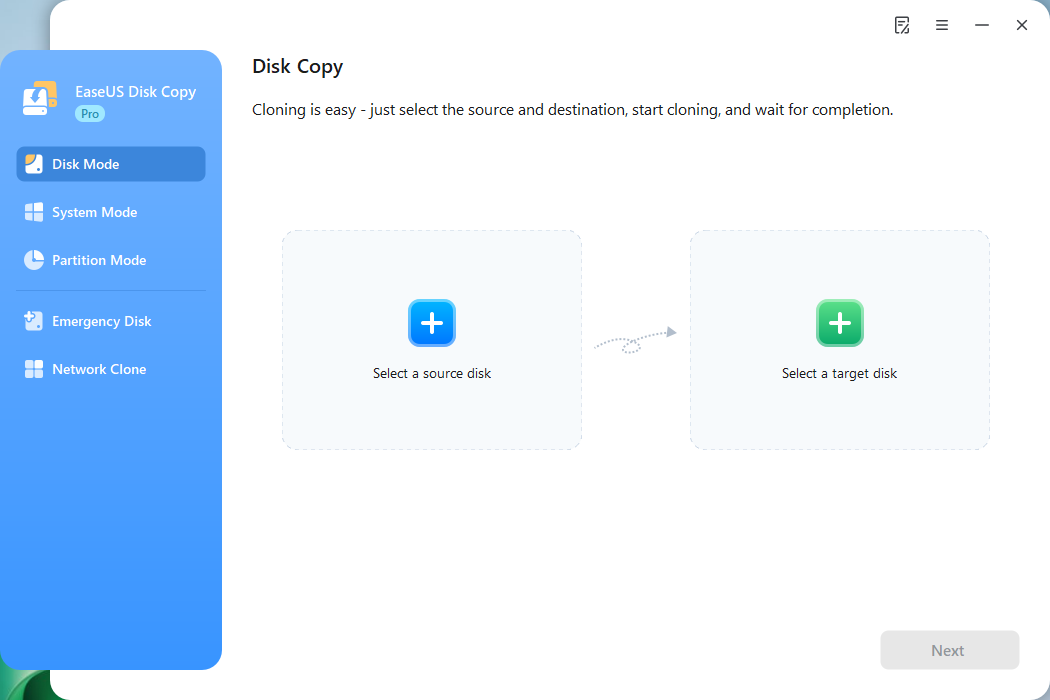
EaseUS Disk Copy is speciaal ontworpen voor het klonen van schijven en partities op Windows. Het biedt een grafische interface voor het selecteren van de bron- en doelschijf en ondersteunt veelvoorkomende scenario's zoals migratie van HDD naar SSD en van SSD naar SSD.
Dit is waar een Windows-gebaseerd kloonprogramma een praktisch voordeel biedt: je hoeft geen dd-opdracht te maken of door de opstartomgeving van Clonezilla te navigeren.
Als je bijvoorbeeld Windows naar een grotere NVMe SSD wilt verplaatsen , kan de workflow heel eenvoudig zijn: selecteer de oude schijf als bron, selecteer de nieuwe SSD als bestemming, pas de partitie-indeling aan en start het klonen.
EaseUS Disk Copy ondersteunt ook sector-voor-sector klonen wanneer een exacte kopie op sectorniveau vereist is, terwijl de normale kloonmodus de lay-out van de bestemming kan aanpassen aan verschillende schijfformaten.
Uiteraard geldt dezelfde basisregel: de doelschijf wordt overschreven, dus controleer de bron- en doelschijf zorgvuldig voordat u begint.
De kern van de zaak
Zowel Clonezilla als dd kunnen een Windows-schijf klonen, maar ze lossen het probleem op verschillende manieren op.
Clonezilla is de betere keuze voor de meeste geavanceerde schijfkloneringsklussen van Windows. Het biedt een speciale kloonworkflow, ondersteunt schijf- en partitiestructuren en werkt goed voor SSD-upgrades wanneer je het geen probleem vindt om vanaf externe media op te starten.
dd is beter geschikt voor gebruikers die specifiek ruwe, laag-niveau schijfkopieën nodig hebben. Het is krachtig en flexibel, maar het gaat ervan uit dat je al bekend bent met de schijven en de bijbehorende commando's.
En als het belangrijkste doel simpelweg is om Windows van de ene schijf naar de andere te verplaatsen, zonder Linux-commando's of een opstartbare kloonomgeving te hoeven gebruiken, biedt een Windows-gebaseerd programma zoals EaseUS Disk Copy een eenvoudigere oplossing.
Veelgestelde vragen
1. Is Clonezilla beter dan dd voor Windows?
Voor de meeste schijfkloneringsklussen in Windows is het antwoord ja. Clonezilla biedt een speciale workflow voor schijfklonering, terwijl dd een algemeen hulpprogramma is voor kopiëren op laag niveau.
2. Kan ik Clonezilla gebruiken om Windows naar een grotere SSD te klonen?
Ja. Clonezilla ondersteunt het klonen van een kleinere naar een grotere schijf. Controleer na afloop wel de indeling van de doelpartitie om er zeker van te zijn dat de extra capaciteit beschikbaar is zoals verwacht.
3. Zal Windows opstarten na het klonen met dd?
Dat kan, mits je de volledige schijfstructuur en opstartgegevens correct kopieert en het systeem configureert om vanaf de nieuwe schijf op te starten. dd lost echter geen opstartproblemen van Windows voor je op.
4. Is Clonezilla makkelijker dan dd?
Over het algemeen wel. Clonezilla biedt een begeleide, menugestuurde workflow, terwijl je bij dd zelf de juiste bron- en doelapparaten moet selecteren en de opdracht moet samenstellen.
5. Bestaat er een eenvoudiger alternatief voor Clonezilla?
Ja. Als u een Windows-schijf wilt klonen via een grafische interface zonder een opdrachtregelprogramma te gebruiken of Clonezilla op te starten, kan een speciaal Windows-kloonprogramma zoals EaseUS Disk Copy een eenvoudigere optie zijn.