Een opstartbare USB-stick voor macOS 27 is handig als je het systeem opnieuw moet installeren, opstartproblemen moet oplossen of meerdere Macs met hetzelfde installatieprogramma wilt instellen zonder het steeds opnieuw te hoeven downloaden. Dit is niet zomaar een gewone USB-stick; hij bevat alle bestanden en opstartprogramma's die je nodig hebt om de macOS-installatieomgeving direct vanaf de USB-stick te starten.
Zie het als een draagbaar macOS-installatieprogramma. Sluit het aan, start je Mac op en je kunt direct opstarten in de macOS-installatietools, ongeacht wat er met de hoofdschijf van je computer aan de hand is.
Met een opstartbare USB-stick met macOS 27 kunt u:
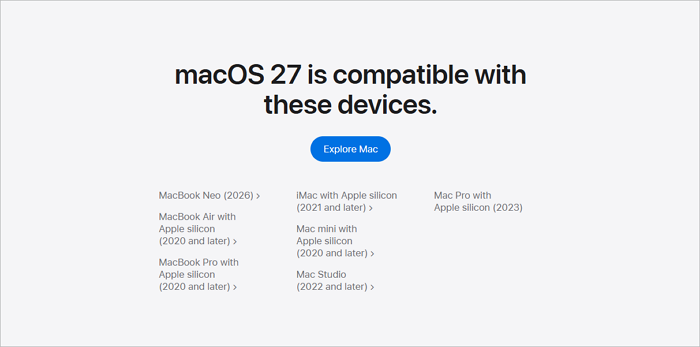
Zorg er wel voor dat de Mac waarmee je werkt macOS 27 ondersteunt. Apple raadt ook aan om de Mac tijdens de installatie online te houden voor firmware-updates en andere modelspecifieke zaken.
Voordat je begint, is het belangrijk om je USB-stick en Mac klaar te maken, zodat je niet halverwege ontdekt dat je USB-stick te klein is of dat je Mac de gewenste versie niet kan draaien.
Een compatibele Mac
Begin met een Mac die macOS 27 daadwerkelijk ondersteunt. Download indien mogelijk het volledige installatieprogramma erop.
Controleer ook of je Mac een Apple Silicon- of een Intel-chip heeft. De opstartprocedures zijn namelijk verschillend en je hebt beheerdersrechten en een stabiele internetverbinding nodig.
Als je Mac niet opstart, probeer dan het installatieprogramma op een andere, compatibele Mac uit te voeren.
![Macs die macOS 27 ondersteunen]()
Een USB-flashdrive
Je hebt een degelijke USB-stick nodig, een die je vertrouwt, met voldoende ruimte voor het installatieprogramma. Apple zegt dat een stick van 32 GB voldoende is. Controleer goed of je enige kopie van belangrijke bestanden er niet op staat, want dit proces wist alles.
Als de USB-stick belangrijke gegevens bevat, doe dan het volgende voordat u begint:
- Maak een back-up van uw bestanden op een veilige plek.
- Open een paar van die bestanden en controleer of ze leesbaar zijn.
- Verwijder uw back-upschijf op de juiste manier.
- Sluit de USB-kabel rechtstreeks aan op je Mac.
- Controleer nogmaals of je de juiste USB-poort hebt geselecteerd.
Het volledige macOS 27-installatieprogramma
Je hebt het grote, volledige installatieprogramma nodig, niet een klein updatebestand. Download het via de App Store, de website van Apple of Terminal. Als het na het downloaden automatisch start, sluit het installatieprogramma dan gewoon af. Je vindt het installatieprogramma in je map 'Programma's', met een naam zoals `Install macOS [Versienaam].app`.
Vlak voordat je begint:
- Download het volledige macOS 27-installatieprogramma (niet alleen een update).
- Kijk in je map 'Programma's' voor het installatieprogramma.
- Zorg ervoor dat je het complete bestand hebt (gebruik geen .dmg- of .pkg-extensies voor Terminal, tenzij je ze volledig hebt uitgevoerd).
- Sluit het installatieprogramma af als het meteen opent.
- Laat het bestand in de map 'Programma's' staan, zodat u er gemakkelijk bij kunt.
Er zijn twee belangrijke manieren om dit te doen: met een eenvoudige, begeleide tool zoals EaseUS, of via de officiële Terminal van Apple. Kies de methode die het beste bij u past.
Methode 1. Maak een opstartbare USB-stick voor macOS 27 met EaseUS.
Als je geen Terminal-opdrachten wilt typen of het risico op fouten wilt vermijden, is dit de eenvoudigere manier. EaseUS Data Recovery Wizard voor Mac heeft een functie voor opstartbare media waarmee je stap voor stap een USB-stick kunt maken.
Het is ook handig als je tijdens het proces bestanden kwijtraakt (misschien heb je de USB-stick per ongeluk geformatteerd). EaseUS kan je helpen een geformatteerde USB-stick op een Mac te herstellen , zolang je de gegevens maar niet hebt overschreven.
Als je per ongeluk bestanden op je USB-stick hebt geformatteerd of verwijderd, stop dan onmiddellijk met het gebruik ervan (nieuwe gegevens kunnen verloren bestanden overschrijven).
Bekijk hoe je een opstartbaar installatieprogramma voor macOS 27 maakt:
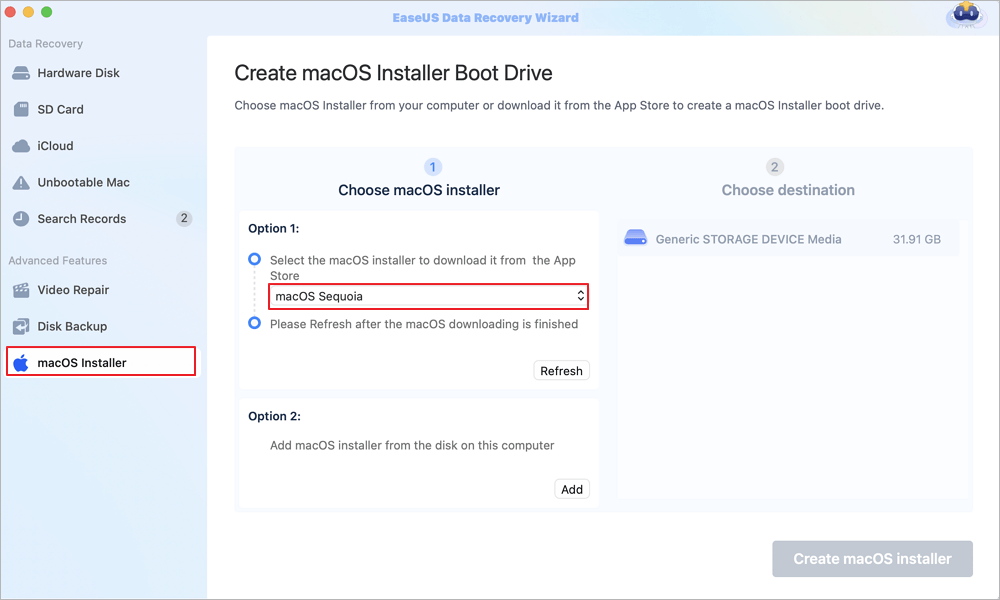
Stap 1. Selecteer een macOS-versie
Selecteer een macOS-versie uit de lijst of klik op 'Vernieuwen' om de gedownloade macOS-versie te verkrijgen. U kunt ook een macOS-installatieprogramma vanaf uw schijf toevoegen door op de knop 'Toevoegen' te klikken. Plaats een USB-flashstation van meer dan 16 GB om het macOS-installatieprogramma op te slaan.
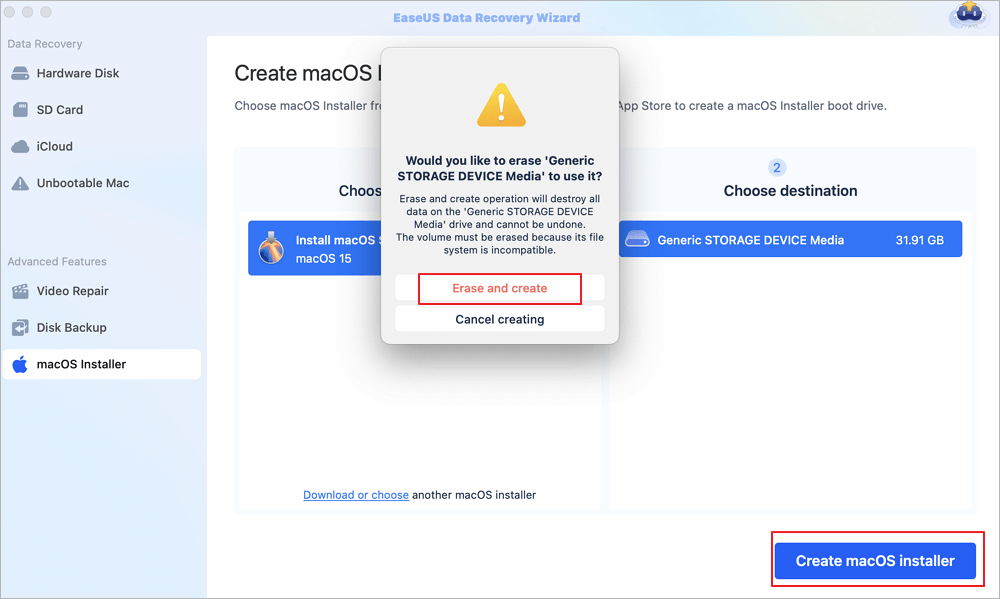
Stap 2. Wis de USB-stick.
Nadat je de USB-flashdrive hebt gekozen, klik je in het pop-upvenster op de optie 'Wissen en opnieuw maken' om je USB-flashdrive snel te formatteren. Klik vervolgens op de knop 'macOS-installatieprogramma maken' om verder te gaan.
- Let op: deze bewerking verwijdert alle gegevens van uw USB-stick. Maak daarom vooraf een back-up van belangrijke gegevens of gebruik de dataherstelsoftware van EaseUS om uw gegevens te herstellen.
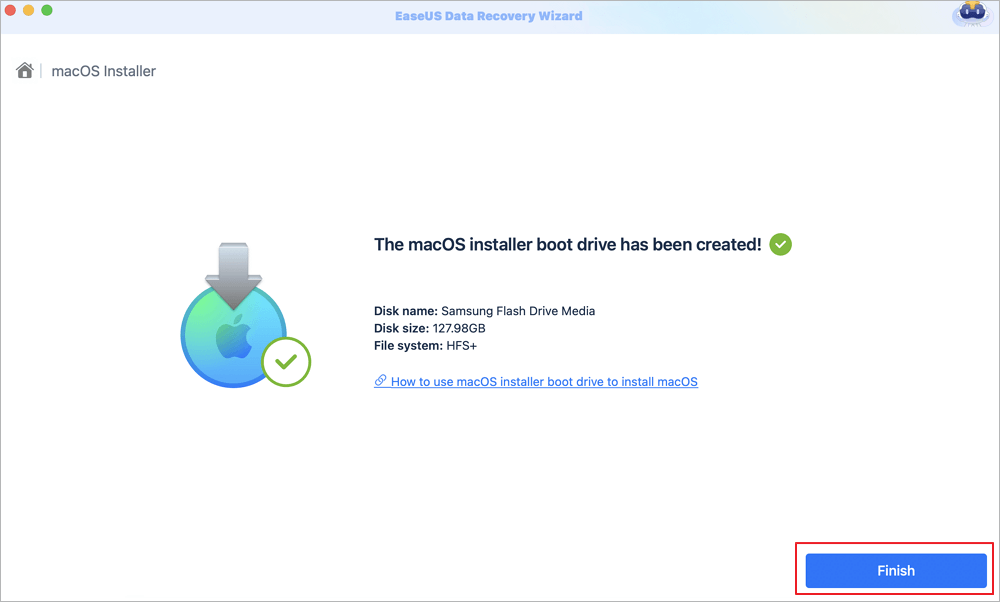
Stap 3. Maak de opstartschijf voor het macOS-installatieprogramma aan.
Wacht tot het proces is voltooid en klik op de knop "Voltooien". Uw opstartschijf voor de macOS-installatie is succesvol aangemaakt!
Deel deze handleiding op sociale media en help meer Mac-gebruikers!
Methode 2. Een opstartbare USB-stick voor macOS 27 maken met Terminal.
Als je het niet erg vindt om via de commandoregel te werken, is dit de door Apple goedgekeurde methode. Je gebruikt hiervoor de tool `createinstallmedia` die bij de macOS-installatie-app wordt geleverd.
De USB-stick wordt hierbij gewist, dus sla de back-up niet over.
Stap 1. Sluit je USB-stick aan op de Mac.
Stap 2. Open Schijfhulpprogramma (Programma's > Hulpprogramma's).
Stap 3. Wis je USB-stick indien nodig met het juiste formatteren (hoewel de Terminal-opdracht dit sowieso al doet).
Stap 4. Hernoem de USB-stick naar `MyVolume` (dit komt overeen met de standaardopdracht van Apple).
Stap 5. Controleer of het volledige macOS 27-installatieprogramma zich in de map Programma's bevindt. Zoek naar `Install macOS [Versienaam].app`.
Stap 6. Start Terminal (Programma's > Hulpprogramma's > Terminal).
Stap 7. Voer de juiste `createinstallmedia`-opdracht in. Bijvoorbeeld:
sudo /Applications/Install\ macOS\ [macOS\ 27\ Naam].app/Contents/Resources/createinstallmedia --volume /Volumes/MyVolume
Geef de naam van het installatieprogramma nauwkeurig op, anders werkt de opdracht niet.
Stap 8. Druk op Enter om de opdracht uit te voeren. Voer uw Mac-beheerderswachtwoord in wanneer daarom wordt gevraagd. (De tekens worden niet weergegeven in de terminal.)
Stap 9. Typ 'Y' wanneer u wordt gevraagd of u de USB-stick echt wilt wissen.
Laat de Mac zijn werk doen en koppel de USB-kabel niet los. Zodra Terminal aangeeft dat je installatiemedium gereed is, ben je klaar.
Sluit Terminal af en verwijder je USB-stick veilig voordat je hem loskoppelt.
Als je problemen ondervindt, bijvoorbeeld als Terminal aangeeft dat het installatieprogramma ongeldig is, controleer dan of je het volledige installatieprogramma hebt gedownload en of het zich nog steeds in de map 'Programma's' bevindt.
Zodra je opstartbare USB-stick klaar is, moet je macOS vanaf de USB-stick installeren . De stappen verschillen enigszins afhankelijk van de processor van je Mac.
Voor Apple Silicon Macs:
- Schakel de Mac volledig uit.
- Sluit de opstartbare USB-stick aan.
- Houd de aan/uit-knop ingedrukt totdat de opstartopties verschijnen.
- Selecteer de USB-installatieoptie op het scherm.
- Klik op Doorgaan en volg de installatiestappen.
Voor updates of modelspecifieke bestanden hebt u internet nodig.
Voor Intel Macs:
- Zet je Mac uit.
- Sluit de USB-kabel aan.
- Schakel je Mac in en houd direct de Option (Alt)-toets ingedrukt.
- Laat los zodra je de opstartmanager ziet.
- Selecteer het USB-installatieprogramma en druk vervolgens op Enter of selecteer de pijl.
- Volg de installatie-instructies.
Sommige Intel Macs met de T2-chip blokkeren mogelijk het opstarten vanaf een externe schijf. Als de USB-stick niet wordt herkend, controleer dan je beveiligingsinstellingen.
Conclusie
Een opstartbare USB-stick voor macOS 27 maken is de ideale oplossing wanneer de herstelmodus of een normale installatie niet lukt. Het is ook een uitstekende manier om snel meerdere Macs in te stellen.
Als je liever de commandoregel gebruikt, kun je de methode van Apple met `createinstallmedia` gebruiken. Zorg dat je het volledige installatieprogramma en een USB-stick bij de hand hebt en let goed op de exacte bestandsnamen.
Als je het jezelf makkelijker wilt maken (of als je opties voor bestandsherstel nodig hebt), kies dan voor EaseUS Data Recovery Wizard voor Mac. Deze software kan je ook helpen bij het herstellen van ontbrekende gegevens op een USB-schijf.
Veelgestelde vragen over de opstartbare macOS Golden Gate-installatieprogramma
1. Wat is een opstartbare USB-stick voor macOS 27?
Het is een USB-stick met het macOS 27-installatieprogramma waarmee je kunt opstarten om macOS te installeren of opnieuw te installeren op compatibele Macs.
2. Hoe maak ik automatisch een opstartbare USB-stick voor macOS 27?
Het gebruik van een opstartbaar mediaprogramma is de eenvoudigste manier om automatisch een opstartbare macOS Golden Gate-installatie te maken. EaseUS Data Recovery Wizard voor Mac heeft een gratis functie waarmee gebruikers een macOS-installatieprogramma kunnen maken.
3. Waarom herkent mijn Mac de opstartbare USB-stick niet?
Veelvoorkomende problemen zijn een incompatibele Mac, een defecte of verkeerd gemaakte USB-stick, een onvolledige installatie of beveiligingsinstellingen bij het opstarten. Probeer een andere USB-stick en controleer de compatibiliteit voordat u opnieuw opstart.