Als je het hebt over een "beschadigde" harde schijf op een Mac, betekent dit meestal dat het bestandssysteem of de partitiegegevens beschadigd zijn. Je bestanden bestaan fysiek misschien nog wel, maar macOS kan ze gewoon niet meer op de gebruikelijke manier lezen.
Zowel interne als externe schijven kunnen beschadigd raken; dit geldt voor traditionele harde schijven (HDD's), SSD's, USB-sticks en zelfs sommige RAID-configuraties. Soms is het een logisch probleem, soms een fysiek probleem. De oorzaak van de beschadiging bepaalt hoe je het kunt oplossen.
Enkele veelvoorkomende oorzaken van defecte harde schijven zijn:
- Een externe schijf eruit trekken voordat je hem uitwerpt.
- Stroomuitval tijdens overdracht of update
- Beschadigde bestandssystemen (APFS, HFS+, exFAT, enz.)
- Fysieke storing (defecte sectoren, defecte hardware)
- Malware, malafide apps of mislukte software-updates
- Verknipte partitietabellen
- Onderbroken formatteren of partitioneren
Hoe je kunt zien of je harde schijf beschadigd is op een Mac
Wat er misgaat, bepaalt wat je vervolgens moet doen. Sommige problemen worden veroorzaakt door een defecte kabel, een haperende voeding of de behuizing, en niet door de schijf zelf. Maar bepaalde waarschuwingssignalen wijzen erop dat er problemen zijn met het bestandssysteem of de schijfstructuur:
- De harde schijf wordt wel weergegeven in Schijfhulpprogramma, maar niet in Finder.
- macOS geeft aan dat de schijf onleesbaar is.
- Een herstelprogramma herkent de schijf als "RAW" of een onbekend formaat.
- Bestanden en mappen zijn verdwenen, of u kunt ze niet openen.
- Schijfhulpprogramma geeft fouten in het bestandssysteem of de partitie aan.
- De schijf verbreekt steeds de verbinding of verdwijnt.
- Je kunt geen bestanden/mappen verplaatsen, opslaan of aanmaken op de schijf.
- Je Mac start niet op (als het de interne systeemschijf is).
Als de schijf wordt weergegeven als 'niet gekoppeld', het volume ontbreekt of er al fouten in het bestandssysteem zijn, is de kans groot dat er sprake is van corruptie.
Voordat u reparaties probeert uit te voeren, sla dan zoveel mogelijk belangrijke bestanden op. Reparaties en formatteren kunnen de situatie verergeren als u uw bestanden niet hebt opgeslagen. Hoe langer u een beschadigde schijf gebruikt, hoe groter de kans dat u bestanden voorgoed kwijtraakt.
EaseUS Data Recovery Wizard voor Mac is een van de meest gebruikte tools. Hiermee kunt u defecte of RAW-schijven scannen en bestanden bekijken voordat u de herstelprocedure start. De effectiviteit hangt af van de ernst van de schade aan de schijf, maar het is vaak de moeite waard om het te proberen.
Zo ga je te werk als je je gegevens wilt opslaan:
1
Als de software uw schijf niet kan detecteren, of als deze vreemde geluiden maakt, hapert of oververhit raakt, stop dan. Herhaalde mislukte scans maken de situatie vaak alleen maar erger. Overweeg in die gevallen professionele datahersteldiensten in te schakelen.
Deel deze handleiding op sociale media om meer gebruikers te helpen een beschadigde harde schijf op een Mac te repareren.
Zodra je belangrijke bestanden veilig zijn, kun je je richten op het repareren van de schijf. Wat werkt, hangt af van het probleem; soms is het voldoende om de schijf los te koppelen en opnieuw aan te sluiten of je Mac opnieuw op te starten. Andere keren moet je Schijfhulp in Schijfprogramma proberen, Terminal gebruiken of, als niets anders helpt, de schijf formatteren en opnieuw instellen.
Probeer eerst de minst risicovolle dingen. Dit is de algemene volgorde van aanpak.
Oplossing 1. Start je Mac opnieuw op en sluit de harde schijf opnieuw aan.
Tijdelijke macOS-problemen, defecte verbindingen en stroomonderbrekingen kunnen ervoor zorgen dat een verder goed functionerende harde schijf niet correct wordt herkend. Het herstarten van uw Mac en het opnieuw aansluiten van een externe schijf is een verstandige eerste stap voordat u probeert het bestandssysteem te herstellen.
Stap 1. Als de schijf toegankelijk is in Finder, werp deze dan uit met het uitwerppictogram voordat u de stekker eruit trekt. Als de schijf helemaal niet reageert, koppel deze dan niet herhaaldelijk los en sluit hem niet opnieuw aan terwijl er actief gegevens worden gelezen of geschreven.
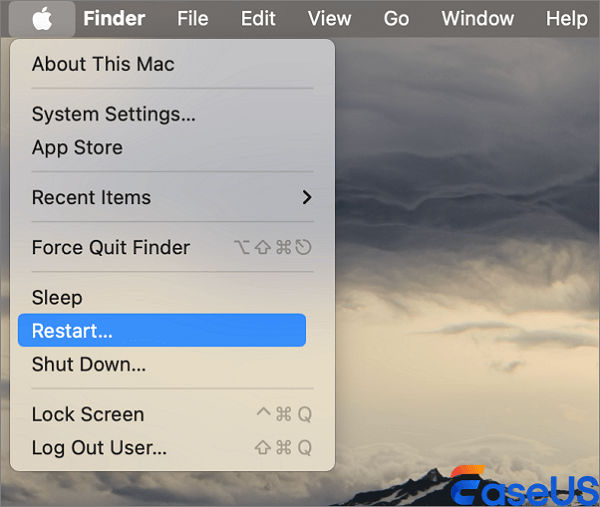
Stap 2. Klik op het Apple-menu en selecteer 'Opnieuw opstarten'. Wacht tot macOS is afgesloten en opnieuw is opgestart.
![Start je Mac opnieuw op.]()
Stap 3. Nadat uw Mac opnieuw is opgestart, sluit u de schijf opnieuw aan met een compatibele kabel en poort. Als het apparaat een externe voedingsadapter nodig heeft, zorg er dan voor dat deze correct is aangesloten.
Oplossing 2. Controleer de schijf in Schijfhulpprogramma.
Schijfhulpprogramma wordt meegeleverd met macOS en kan je helpen onderscheid te maken tussen een ontbrekend volume en een schijf die je Mac gewoonweg niet kan zien.
Stap 1. Open Finder, ga naar Programma's > Hulpprogramma's en open vervolgens Schijfhulpprogramma. Spotlight werkt ook als je het snel wilt vinden.
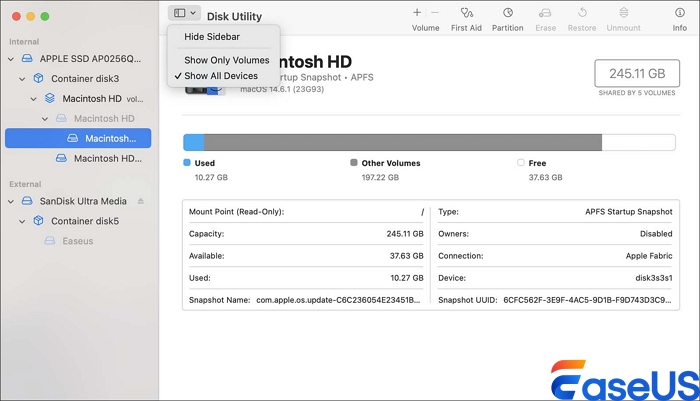
Stap 2. Klik in Schijfhulpprogramma bovenaan op 'Weergave' en selecteer 'Alle apparaten weergeven'. Zo ziet u de fysieke schijf, de partities en alle volumes. Dit maakt het veel gemakkelijker om de oorzaak van het probleem te vinden.
![Toon alle apparaten in Schijfhulpprogramma]()
Stap 3. Zoek en selecteer uw externe of interne schijf in de zijbalk.
Stap 4. Let op zaken zoals een niet-gekoppeld volume, een ontbrekende partitie of een bestandssysteem dat uw Mac niet herkent. Als u ziet dat het volume aanwezig is maar niet gekoppeld, selecteer het dan en klik op 'Koppelen' als die optie verschijnt.
Stap 5. Als uw schijf wordt gekoppeld, maak dan direct een back-up van uw bestanden. Als Schijfhulpprogramma melding maakt van fouten in het bestandssysteem, zorg er dan eerst voor dat u uw gegevens veiligstelt en overweeg daarna Schijfhulp uit te voeren.
Oplossing 3. Voer Schijfcontrole uit om schijffouten te herstellen.
Eerste hulp is een andere functie van Schijfhulpprogramma. Het controleert de opmaak en de mapstructuur van uw schijf op fouten en probeert deze te herstellen. Deze tool is vooral handig als uw Mac de schijf wel vindt, maar geen toegang heeft tot het volume.
Stap 1. Ga naar Programma's > Hulpprogramma's > Schijfhulpprogramma en schakel 'Alle apparaten weergeven' in onder Weergave.
Stap 2. Selecteer in de zijbalk het volume waarvan u denkt dat het problemen met het bestandssysteem heeft. Als er meerdere volumes op de schijf staan, controleer dan of u het juiste volume hebt geselecteerd.
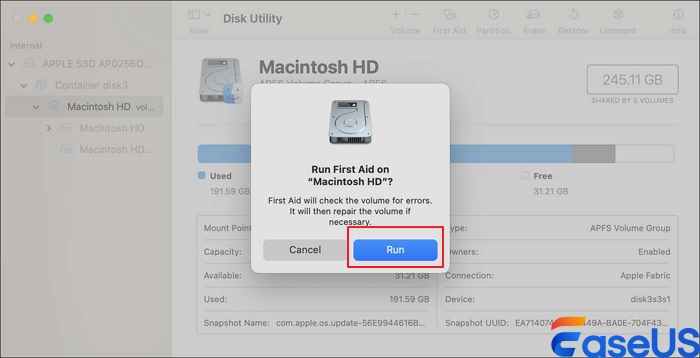
Stap 3. Klik op de knop Eerste hulp in de werkbalk en kies vervolgens 'Uitvoeren'. Afhankelijk van de status van uw schijf kan dit een paar minuten duren.
![Voer Schijfcontrole uit in Schijfhulpprogramma.]()
Stap 4. Voor APFS-containers raadt Apple een bepaalde reparatievolgorde aan: voer eerst Eerste Hulp uit op elk volume, vervolgens op de container zelf en tot slot op de fysieke schijf. Werk altijd van boven naar beneden in de lijst, niet van onder naar boven.
Stap 5. Wacht tot de eerste hulp klaar is en controleer het bericht.
- Als er staat dat de bewerking is geslaagd, probeer dan het volume te koppelen en kijk of je bestanden verschijnen.
- Als er staat dat het bestandssysteem is hersteld, probeer dan onmiddellijk toegang te krijgen tot uw schijf en een back-up van uw gegevens te maken.
- Als First Aid meldt dat de schijf niet gerepareerd kan worden, concentreer je dan eerst op het herstellen van je gegevens voordat je iets anders wijzigt.
- Als de schijf steeds verdwijnt of als je hardwarefouten ziet, stop dan met zelf proberen de schijf te herstellen en overweeg contact op te nemen met een specialist in gegevensherstel.
Eerste hulp kan sommige fouten in mappen en bestandssystemen verhelpen, maar het is geen wondermiddel. Het helpt niet als uw schijf ernstig beschadigd is, fysiek corrupt is of simpelweg versleten is.
Oplossing 4. Herstel de opstartschijf in macOS Herstel.
Als de beschadigde harde schijf de interne opstartschijf van je Mac is en macOS niet normaal opstart, kun je macOS Herstel gebruiken om Schijfhulpprogramma te openen zonder het normale besturingssysteem te starten.
Hoe open ik Schijfhulpprogramma bij het opstarten van mijn Mac ? De opstartprocedure verschilt tussen Macs met een Apple Silicon-processor en Macs met een Intel-processor, dus volg de instructies die van toepassing zijn op uw computer.
Stap 1. Start je Mac op in macOS Herstelmodus:
- Apple Silicon Mac: Schakel de Mac uit. Houd de aan/uit-knop ingedrukt totdat het scherm met opstartopties verschijnt. Selecteer Opties en klik vervolgens op Doorgaan.
- Intel-gebaseerde Mac: Zet je Mac aan of herstart hem en houd direct Command (⌘) + R ingedrukt totdat het Apple-logo of een ander opstartscherm verschijnt.
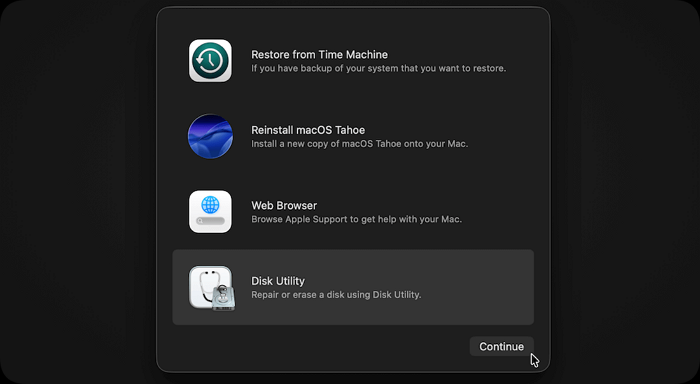
Stap 2. Wanneer het venster macOS Herstelhulpprogramma's verschijnt, selecteer je Schijfhulpprogramma en klik je op 'Doorgaan'.
![Open Schijfhulpprogramma in de herstelmodus.]()
Stap 3. Selecteer Weergave > Alle apparaten weergeven. Zoek het interne opslagapparaat en bekijk de volumes en containers ervan.
Stap 4. Selecteer elk relevant volume en klik op Eerste hulp > Uitvoeren. Volg de juiste volgorde van volume naar container naar apparaat voor de schijfstructuur.
Als de opstartschijf APFS gebruikt, zorg er dan voor dat u de juiste systeem- en gegevensvolumes identificeert. Wis volumes niet als een snelle oplossing voor problemen.
Stap 5. Wanneer de controles zijn voltooid, sluit u Schijfhulpprogramma af en selecteert u Opnieuw opstarten in het Apple-menu of de beschikbare herstelopties.
Als macOS normaal opstart, maak dan direct een back-up van uw belangrijke bestanden. Als de opstartschijf ontoegankelijk blijft, Eerste Hulp niet werkt of de fysieke schijf niet verschijnt, is mogelijk verder onderzoek of een herinstallatie van macOS nodig nadat u uw gegevens hebt beveiligd.
Het opnieuw installeren van macOS en het wissen van de opstartschijf zijn twee verschillende handelingen. Een herinstallatie kan gebruikersgegevens onder bepaalde omstandigheden behouden, maar het is geen vervanging voor een back-up en mag niet worden beschouwd als een garantie voor gegevensherstel.
Oplossing 5. Controleer en repareer de schijf via Terminal.
Je kunt Terminal gebruiken om de schijf van je Mac te controleren en bestandssysteemfouten te herstellen met ingebouwde commando's. Zorg er wel voor dat je al je belangrijke bestanden hebt hersteld en dat je de exacte schijf-ID weet, want het verwisselen van schijven kan grote problemen veroorzaken.
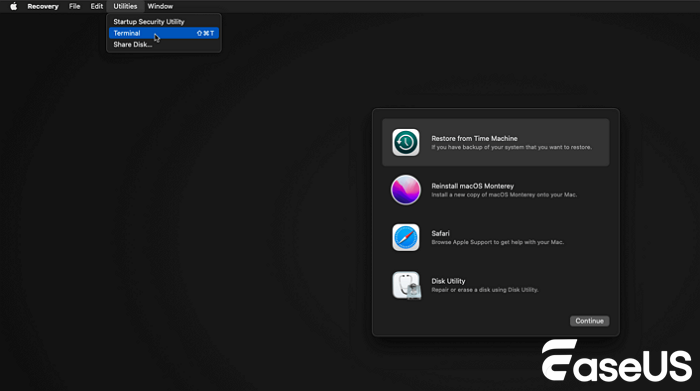
Stap 1. Ga naar Programma's > Hulpprogramma's > Terminal. Als je Mac niet normaal opstart, start Terminal dan vanuit macOS Herstel, indien mogelijk.
![Kies Terminal in de herstelmodus.]()
Stap 2. Typ: diskutil list
Hier worden alle aangesloten schijven weergegeven. Zoek de schijf met het probleem en noteer de schijf-ID, zoals `disk4` of `disk4s1`.
Stap 3. Vervang `disk4s1` door uw daadwerkelijke volume-ID en voer het volgende commando uit:
- diskutil verifiëren
- Volume /dev/disk4s1
Dit controleert de schijf op fouten in het bestandssysteem.
Stap 4. Als het volume in de juiste conditie is, gebruik dan:
- diskutil reparatie
- Volume /dev/disk4s1
Laat het programma draaien en bekijk de resultaten. Als de reparatie niet werkt of als er herhaaldelijk I/O-fouten optreden, neem dan geen risico; schakel professionele hulp in voor systeemherstel.
Oplossing 6. Formatteer de beschadigde harde schijf opnieuw met Schijfhulpprogramma.
Soms is formatteren de enige manier om een beschadigde schijf weer werkend te krijgen. Houd er wel rekening mee dat hiermee alle bestandsinformatie wordt gewist en herstel lastiger wordt. Herstel daarom eerst alle belangrijke gegevens voordat u begint.
Stap 1. Ga naar Programma's > Hulpprogramma's > Schijfhulpprogramma. Klik op Weergave > Alle apparaten weergeven.
Stap 2. Zoek de juiste fysieke schijf door de naam en capaciteit te controleren; selecteer niet de verkeerde schijf en wis niet per ongeluk je gegevens.
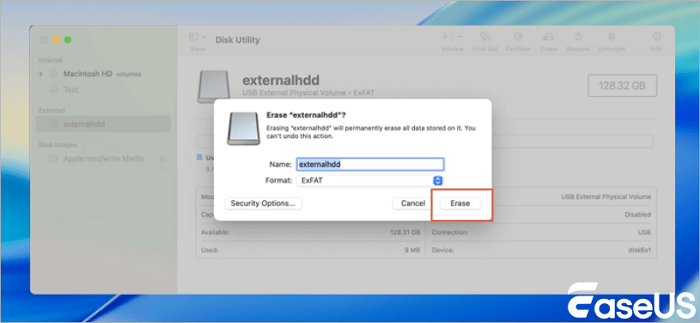
Stap 3. Selecteer de gewenste schijf of het gewenste volume, klik op "Wissen" en controleer of u een back-up hebt gemaakt van de belangrijke gegevens.
Stap 4. Kies een formaat:
- APFS: Het meest geschikt voor moderne, uitsluitend voor Mac gebruikte opslag.
- Mac OS Extended (Journaled): Geschikt voor oudere Mac-systemen.
- exFAT: Handig als je bestanden tussen Mac en Windows moet uitwisselen.
Als je een fysieke schijf formatteert, is een GUID-partitiekaart meestal de juiste methode voor nieuwere Macs.
![Wis de harde schijf in Schijfhulpprogramma]()
Stap 5. Klik op "Wissen", wacht tot het proces is voltooid en controleer vervolgens of de schijf in Finder wordt weergegeven. Kopieer een paar testbestanden om te controleren of alles werkt.
![Wis schijf in Schijfhulpprogramma]()
Als je de schijf niet kunt formatteren of als de verbinding steeds wordt verbroken, is er waarschijnlijk een hardwareprobleem dat nader onderzoek vereist.
Conclusie
Een beschadigde harde schijf op je Mac kan allerlei oorzaken hebben, zoals problemen met het bestandssysteem, het verwijderen van de schijf zonder deze eerst uit te werpen, stroomuitval tijdens overdrachten, beschadigde partities of zelfs gewoon versleten hardware. Hoe je het probleem aanpakt, hangt af van wat er precies mis is en natuurlijk of je de gegevens op de schijf wilt behouden.
Controleer eerst de verbinding. Soms is het gewoon een losse kabel. Open Schijfhulpprogramma en kijk of de schijf wordt weergegeven. Als je de schijf nog steeds ziet, maar er bestanden ontbreken of niet openen, kun je het beste dataherstelsoftware zoals EaseUS Data Recovery Wizard voor Mac gebruiken. Probeer eerst je bestanden te herstellen voordat je verder met de schijf gaat rommelen; je wilt de situatie immers niet per ongeluk verergeren.
Veelgestelde vragen over het repareren van een beschadigde harde schijf op een Mac
1. Kan ik een beschadigde harde schijf op een Mac repareren zonder gegevens te verliezen?
Soms. Als het om kleine fouten in het bestandssysteem gaat, kan Schijfhulpprogramma's 'Eerste hulp' of een reparatie via de Terminal je bestanden mogelijk terughalen zonder iets te wissen. Toch is geen enkel hulpmiddel perfect. Als je bestanden belangrijk voor je zijn, herstel ze dan of maak een back-up van de schijf voordat je reparaties probeert.
2. Hoe kan ik bestanden herstellen van een beschadigde harde schijf op een Mac?
Gebruik dataherstelsoftware zoals EaseUS Data Recovery Wizard voor Mac. Je scant de schijf met het probleem, controleert welke bestanden je kunt redden en kopieert ze vervolgens naar een veilige locatie. Als de schijf fysiek beschadigd is of helemaal niet wordt herkend, moet je deze mogelijk aan professionals overlaten.
3. Waarom wordt mijn harde schijf niet herkend door mijn Mac?
Het probleem kan een defecte kabel zijn, onvoldoende stroom, een kapotte behuizing, een niet-gekoppeld volume, problemen met het bestandssysteem of een hardwarefout. Begin met het controleren van de kabel en de poort. Gebruik vervolgens Schijfhulpprogramma en kies Weergave > Alle apparaten weergeven. Als de fysieke schijf wel wordt weergegeven, maar het volume niet, ligt het probleem waarschijnlijk bij het volume of het bestandssysteem.