Als je Mac na de macOS Golden Gate-update steeds vastloopt, is dat een vervelende situatie waar niemand op zit te wachten. Misschien loopt hij vast, start hij zonder reden opnieuw op, sluiten apps plotseling af, of krijg je die onheilspellende melding dat je computer opnieuw opstart vanwege een probleem. Dergelijke crashes wijzen meestal op problemen met de software, te weinig opslagruimte, een verstoord bestandssysteem, apps die niet goed samenwerken, of bugs die zijn ontstaan door een grote macOS-update.
Hieronder vindt u de meest voorkomende oorzaak van deze terugkerende crashes na het installeren of bijwerken van macOS Golden Gate :
1. Softwarefouten en conflicten
Grote macOS-updates veranderen enorm veel dingen tegelijk. Als iets in het nieuwe systeem niet goed samenwerkt met wat je al hebt geïnstalleerd, kunnen crashes of vastlopers snel optreden.
Als dit probleem direct na een update is begonnen, controleer dan eerst of er een nieuwe update beschikbaar is voordat u verder gaat met het oplossen van het probleem.
2. Apps of extensies die niet meer werken
Sommige apps of add-ons die prima werkten op je oude macOS, werken mogelijk niet meer na de upgrade. Veelvoorkomende problemen zijn onder andere: antivirusprogramma's, VPN's, andere plug-ins, enzovoort.
Apple zegt dat add-ons en tweaks van derden vaak niet meer werken wanneer macOS of de hoofdapp wordt bijgewerkt.
3. Onvoldoende vrije opslagruimte
Je Mac heeft ruimte nodig om te werken - tijdelijke bestanden, caches, updates; dit alles kan ervoor zorgen dat er onvoldoende opslagruimte beschikbaar is op je Mac en dat je macOS Golden Gate niet kunt installeren .
Opslag is niet altijd de enige oorzaak, maar het is wel een makkelijke controle.
4. Problemen met de schijf of het bestandssysteem
Als het bestandssysteem beschadigd is of de schijf fouten bevat, mogelijk is de mappenstructuur verstoord of werkt APFS niet goed, dan kan macOS moeite hebben om toegang te krijgen tot zijn eigen bestanden.
De functie 'Eerste hulp' van Schijfhulpprogramma kan sommige van deze problemen oplossen, maar niet allemaal.
Nu je de meest voorkomende oorzaken kent, gaan we de oplossingen doornemen: begin met de eenvoudigste oplossingen en ga alleen dieper in op de materie als het echt nodig is. En maak altijd eerst een back-up van belangrijke bestanden. Als je Mac te instabiel is om iets te doen, concentreer je dan eerst op het herstellen van je bestanden voordat je instellingen of het besturingssysteem aanpast.
Oplossing 1. Start je Mac opnieuw op en controleer op macOS-updates.
Soms is een snelle herstart alles wat je nodig hebt. Nog belangrijker: controleer op systeemupdates; Apple verhelpt bugs gaandeweg.
Stap 1. Sla je werk op en sluit alles af.
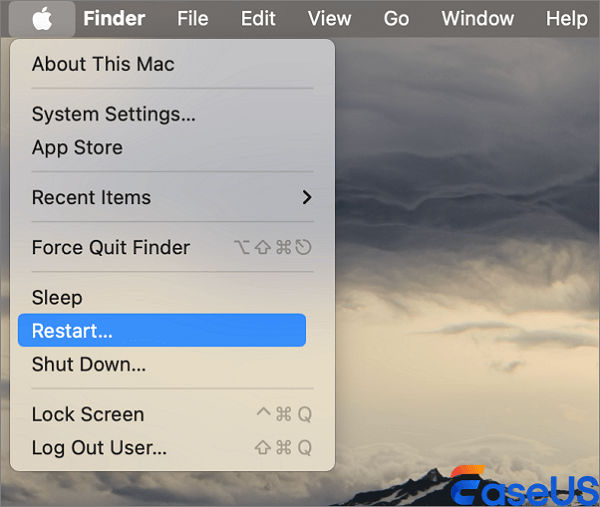
Stap 2. Start je Mac opnieuw op. Ga naar het Apple-menu > Opnieuw opstarten. Als hij helemaal vastgelopen is, houd dan de aan/uit-knop ingedrukt totdat hij uitschakelt. Wacht een paar seconden en zet hem dan weer aan.
![Start je Mac opnieuw op.]()
Stap 3. Open Systeeminstellingen via het Apple-menu.
Stap 4. Ga naar Algemeen > Software-update en laat het programma controleren op updates.
Stap 5. Installeer eventuele nieuwe software. Start de computer opnieuw op zodra de installatie is voltooid.
Gebruik je Mac een tijdje zoals normaal om te zien of de crashes terugkomen. Als de crashes na de update nog steeds optreden, ga dan naar de veilige modus.
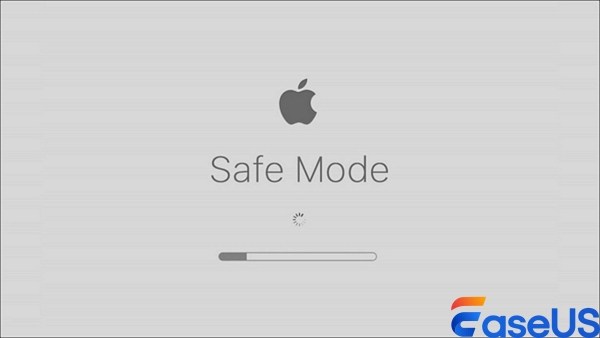
Oplossing 2. Start je Mac op in de veilige modus.
De veilige modus helpt je te achterhalen of software die tijdens het opstarten wordt geladen het probleem veroorzaakt. Als je Mac in de veilige modus goed werkt (maar daarbuiten vastloopt), zijn extra programma's van derden waarschijnlijk de boosdoener.
Hoe je in de veilige modus komt, hangt af van de chip in je Mac:
Voor Apple Silicon:
- Schakel je Mac uit.
- Houd de aan/uit-knop ingedrukt totdat de opstartopties verschijnen.
- Kies uw opstartschijf.
- Houd Shift ingedrukt en klik vervolgens op "Doorgaan in veilige modus".
- Laat het opstarten.
Voor Intel Macs:
- Uitschakelen.
- Schakel het apparaat weer in en houd direct de Shift-toets ingedrukt.
- Blijf de knop ingedrukt houden tot je kunt inloggen.
![Mac opstarten in de veilige modus]()
Gebruik de Mac nu met apps en activiteiten die mogelijk crashes kunnen veroorzaken. Als de veilige modus stabiel blijft, controleer dan de apps, opstartitems, plug-ins, VPN's, antivirusprogramma's en alles wat u recent hebt toegevoegd.
Oplossing 3. Controleer de opslagruimte van je Mac en maak ruimte vrij.
Controleer de beschikbare schijfruimte voordat u reparaties uitvoert of macOS opnieuw installeert. Onvoldoende schijfruimte kan ervoor zorgen dat macOS-updates mislukken .
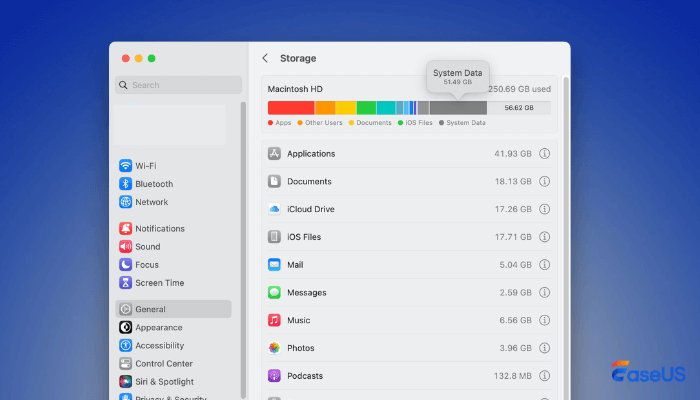
Stap 1. Open Systeeminstellingen (Apple-menu).
Stap 2. Klik op "Algemeen" en vervolgens op "Opslag".
![Controleer de Mac-opslag]()
Stap 3. Kijk hoeveel ruimte er nog over is.
Stap 4. Verwijder of verplaats grote bestanden: oude downloads, grote video's, ongebruikte apps, oude schijfkopieën, tijdelijke bestanden, duplicaten, enz. Als het belangrijk is, verplaats het dan naar een externe schijf.
Stap 5. Vergeet niet de prullenbak te legen. Start daarna je Mac opnieuw op.
Als de computer steeds vastloopt voordat je bij de benodigde bestanden kunt komen, richt je dan eerst op gegevensherstel in plaats van meer bestanden te verwijderen of de computer herhaaldelijk opnieuw op te starten.
Je kunt deze methoden delen op sociale media om anderen te helpen die ook problemen ondervinden met de Golden Gate-crash op macOS.
Oplossing 4. Voer Schijfcontrole uit in Schijfhulpprogramma.
Als je vermoedt dat er schijffouten of beschadiging van het bestandssysteem zijn, is het tijd voor Schijfhulpprogramma.
Stap 1. Maak indien mogelijk een back-up van uw gegevens voordat u reparaties uitvoert.
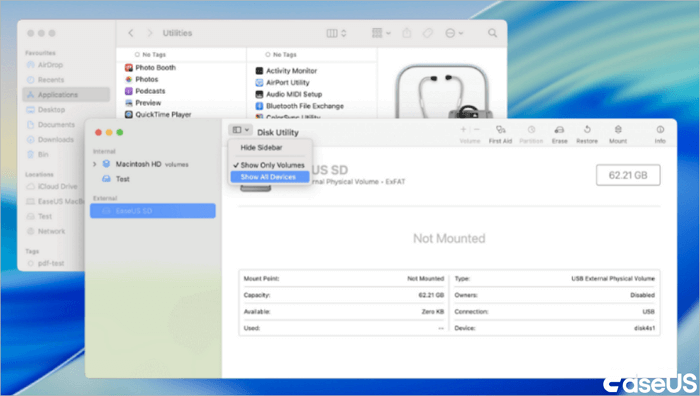
Stap 2. Open Schijfhulpprogramma (in Programma's > Hulpprogramma's) als je Mac opstart. Zo niet, start Schijfhulpprogramma dan vanuit macOS Herstel.
Stap 3. Klik op "Weergave" > "Alle apparaten weergeven" zodat u alles kunt zien.
![Alle apparaten weergeven in Schijfhulpprogramma]()
Stap 4. Selecteer uw hoofdvolume (bijvoorbeeld "Macintosh HD - Data"), voer Eerste hulp uit en wacht.
![Verleen eerste hulp.]()
Stap 5. Doe hetzelfde voor de andere delen (die zie je aan de linkerkant).
Stap 6. Selecteer vervolgens de APFS-container boven uw volumes en voer Eerste hulp opnieuw uit.
Stap 7. Selecteer ten slotte het fysieke opslagapparaat en voer ook daar Eerste Hulp uit.
Stap 8. Controleer na afloop de resultaten. Als er staat dat de schijf in orde is of dat de reparaties succesvol zijn afgerond, start de computer dan opnieuw op en kijk of de problemen zich blijven voordoen.
Als First Aid je schijf niet kan repareren, wis hem dan nog niet als je je bestanden nog nodig hebt; probeer eerst je gegevens te herstellen. Soms moeten schijven gewoon vervangen worden, maar probeer altijd eerst je bestanden te redden.
Oplossing 5. macOS Golden Gate opnieuw installeren zonder je Mac te wissen.
Als niets anders heeft gewerkt, kan het opnieuw installeren van macOS beschadigde of ontbrekende onderdelen van het systeem herstellen. Als je het correct doet, worden je bestanden niet gewist, maar wordt macOS alleen gerepareerd.
Zorg ervoor dat je, indien mogelijk, een back-up hebt gemaakt van belangrijke bestanden.
Voor Apple Silicon Macs:
- Uitschakelen.
- Houd de aan/uit-knop ingedrukt totdat de opstartopties verschijnen.
- Klik op Opties > Doorgaan.
Voor Intel Macs:
- Zet de Mac aan en houd direct Command (⌘) + R ingedrukt.
- Wacht tot je 'Herstel' ziet.
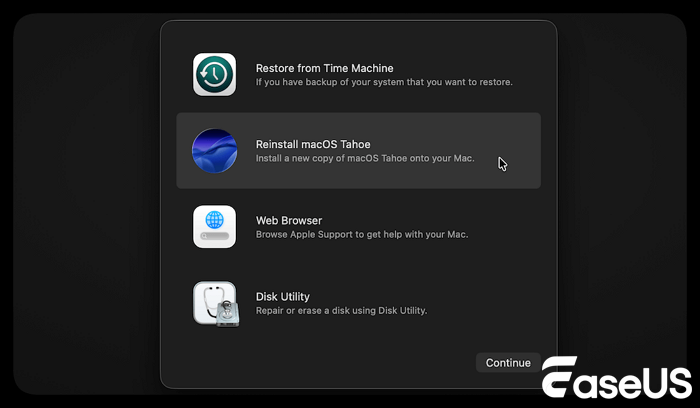
Maak verbinding met wifi. Kies 'macOS opnieuw installeren' en klik op 'Doorgaan'.
![macOS opnieuw installeren]()
Kies dezelfde opstartschijf ("Macintosh HD", meestal), maar kies niet voor wissen of formatteren; installeer het besturingssysteem gewoon opnieuw.
Als het spel zelfs na een schone herinstallatie nog steeds vastloopt, is er mogelijk een hardwareprobleem of een hardnekkig randapparaat dat het probleem veroorzaakt.
Als je Mac steeds vastloopt, verdwijnen bestanden soms zomaar. Voordat je riskantere oplossingen probeert (zoals formatteren of alles wissen), probeer dan eerst je gegevens te herstellen.
EaseUS Data Recovery Wizard voor Mac kan uw schijf scannen en bestanden herstellen, maar sla geen nieuwe bestanden op dezelfde schijf op, anders overschrijft u mogelijk de bestanden die u probeert te herstellen!
Als uw bestanden per ongeluk zijn verwijderd doordat macOS 27 onverwacht vastloopt, kunt u de ontbrekende bestanden na macOS Golden Gate herstellen met deze Mac-gegevensherstelsoftware.
Bekijk de volgende handleiding en herstel gegevens van uw Mac:
Stap 1. Selecteer de te scannen locatie.
Start EaseUS Data Recovery Wizard voor Mac en kies de harde schijf, SSD, SD-kaart, USB-flashstation of TF-kaart waarop u gegevens bent kwijtgeraakt. Klik op 'Zoek naar verloren bestanden' om het scannen te starten.
Stap 2. Filter verloren Mac-gegevens
De software scant automatisch naar verloren gegevens op uw MacBook/iMac. Wanneer de scan is voltooid, kunt u de gewenste gegevens filteren met behulp van de knoppen "Type" en "Pad".
Stap 3. Verloren gegevens of bestanden herstellen
Dubbelklik op een bestand om een voorbeeld ervan te bekijken. Klik vervolgens op de knop 'Herstellen' om de verloren gegevens naar een andere locatie te herstellen.
Samenvatting
Om macOS Golden Gate-crashes op te lossen, begin je met de basisstappen: herstart je systeem, voer updates uit en kijk of dat het probleem verhelpt. Zo niet, gebruik dan de veilige modus om te controleren op problematische apps of extensies. Werkt het nog steeds niet? Controleer dan je opslagruimte en maak ruimte vrij als dat kan. Voer Schijfhulpprogramma's uit om fouten in het bestandssysteem te verhelpen. Als laatste redmiddel kun je macOS opnieuw installeren zonder je bestanden te wissen.
Als er al bestanden ontbreken, gebruik dan een tool zoals EaseUS Data Recovery Wizard voor Mac om te proberen je bestanden terug te krijgen voordat je de schijf wist, opnieuw installeert of formatteert.
Veelgestelde vragen over vastlopers op macOS Golden Gate
1. Waarom blijft macOS Golden Gate vastlopen?
Meestal komt het door incompatibele apps, extensies van derden, een tekort aan opslagruimte, een verstoord bestandssysteem, vreemde externe apparaten of hardwarefouten. Als het probleem direct na een update is begonnen, controleer dan of er een nieuwe update beschikbaar is.
2. Moet ik alles wissen als macOS steeds vastloopt?
Doe dat alleen als je al het andere hebt geprobeerd: updates, veilige modus, opslag opruimen, Schijfhulpprogramma, macOS opnieuw installeren. Herstel of maak altijd een back-up van je bestanden voordat je ze wist.
3. Kan de veilige modus crashes echt verhelpen?
De veilige modus lost niet altijd het onderliggende probleem op, maar het helpt wel om te achterhalen of een app op de achtergrond of een opstartitem de oorzaak is. Als alles in de veilige modus wel werkt, verwijder of update dan recent toegevoegde apps en extra's.