Waarom ontbreken er bestanden na macOS Golden Gate?
Je hebt zojuist geüpgraded naar macOS Golden Gate en nu zijn er bestanden verdwenen. Frustrerend, toch? Geen paniek; je bestanden zijn niet voorgoed weg. Ze staan mogelijk ergens anders, zijn verborgen, gesynchroniseerd met iCloud, opgeslagen onder een ander gebruikersaccount of zijn gewoon tijdelijk zoek terwijl je systeem de update afrondt.
Natuurlijk kan het voorkomen dat bestanden echt verloren gaan: misschien werd de update onderbroken, heb je per ongeluk iets verwijderd of is er een probleem met het bestandssysteem. Gelukkig zijn er verschillende manieren om ontbrekende gegevens op te sporen of te herstellen in macOS 27.
Controleer eerst of uw bestanden daadwerkelijk zijn verwijderd of alleen verborgen. Grote updates zoals deze kunnen de weergave, synchronisatie of toegang tot bestanden wijzigen, zonder dat de bestanden daadwerkelijk worden gewist.
Bestanden kunnen om verschillende redenen lijken te ontbreken:
1. Bestanden worden verplaatst of opnieuw opgeslagen
Bij upgrades worden bestanden soms verplaatst, dus controleer eerst de gebruikelijke plekken - Bureaublad, map Documenten, map Downloads - voordat je conclusies trekt.
2. Gewijzigde bestandslocaties in iCloud Drive
Als je iCloud gebruikt voor je bureaublad en documenten, staan die mappen niet meer alleen op je Mac; ze worden opgeslagen in iCloud Drive.
3. Ander gebruikersaccount
Heb je na de update met een ander account ingelogd? Je bestanden staan mogelijk in de map van een andere gebruiker.
4. Finder toont niet wat je verwacht
Soms verbergt Finder locaties zoals het bureaublad, documenten of iCloud Drive in de zijbalk.
5. De bestanden zijn daadwerkelijk verwijderd.
Als je overal hebt gezocht en iets nog steeds niet kunt vinden, niet in Finder, iCloud, de prullenbak of een back-up, dan zijn de bestanden mogelijk verwijderd tijdens de upgrade.
Probeer eerst deze ingebouwde trucjes voordat je professionele software voor gegevensherstel op je Mac inschakelt:
- Het bestand zoeken in Finder: Open Finder en typ in het zoekvak de exacte bestandsnaam, een deel ervan, of zelfs alleen de extensie (zoals .docx voor Word, .jpg of .png voor foto's, .mp4 of .mov voor video's). Hoe specifieker, hoe beter.
- Controleer je thuismap: Ga naar Finder > Ga > Thuis en blader door de mappen Bureaublad, Documenten, Downloads, Afbeeldingen, Films en Muziek. Als je je bestanden vindt, kopieer ze dan meteen naar een veilige locatie.
- Controleer andere gebruikersmappen: Als u meer dan één account op uw Mac gebruikt, ga dan naar Macintosh HD > Gebruikers en controleer de mappen Desktop of Documenten van uw oude accounts.
Heeft de macOS 27-update alles verwijderd ? Niets meer te vinden in Finder, iCloud, de prullenbak of je back-ups? Dan is het tijd voor krachtigere methoden. Tools zoals EaseUS Data Recovery Wizard voor Mac kunnen je opslag scannen op verdwenen of verwijderde bestanden, zelfs als je de prullenbak hebt geleegd of na een systeemupgrade.
Voordat u deze Mac-gegevensherstelsoftware probeert, moet u stoppen met het gebruik van uw Mac om te voorkomen dat gegevens worden overschreven. Sla niets op de schijf op waar uw bestanden zijn verdwenen. Elke wijziging brengt het risico met zich mee dat de bestanden die u wilt herstellen, worden overschreven. Volg vervolgens de onderstaande stappen om verwijderde bestanden te herstellen op macOS Golden Gate :
Stap 1. Kies de locatie
Selecteer de schijf waarop u gegevens bent kwijtgeraakt na de update naar macOS Sonoma/Ventura/Monterey/Big Sur. Klik vervolgens op 'Zoek naar verloren bestanden'.
Stap 2. Zoek verloren gegevens na de scan.
EaseUS Data Recovery Wizard voor Mac scant direct het geselecteerde schijfvolume en toont de scanresultaten in het linkerpaneel. Gebruik het bestandstype en het bestandspad om de gewenste gegevens op uw Mac te vinden.
Stap 3. Gegevens herstellen na een macOS-update
Selecteer de bestanden die onbewust verloren zijn gegaan tijdens of na de update en klik op de knop 'Herstellen' om ze allemaal terug te krijgen.
Deel deze handleiding voor gegevensherstel van macOS 27 op sociale media en help meer Mac-gebruikers!
Soms staan de bestanden na een update op een vreemde plek. Gebruik Finder en Spotlight om overal te zoeken; probeer bestandsnamen, extensies of zelfs verschillende gebruikersmappen.
En vergeet niet de zijbalk van Finder te controleren; schakel alle standaardlocaties in om er zeker van te zijn dat je geen map per ongeluk over het hoofd ziet.
Stap 1. Open Finder door op het Finder-pictogram in het Dock te klikken.
Stap 2. Voer de volledige of gedeeltelijke bestandsnaam in het zoekvak in.
Als je de exacte naam niet meer weet, zoek dan naar een uniek woord dat in de bestandsnaam voorkwam.
Stap 3. Als je de bestanden niet in Finder kunt vinden, probeer dan Spotlight. Druk op de Command- en spatiebalk om Spotlight te openen. Je kunt ook zoeken op bestandsnamen en bestandsextensies.
![Mac in de schijnwerpers]()
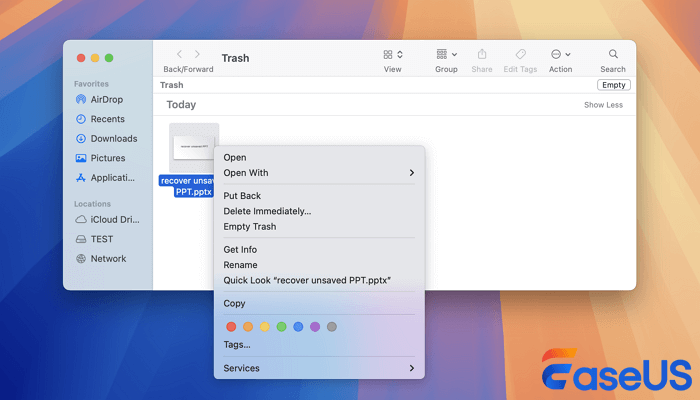
Als je vlak voor of na een macOS-upgrade per ongeluk een bestand hebt verwijderd, is het mogelijk dat je het nog kunt herstellen via de prullenbak of de map 'Recent verwijderd'.
Verwijderde bestanden uit iCloud Drive kunnen gedurende een beperkte periode in 'Recent verwijderd' blijven staan. Apple geeft aan dat verwijderde iCloud Drive-bestanden over het algemeen 30 dagen in 'Recent verwijderd' te vinden zijn.
Stap 1. Klik op het prullenbakpictogram in het Dock.
Stap 2. Blader door de bestanden of gebruik indien nodig de zoekfunctie. Zoek naar:
- Oorspronkelijke bestandsnaam
- Bestandsextensie
- Mapnaam
- Recent verwijderde documenten
- Foto's en video's
Als je het bestand vindt, klik er dan met de rechtermuisknop op en selecteer 'Terugzetten'.
![Verwijderde bestanden uit de prullenbak herstellen]()
Stap 3. Als het ontbrekende bestand in iCloud Drive was opgeslagen, meldt u zich aan bij iCloud.com en controleert u het gedeelte 'Recent verwijderd'. U kunt ook de betreffende sectie 'Recent verwijderd' bekijken in ondersteunde Apple-apps en -apparaten.
Als u iCloud Desktop & Documenten gebruikt en uw bureaubladbestanden na de macOS 27-update van uw Mac zijn verdwenen , dan zijn uw bestanden mogelijk nog te vinden. Controleer in Systeeminstellingen uw iCloud-instellingen, kijk of 'Deze Mac synchroniseren' is ingeschakeld en ga rechtstreeks naar iCloud Drive > Desktop of iCloud Drive > Documenten. U kunt ook inloggen op iCloud.com via een webbrowser en daar kijken.
![Desktop en documenten synchroniseren]()
Als je iCloud Desktop & Documenten hebt uitgeschakeld, kan macOS kopieën van die bestanden opslaan in 'iCloud Drive (Archief)'. Controleer Finder > Startscherm > iCloud Drive (Archief) en verplaats belangrijke bestanden naar een veilige locatie.
Conclusie
Verloren bestanden na de upgrade naar macOS Golden Gate betekenen niet direct een ramp. Meestal is het voldoende om ze terug te vinden door even te zoeken in Finder, gebruikersmappen, de prullenbak, iCloud Drive of archiefmappen. Als je een Time Machine-back-up hebt, is het herstellen van bestanden snel. Als de bestanden echt verdwenen zijn, probeer dan EaseUS Data Recovery Wizard voor Mac, maar doe dit voordat je iets nieuws op je schijf schrijft.
Veelgestelde vragen over verdwenen bureaubladbestanden na macOS 27
1. Waarom zijn mijn bureaubladbestanden verdwenen na de update naar macOS 27?
Ze staan waarschijnlijk in iCloud Drive, verborgen na een aanpassing in de instellingen, op een ander gebruikersaccount, of zijn gewoon verloren gegaan. Controleer je lokale bureaublad, iCloud Drive, alle gebruikersmappen en iCloud.com.
2. Hoe vind ik ontbrekende bestanden na macOS Golden Gate?
Begin met zoeken in Finder naar de bestandsnaam of het bestandstype. Kijk in de mappen Desktop, Documenten, Downloads, iCloud Drive, Prullenbak, andere gebruikersmappen en "iCloud Drive (Archief)" als die map bestaat. Als bestanden verwijderd zijn, hebt u professionele software voor gegevensherstel op Mac nodig.
3. Kan ik permanent verwijderde bestanden herstellen na macOS Golden Gate?
Misschien. Hulpmiddelen voor gegevensherstel zoals EaseUS kunnen veel verwijderde bestanden terugvinden, maar zodra gegevens zijn overschreven, is herstel niet gegarandeerd.