




Inhoud
Pagina Inhoudsopgave

Bijgewerkt door
TinaBijgewerkt op Jun 16, 2026
Ruimtegebrek op de C-schijf is een van de meest voorkomende frustraties in Windows 11, vooral wanneer je duidelijk ongebruikte ruimte ziet, maar de C-schijf toch niet kunt uitbreiden. Foutmeldingen zoals " Volume uitbreiden is grijs " of "Kan C-schijf niet uitbreiden vanwege ongebruikte ruimte in Windows 11" hebben vaak te maken met de partitie-indeling, niet met de opslagcapaciteit. Deze handleiding legt uit waarom dit gebeurt en hoe je de ruimte op je C-schijf veilig kunt vergroten in Windows 11 zonder te formatteren of gegevens te verliezen.
Waarom kan ik de C-schijf niet uitbreiden in Windows 11?
Voordat we oplossingen gaan zoeken, is het essentieel om te begrijpen waarom dit probleem zich voordoet. Hieronder staan de meest voorkomende oorzaken van "Volume uitbreiden is niet ingeschakeld in Windows 11".
1️⃣ Niet-toegewezen ruimte niet rechts van de C-schijf
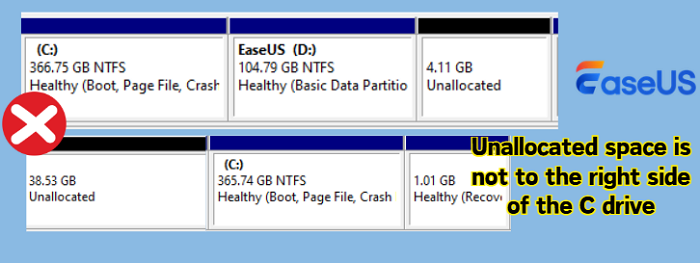
Windows Schijfbeheer staat het uitbreiden van een partitie alleen toe als de niet-toegewezen ruimte zich direct rechts van de C-schijf bevindt. Als de ruimte gescheiden is door een andere partitie of zich links van de C-schijf bevindt, is de optie 'Volume uitbreiden' grijs, zelfs als er voldoende vrije ruimte beschikbaar is.
2️⃣ Blokkeren van de herstelpartitie
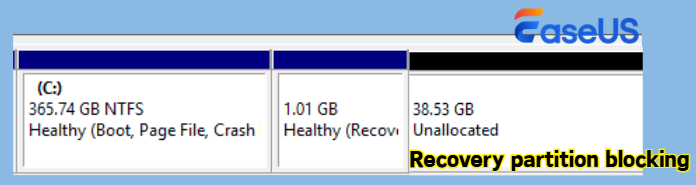
Veel Windows 11-systemen hebben een herstelpartitie direct na de C-schijf . Deze partitie voorkomt dat de C-schijf toegang krijgt tot de niet-toegewezen ruimte erachter. Dit is een van de meest over het hoofd geziene redenen voor het probleem "Ik kan de C-schijf niet uitbreiden, ook al heb ik niet-toegewezen ruimte ernaast."
3️⃣ Geen ongebruikte ruimte
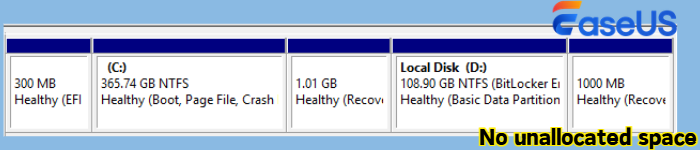
Als uw schijf volledig is gepartitioneerd (bijvoorbeeld als de C- en D-schijf alle ruimte in beslag nemen), is er simpelweg geen ongebruikte ruimte meer om uit te breiden.
4️⃣ Beperking van het bestandssysteem
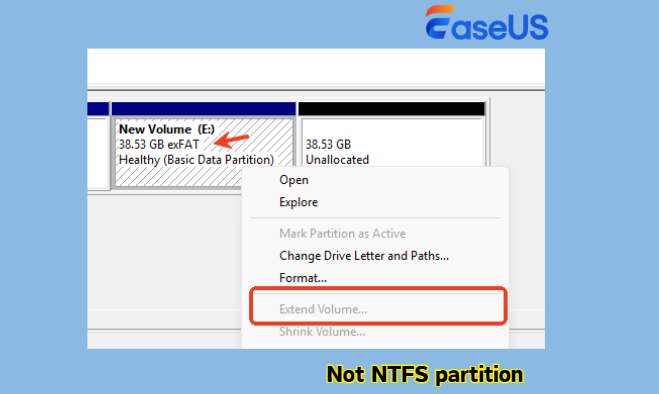
Schijfbeheer ondersteunt alleen het uitbreiden van NTFS-partities. Als uw systeempartitie FAT32 of exFAT gebruikt, wordt uitbreiden niet ondersteund.
Hoe los ik de foutmelding "Kan C-schijf niet uitbreiden" in Windows 11 op?
Voordat je een oplossing toepast, moet je deze belangrijke regel kennen:
Schijfbeheer kan de C-schijf alleen uitbreiden als er direct rechts daarvan ongebruikte ruimte beschikbaar is. |
Voldoet uw situatie niet aan deze eis, dan heeft u alternatieve benaderingen nodig. Hieronder vindt u twee praktische oplossingen, elk geschikt voor verschillende scenario's.
💡Snelle vergelijking: kies de juiste oplossing
#1: Gebruik EaseUS Partition Master (aanbevolen voor de meeste gebruikers)
Voordelen:
- Verplaats niet-toegewezen ruimte naast de C-schijf zonder beperkingen.
- De C-schijf rechtstreeks uitbreiden met niet-aangrenzende, niet-toegewezen ruimte.
- Partities rechtstreeks samenvoegen om de schijfruimte van de C-schijf te vergroten.
- Voltooi alle bewerkingen zonder gegevensverlies.
Het meest geschikt voor:
- De optie 'Volume uitbreiden' is grijs weergegeven, zelfs als er geen ruimte beschikbaar is.
- Niet-toegewezen ruimte bevindt zich niet naast de C-schijf.
- Er is een extensie die de herstel- of EFI-partitie blokkeert.
- Gebruikers die een veiligere en flexibelere manier willen om de C-schijf uit te breiden.
#2: De partitie achter de C-schijf verwijderen (ingebouwde methode)
Voordelen:
- Maakt gebruik van Windows' ingebouwde schijfbeheer (geen extra software nodig).
- Eenvoudig en snel, als de omstandigheden ideaal zijn.
Beperkingen/Risico's:
- Veroorzaakt permanent gegevensverlies op de verwijderde partitie.
- Niet aanbevolen als het om een herstelpartitie gaat.
- Kan leiden tot opstart- of systeemreparatieproblemen.
Het meest geschikt voor:
- De partitie naast de C-schijf is overbodig (bijvoorbeeld een lege D-schijf).
- U hebt belangrijke gegevens al geback-upt.
- Je wilt een snelle oplossing en accepteert de risico's.
Oplossing 1. Gebruik EaseUS Partition Master
De meest efficiënte manier om het probleem "C-schijf kan niet worden uitgebreid, zelfs niet met niet-toegewezen ruimte" op te lossen, is door een professioneel partitieprogramma zoals EaseUS Partition Master te gebruiken. Dit programma omzeilt de beperkingen van Windows en maakt flexibel partitiebeheer mogelijk zonder gegevensverlies.
In tegenstelling tot Schijfbeheer kan het wel:
- Verplaats de niet-toegewezen ruimte naar de schijf naast de C-schijf.
- Breid de C-schijf uit met aangrenzende of niet-aangrenzende, niet-toegewezen ruimte.
- Partities samenvoegen om de schijfruimte van de C-schijf in Windows 11 te vergroten zonder te formatteren.
Dit maakt het ideaal voor gebruikers die een veilige en directe oplossing willen zonder partities te hoeven verwijderen.
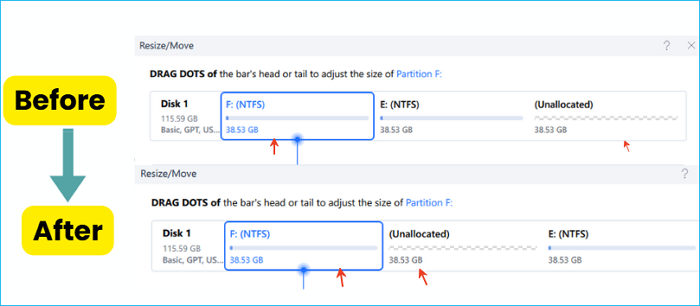
Optie 1. Verplaats niet-toegewezen ruimte naar de rechterkant van de C-schijf.
Stap 1. Start EaseUS Partition Master, klik met de rechtermuisknop op de C-schijf en klik op "Formaat wijzigen/Verplaatsen".
Stap 2. Sleep de C-schijf naar links of rechts om de niet-toegewezen ruimte aan de rechterkant van de C-schijf te plaatsen.
Stap 3. Klik op "Taak uitvoeren" en vervolgens op "Toepassen" om te bevestigen.
Dan kunt u zien dat de niet-toegewezen ruimte zich precies rechts van de C-schijf bevindt.
Optie 2. Schijf C uitbreiden met aangrenzende/niet-aangrenzende niet-toegewezen ruimte
Breid de System C-schijf uit met niet-toegewezen ruimte.
- 1. Klik met de rechtermuisknop op de C:-schijf en selecteer 'Formaat wijzigen/Verplaatsen'.
- 2. Sleep het uiteinde van de systeempartitie naar de niet-toegewezen ruimte om deze aan de C:-schijf toe te voegen. Klik vervolgens op "OK".
- 3. Klik op "Taak uitvoeren" en "Toepassen" om de bewerkingen uit te voeren en de C-schijf uit te breiden.
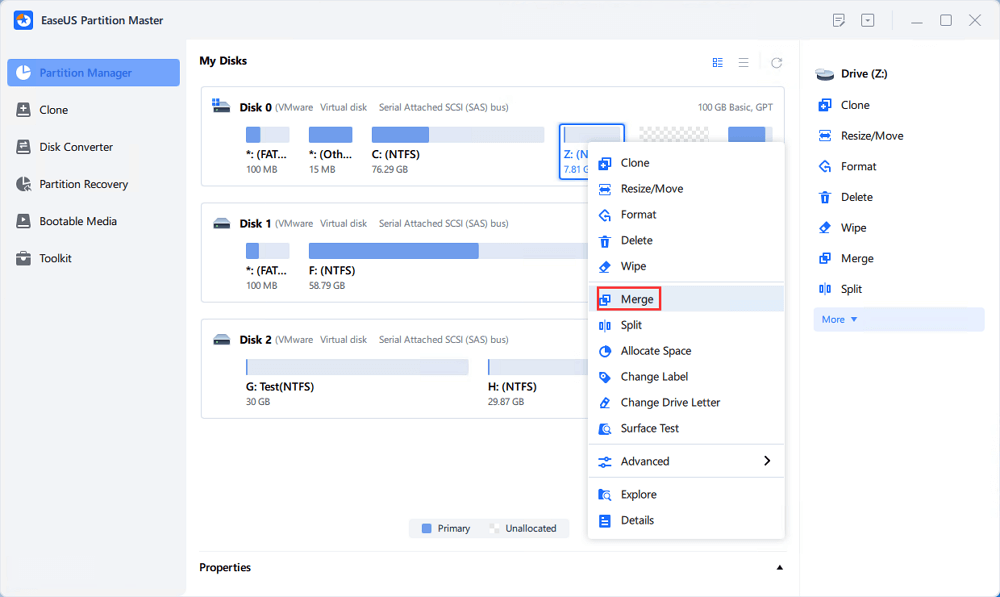
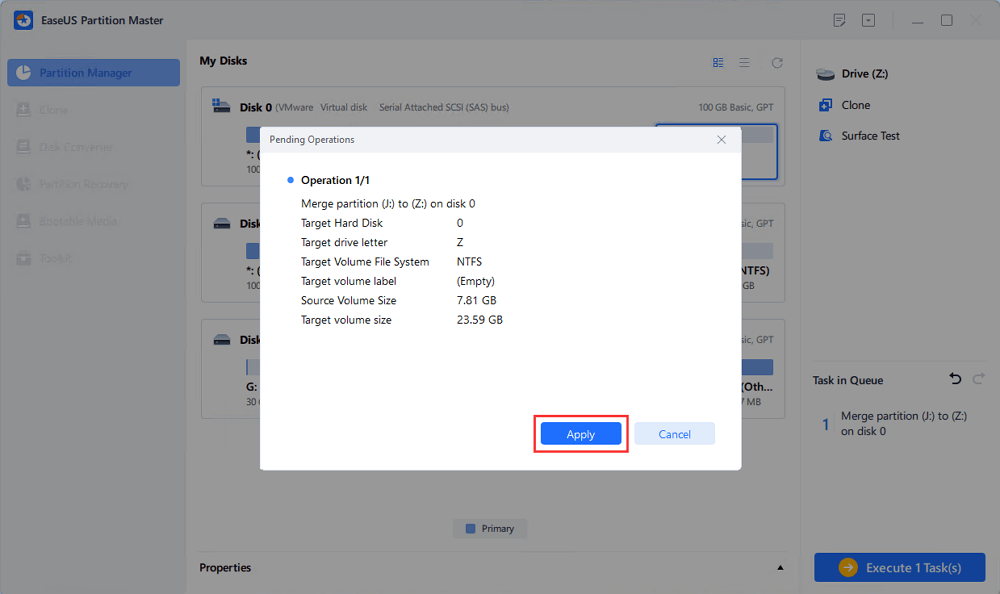
Optie 3. De C-schijf samenvoegen met een andere partitie.
Stap 1. Ga naar Partitiebeheer, klik met de rechtermuisknop op een partitie die u wilt samenvoegen en selecteer 'Samenvoegen'.
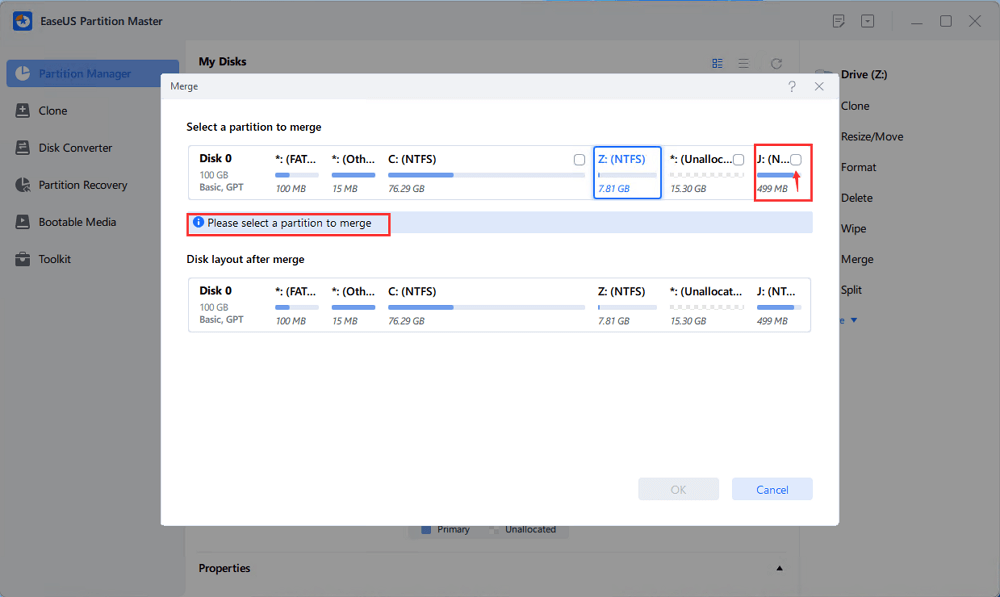
Stap 2. Selecteer een niet-aangrenzende partitie om samen te voegen en klik op "OK".
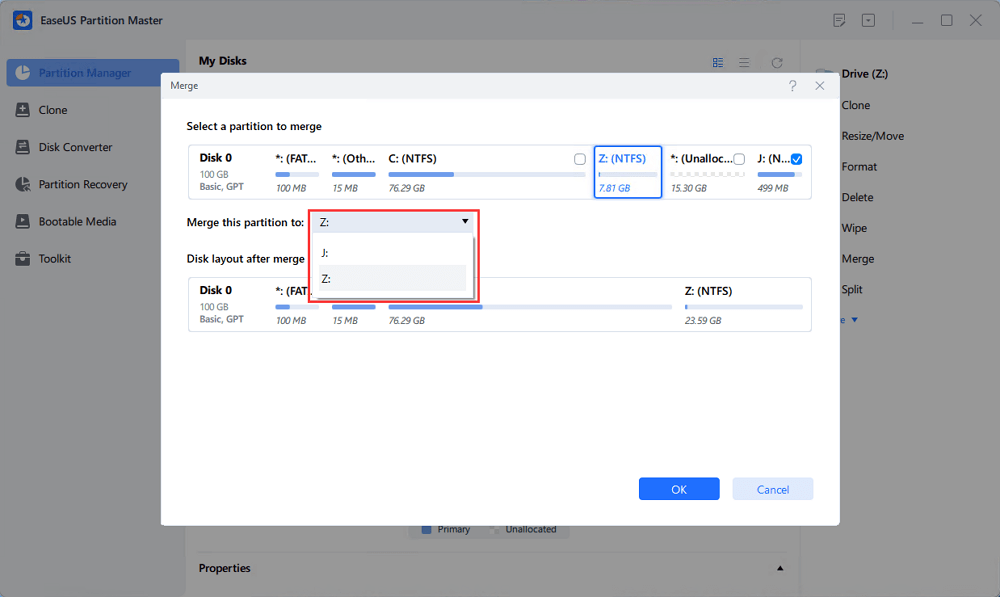
Stap 3. Selecteer de gewenste partitie en klik op "OK" om de niet-aangrenzende partitie daarin samen te voegen.
Stap 4. Klik op de knop "Taak uitvoeren" en vervolgens op "Toepassen" om het samenvoegen van partities te starten.
Oplossing 2. Verwijder de partitie achter de C-schijf.
Deze methode werkt alleen als er een partitie direct rechts van de C-schijf staat (bijvoorbeeld de D-schijf). Door deze te verwijderen, creëert u aangrenzende, niet-toegewezen ruimte die Schijfbeheer kan gebruiken.
|
⚠️ Waarschuwing: Hierdoor worden alle gegevens op de verwijderde partitie permanent gewist. Maak daarom altijd een back-up van belangrijke gegevens voordat u verdergaat. Als het een herstelpartitie betreft, kan het verwijderen ervan de systeemreparatie- of opstartfunctionaliteit beïnvloeden. |
Stappen om de C-schijf uit te breiden met Schijfbeheer:
- Druk op Win + X en selecteer Schijfbeheer.
- Zoek de partitie direct rechts van de C-schijf.
- Klik er met de rechtermuisknop op en selecteer Volume verwijderen.
- Bevestig de verwijdering (hierdoor komt er ongebruikte ruimte vrij).
- Klik met de rechtermuisknop op de C-schijf en selecteer 'Volume uitbreiden'. Volg vervolgens de instructies van de wizard om de uitbreiding te voltooien.
Deel dit bericht gerust als het je helpt om de C-schijf veilig uit te breiden in Windows 11.

Conclusie
Als je de C-schijf niet kunt uitbreiden in Windows 11, wordt het probleem meestal veroorzaakt door de partitie-indeling en niet door een gebrek aan ruimte. Hoewel Schijfbeheer in eenvoudige gevallen werkt, schiet het al snel tekort wanneer partities niet optimaal zijn ingedeeld. Voor de meeste gebruikers is het gebruik van een betrouwbaar partitiebeheerprogramma de veiligste manier om de C-schijf uit te breiden zonder te formatteren of gegevens te verliezen. Kies de methode die bij jouw situatie past en ga altijd voorzichtig te werk bij het wijzigen van schijfpartities. Raadpleeg de volgende gerelateerde artikelen als je meer hulp nodig hebt.
Veelgestelde vragen over het probleem dat de C-schijf niet kan worden uitgebreid in Windows 11
1. Hoe kan ik de C-schijf in Windows 11 uitbreiden met behulp van de opdrachtprompt (CMD)?
Hieronder wordt uitgelegd hoe je de C-schijf in Windows 11 kunt uitbreiden met behulp van opdrachtregels:
Open de opdrachtprompt als beheerder : Druk op Win + R, typ "cmd", klik met de rechtermuisknop op "Opdrachtprompt" en selecteer "Uitvoeren als beheerder".
- Start Diskpart: Typ diskpart en druk op Enter.
- Volumes weergeven: Typ 'list volume' en druk op Enter om alle volumes te bekijken.
- Selecteer de C:-schijf: Typ 'select volume X' (vervang X door het volumenummer van uw C:-schijf) en druk op Enter.
- Schijf uitbreiden:
- Om alle beschikbare aangrenzende ruimte te benutten: typ 'extend' en druk op Enter.
- Om met een specifieke grootte uit te breiden: typ extend size=10240 (om met 10 GB uit te breiden, de grootte is in MB) en druk op Enter.
Dit werkt echter alleen als er ongebruikte ruimte direct naast de rechterkant van de C-schijf beschikbaar is.
2. Waarom is "Volume uitbreiden" grijs weergegeven in Windows 11?
De optie 'Volume uitbreiden' is meestal grijs weergegeven om de volgende redenen:
- Niet-toegewezen ruimte bevindt zich niet naast de C-schijf.
- Een herstelpartitie of een andere partitie blokkeert de toegang.
- Er is geen ongebruikte ruimte beschikbaar.
3. Hoe kan ik de C-schijf uitbreiden vanuit de D-schijf in Windows 11?
Er zijn twee belangrijke opties om de C-schijf vanuit de D-schijf uit te breiden:
- Verklein de D-schijf om ongebruikte ruimte vrij te maken en verplaats deze vervolgens naast de C-schijf.
- Gebruik partitiesoftware om de C-schijf samen te voegen of direct uit te breiden.
Dit is de meest praktische manier om de ruimte op de C-schijf in Windows 11 te vergroten zonder te formatteren, vooral wanneer u meerdere partities beheert.
Hoe kunnen wij u helpen?
Gerelateerde artikelen
-
Hoe Bitlocker uit te schakelen in Windows 11/10 (Lenovo, Dell, Asus)
![author icon]() Tina/2026/06/16
Tina/2026/06/16 -
Laptop start wel op, maar het scherm blijft zwart. Dell 🔥
![author icon]() Tina/2026/06/16
Tina/2026/06/16 -
Hoe formatteer ik een externe harde schijf voor Xbox One succesvol? Hier is de handleiding.
![author icon]() Tina/2026/06/16
Tina/2026/06/16 -
HP USB-schijfopslagformatteringstool review 2025 [Voordelen en nadelen]
![author icon]() Tina/2026/06/16
Tina/2026/06/16