




Inhoud
Pagina Inhoudsopgave

Bijgewerkt door
TinaBijgewerkt op Aug 19, 2026
- Hoe herken je problemen met een oude harde schijf?
- Hoe controleer je een oude harde schijf voordat je hem repareert?
- Hoe je veelvoorkomende problemen met oude harde schijven kunt oplossen
- Beste tools voor het beheren van een oude harde schijf
- Wanneer moet je een oude harde schijf vervangen?
- Hoe beheer en onderhoud je een oude harde schijf?
Gebruikt u uw harde schijf al jaren? Dan merkt u misschien dat bestandsoverdracht trager verloopt, dat er regelmatig fouten optreden, dat partities ontbreken of dat de schijf plotseling niet meer wordt herkend door Windows. Het is belangrijk om de oorzaak te achterhalen voordat u de schijf vervangt. Sommige problemen zijn eenvoudig op te lossen, terwijl andere erop wijzen dat de schijf aan slijtage onderhevig is.
Dit is een complete handleiding voor het beheren van uw harde schijf. Het behandelt hoe u een oude harde schijf controleert, veelvoorkomende problemen diagnosticeert, schijfproblemen oplost, de juiste beheertools kiest en bepaalt wanneer het tijd is om de schijf te vervangen.
Hoe herken je problemen met een oude harde schijf?
Een goede manier om de veroudering van een harde schijf te beoordelen, is door te kijken hoe deze zich gedraagt tijdens dagelijks gebruik.
Een harde schijf die bijvoorbeeld langer dan normaal nodig heeft om mappen te openen, kan simpelweg een tekort aan vrije ruimte hebben. Aan de andere kant kunnen trage toegang in combinatie met leesfouten, defecte sectoren of vreemde geluiden wijzen op een ernstiger probleem.
Hieronder vindt u enkele van de meest voorkomende tekenen dat een oude harde schijf aandacht nodig heeft:
| Symptoom | Wat het zou kunnen betekenen |
| De harde schijf wordt steeds trager. | Te weinig vrije ruimte, defecte sectoren, problemen met het bestandssysteem of slijtage van de hardware. |
| Het duurt lang voordat bestanden geopend zijn. | Leesfouten, overbelasting van de schijf of slijtage van de schijf |
| Het station verdwijnt uit Windows. | Verbindingsproblemen, driverproblemen of hardwarestoringen |
| Bestanden of mappen kunnen niet worden geopend. | Fouten in het bestandssysteem, problemen met machtigingen of defecte sectoren |
| De schijf wordt weergegeven als RAW. | Corruptie van het bestandssysteem |
| Windows meldt schijffouten. | Bestandssysteem- of schijfproblemen |
| De schijf blijft de verbinding verbreken. | Kabel-, USB-poort-, stroom-, oververhittings- of hardwareproblemen |
| De harde schijf maakt klikkende of schurende geluiden. | Mogelijk fysiek defect |
| De oprit is bijna vol | Onvoldoende vrije ruimte voor normaal gebruik. |
| De slechte sectoren blijven toenemen. | De schijf kan aan het verslechteren zijn. |
Hoe controleer je een oude harde schijf voordat je hem repareert?
Als een oude harde schijf zich vreemd begint te gedragen, denk je misschien dat hij gerepareerd moet worden. Een betere aanpak is om de schijf vanuit verschillende invalshoeken te controleren. Begin met eenvoudige controles en ga vervolgens verder met de schijfstatus, het bestandssysteem, defecte sectoren en de partitie-indeling.
1. Controleer of Windows het station detecteert.
Stap 1. Open Verkenner. Controleer of het station wordt weergegeven onder Deze pc.
Stap 2. Als dit niet het geval is, open dan Schijfbeheer.
Stap 3. Druk op "Windows + X" en selecteer Schijfbeheer.
Stap 4. Zoek de oude schijf in de schijflijst. Deze kan er als volgt uitzien:
- Online
- Offline
- Niet toegewezen
- RAUW
- Onbekend
- Niet geïnitialiseerd
- Een gezonde partitie zonder stationsletter.
De status geeft aan wat je vervolgens moet controleren. Zo kun je bijvoorbeeld een gezonde partitie zonder stationsletter vaak herstellen door er een nieuwe stationsletter aan toe te wijzen. Een niet-geïnitialiseerde schijf vereist meer voorzichtigheid, vooral als deze belangrijke gegevens bevat.
2. Controleer de fysieke verbinding
Controleer bij een interne harde schijf de SATA-datakabel en de voedingsaansluiting.
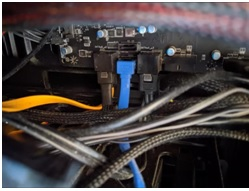
Voor een externe harde schijf, controleer:
- USB-kabel
- USB-poort
- USB-hub
- Voedingsadapter
- Nog een computer
3. Controleer de schijfstatus
Een schijfcontrole kan u een beter beeld geven van de conditie van de schijf. Let op de volgende signalen:
- SMART-waarschuwingen
- Hoge bedrijfstemperatuur
- Toenemende slechte sectoren
- Lees- of schrijffouten
- Regelmatige time-outs van de schijf
Als de schijf in slechte staat verkeert en belangrijke bestanden bevat, concentreer je dan eerst op het maken van een back-up of het klonen van de schijf.
4. Controleer op defecte sectoren
Slechte sectoren zijn een ander veelvoorkomend probleem bij verouderde opslagapparaten. Wanneer Windows problemen ondervindt bij het lezen van bepaalde delen van een schijf, kunt u trage bestandstoegang, beschadigde bestanden, vastlopende programma's of fouten tijdens het kopiëren ervaren.
Een schijfscan kan de schijf controleren en sectoren identificeren die niet correct kunnen worden gelezen. Dit is handig als u vermoedt dat een trage of instabiele schijf fysieke problemen heeft.
5. Controleer het bestandssysteem
Windows gebruikt een bestandssysteem zoals NTFS, exFAT of FAT32 om bestanden op een schijf te ordenen. Wanneer het bestandssysteem beschadigd raakt, kan de schijf ontoegankelijk worden of als RAW worden weergegeven.
Je kunt Windows-hulpprogramma's gebruiken om bestandssysteemfouten te controleren , maar wees voorzichtig als de schijf belangrijke gegevens bevat. Als Windows je vraagt een RAW-schijf te formatteren, accepteer dit dan niet automatisch. Formatteren kan gegevensherstel bemoeilijken.
6. Controleer de partitie-indeling
Een oude harde schijf kan ook een opslagindeling hebben die niet meer aan uw behoeften voldoet. Open Schijfbeheer en bekijk de hele schijf. Controleer op:
- Niet-toegewezen ruimte
- Zeer kleine tussenschotten
- Een volledige systeempartitie
- Ontbrekende partities
- Onjuiste partitiegroottes
- Ongebruikte partities
Hoe je veelvoorkomende problemen met oude harde schijven kunt oplossen
Als je eenmaal weet wat het probleem veroorzaakt, kun je de juiste oplossing kiezen. Sommige problemen zijn eenvoudig op te lossen, terwijl andere kunnen wijzen op een hardwarefout. Maak, voordat je grote wijzigingen aanbrengt aan een oude harde schijf, altijd een back-up van belangrijke bestanden.
Tip: Raadpleeg voor meer gedetailleerde informatie over schijfproblemen en oplossingen de handleiding: Problemen met de harde schijf en oplossingen .
Oplossing 1: Een trage, oude harde schijf sneller maken
Een oude harde schijf kan traag worden doordat deze bijna vol is, gefragmenteerd is of last heeft van fouten in het bestandssysteem of defecte sectoren.
Stap 1. Controleer de beschikbare ruimte en verwijder of verplaats onnodige bestanden.
Stap 2. Controleer het bestandssysteem en voer een oppervlaktetest uit als de vertraging ongebruikelijk is.
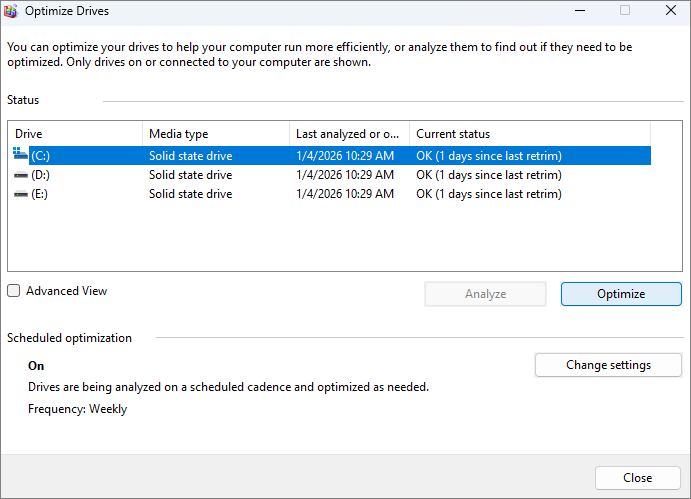
Stap 3. Defragmenteer uw harde schijf met Windows 'Schijven optimaliseren'.
Stap 4. Als de schijf traag blijft en gezondheidswaarschuwingen of defecte sectoren vertoont, overweeg dan om deze te vervangen door een nieuwe HDD of SSD.
Oplossing 2: Een harde schijf repareren die niet wordt gedetecteerd
Een ontbrekende harde schijf kan worden veroorzaakt door een defecte verbinding, een ontbrekende stationsletter, een partitieprobleem of een hardwarefout.
Stap 1. Controleer de kabel, de stroomaansluiting en de USB- of SATA-poort.
Stap 2. Open Schijfbeheer en controleer of het station daar wordt weergegeven.
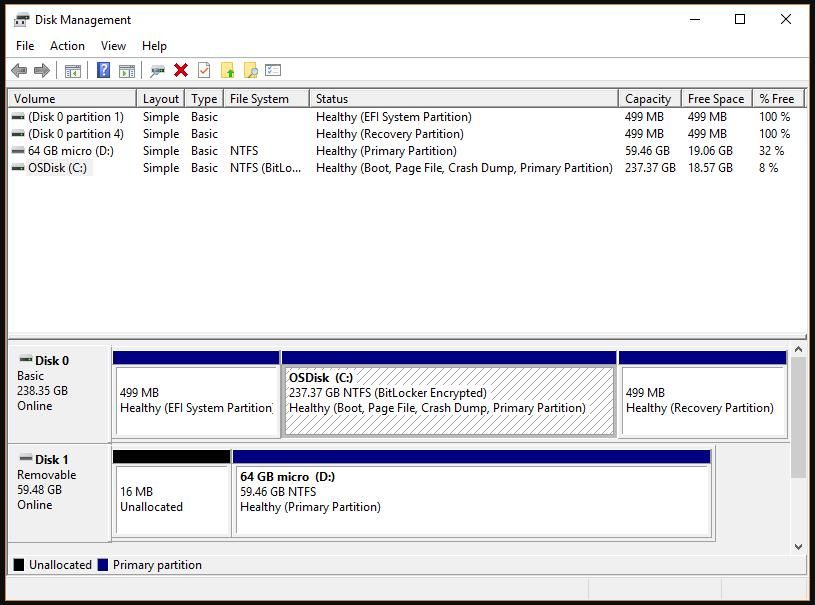
Stap 3. Wijs een stationsletter toe als de partitie in orde is maar nog geen letter heeft.
Stap 4. Test de schijf op een andere computer. Als deze nergens wordt herkend, controleer dan de status en overweeg een hardwarefout.
Oplossing 3: Een ontoegankelijke harde schijf herstellen
Een schijf die wel in Windows wordt weergegeven, maar niet kan worden geopend, kan fouten in het bestandssysteem, defecte sectoren of andere schijfproblemen bevatten.
Stap 1. Controleer het foutbericht en het bestandssysteem in Schijfbeheer.
Stap 2. Controleer de schijfstatus en scan op defecte sectoren.
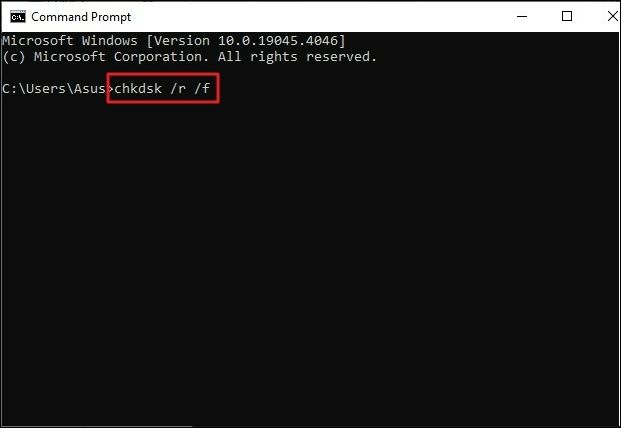
Stap 3. Voer CHKDSK uit als het probleem een logische bestandssysteemfout lijkt te zijn.
Stap 4. Als de schijf ontoegankelijk blijft, maak dan een back-up van de gegevens of herstel deze voordat u verdere reparatiepogingen onderneemt.
Oplossing 4: Controleer en verhelp defecte sectoren
Slechte sectoren kunnen leiden tot trage prestaties, leesfouten, beschadigde bestanden en vastlopende systemen.
Stap 1. Voer een schijfscan uit om defecte sectoren op te sporen.
Stap 2. Maak een back-up van de schijf of kloon deze als er defecte sectoren worden gevonden.
Stap 3. Controleer de schijf op verdere fouten.
Stap 4. Vervang de schijf als het aantal defecte sectoren blijft toenemen of als de schijf andere tekenen van defect vertoont.
Oplossing 5: Een RAW-harde schijf repareren
Een RAW-schijf betekent dat Windows het bestandssysteem niet correct herkent. Direct formatteren kan belangrijke gegevens in gevaar brengen.
Stap 1. Controleer de status en de verbinding van de schijf.
Stap 2. Herstel of maak een back-up van belangrijke bestanden, indien mogelijk.
Stap 3. Probeer een geschikte methode voor het herstellen van het bestandssysteem of de partitie.
Stap 4. Formatteer de schijf pas nadat de gegevens veilig zijn en de hardware in goede staat verkeert.
Oplossing 6: Maak ruimte vrij op een volle harde schijf
Een volle schijf kan Windows vertragen en te weinig ruimte overlaten voor updates, tijdelijke bestanden en nieuwe gegevens.
Stap 1. Verwijder tijdelijke bestanden, ongebruikte programma's en onnodige downloads.
Stap 2. Verplaats grote foto's, video's en andere bestanden naar een andere schijf.
Stap 3. Controleer de partitie-indeling op ongebruikte of niet-toegewezen ruimte.
Stap 4. Breid de volledige partitie uit als er geschikte, niet-toegewezen ruimte beschikbaar is.
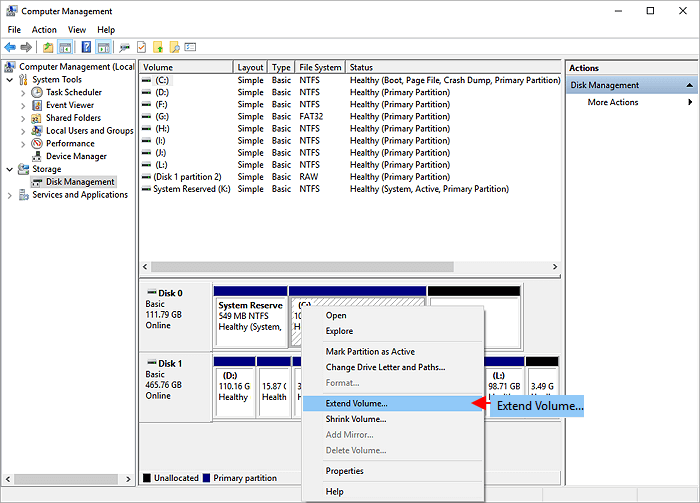
Oplossing 7: Problemen met partities op een oude harde schijf oplossen
Een oude harde schijf kan partities bevatten die niet meer aan uw opslagbehoeften voldoen. Met een partitiemanager kunt u partities vergroten, verkleinen, verplaatsen, uitbreiden of samenvoegen zonder de hele schijf opnieuw op te bouwen.
Stap 1. Maak een back-up van belangrijke gegevens voordat u de partitie-indeling wijzigt.
Stap 2. Controleer de huidige partitiestructuur en de beschikbare niet-toegewezen ruimte.
Stap 3. Partities naar behoefte vergroten, verkleinen, verplaatsen, uitbreiden of samenvoegen.
Stap 4. Controleer de partitie-indeling en zorg ervoor dat uw bestanden toegankelijk zijn.
Oplossing 8: Een harde schijf repareren die steeds de verbinding verliest
Frequente onderbrekingen van de verbinding komen vaak voor bij externe harde schijven en kunnen het gevolg zijn van problemen met de aansluiting, de stroomvoorziening, de temperatuur of de hardware.
Stap 1. Probeer een andere kabel en een andere USB- of SATA-poort.
Stap 2. Sluit de schijf rechtstreeks aan op de computer in plaats van een USB-hub te gebruiken.
Stap 3. Controleer de temperatuur en de status van de schijf met EaseUS Partition Master .

Stap 4. Test het op een andere computer. Als het probleem aanhoudt, maak dan een back-up van de gegevens en overweeg de schijf te vervangen.
Oplossing 9: Bestandssysteemfouten herstellen
Fouten in het bestandssysteem kunnen ervoor zorgen dat bestanden ontoegankelijk worden of dat Windows schijfproblemen meldt.
Stap 1. Controleer het bestandssysteem in Schijfbeheer.
Stap 2. Voer CHKDSK uit om ondersteunde logische fouten te controleren en te herstellen.
Stap 3. Voer een oppervlaktetest uit als de fouten aanhouden.
Stap 4. Maak een back-up van uw bestanden en overweeg de schijf te formatteren of te vervangen als de fouten zich blijven voordoen.
Oplossing 10: Kloon een verouderde harde schijf voordat deze defect raakt.
Als een oude schijf nog steeds toegankelijk is maar onbetrouwbaar wordt, kan het klonen ervan naar een nieuwe schijf u helpen uw gegevens te migreren voordat de situatie verergert.
Stap 1. Sluit een goed werkende HDD of SSD met voldoende opslagcapaciteit aan.
Stap 2. Controleer de bronschijf op ernstige gezondheidsproblemen.
Stap 3. Kloon de oude schijf naar de nieuwe schijf.
Stap 4. Start de computer op vanaf de nieuwe schijf of open deze en controleer uw bestanden.
Als de bronschijf al ernstig beschadigd is, kan een normaal kloonproces mislukken. Geef in dat geval prioriteit aan het herstellen van belangrijke bestanden in plaats van herhaaldelijk de beschadigde schijf te scannen of ernaar te schrijven.
Beste tools voor het beheren van een oude harde schijf
Windows bevat diverse tools voor basis schijfbeheer. Software van derden is handig wanneer u meer functies op één plek nodig hebt. Hieronder leggen we uit wat schijfbeheertools doen.
| Hulpmiddel | Het beste voor |
| Schijfbeheer | Het bekijken en beheren van basispartities |
| DiskPart | Geavanceerde schijf- en partitieopdrachten |
| CHKDSK | Controleren en repareren van fouten in ondersteunde bestandssystemen |
| Apparaatbeheer | Controleren van opslagstuurprogramma's |
| SMART-tools | Bewaking van de schijfstatus |
| Software voor gegevensherstel | Bestanden herstellen van beschadigde of ontoegankelijke schijven |
| Partitiebeheersoftware | Het wijzigen van de grootte, klonen, converteren en beheren van schijven. |
EaseUS Partition Master
Als u één tool nodig hebt voor meerdere schijfbeheertaken, is EaseUS Partition Master een praktische optie voor het beheren van een oudere schijf. Het combineert partitiebeheer, schijfcontrole, klonen en andere opslagfuncties in één interface.
Handige functies van EaseUS Partition Master voor een oude harde schijf:
- Schijfstatuscontrole: Controleer de algehele conditie van een schijf.
- Schijfcontrole: Scan de schijf op defecte sectoren.
- Bestandssysteem controleren: Bestandssysteemproblemen opsporen en oplossen.
- Partitiegrootte wijzigen/verplaatsen: Pas de partitiegrootte aan zonder de hele schijf opnieuw op te bouwen.
- Partitie uitbreiden: Voeg beschikbare ruimte toe aan een partitie.
- Niet-toegewezen ruimte samenvoegen: Maak ongebruikte schijfruimte beschikbaar voor partities.
- 4K-uitlijning: Optimaliseer de uitlijning van SSD-partities.
- Schijfklonen: Verplaats gegevens van een verouderde schijf naar een nieuwe HDD of SSD.
- Opstartbare media maken: schijven beheren wanneer Windows niet normaal kan opstarten.
- MBR naar GPT-conversie: Wijzig de partitiestijl wanneer de schijf en systeemconfiguratie dit vereisen.
Zo controleer je de schijfstatus met EaseUS Partition Master.
Stap 1. Start EaseUS Partition Master en klik op de blauwe pijl om de functie "Schijfstatus" te activeren onder het gedeelte "Ontdekking".
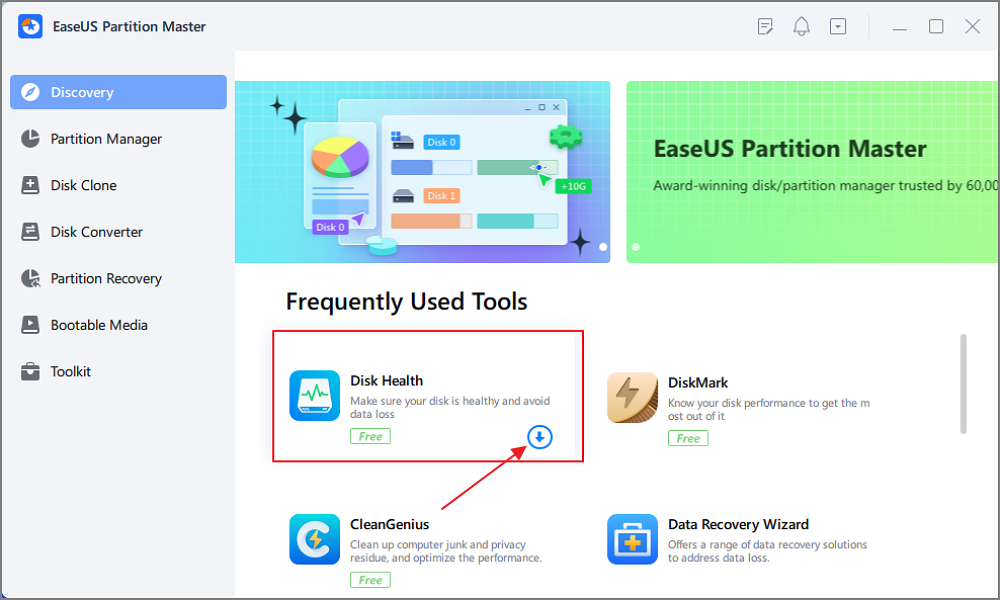
Stap 2. Selecteer de gewenste schijf en klik op de knop 'Vernieuwen'. Vervolgens kunt u de status van uw schijf bekijken.

Wanneer moet je een oude harde schijf vervangen?
Als een harde schijf nog in goede staat verkeert, betrouwbaar presteert en voldoende capaciteit heeft voor uw behoeften, kunt u deze blijven gebruiken. Vervanging is een betere optie wanneer de schijf herhaaldelijk tekenen van fysieke slijtage vertoont.
Overweeg de harde schijf te vervangen wanneer u het volgende opmerkt:
- SMART-waarschuwingen of een slechte gezondheidstoestand
- Een toenemend aantal slechte sectoren
- Herhaalde lees- of schrijffouten
- Regelmatige onderbrekingen
- Bestanden raken beschadigd.
- Het schijfstation verdwijnt regelmatig uit Windows.
- Ernstige prestatieproblemen die steeds terugkeren.
- Klikkende, schurende of andere ongebruikelijke mechanische geluiden
Als de schijf nog werkt, verplaats dan uw belangrijke gegevens naar een goed functionerende schijf. Kloneertechnologie kan handig zijn als u een volledig systeem of schijfindeling wilt migreren, terwijl een normale back-up van bestanden voldoende is als u alleen bepaalde bestanden hoeft te bewaren. Wacht niet tot de oude schijf volledig ontoegankelijk wordt. Gegevensherstel is veel moeilijker wanneer de hardware al defect is.
Hoe beheer en onderhoud je een oude harde schijf?
Een oude harde schijf heeft regelmatig onderhoud en goede opslaggewoonten nodig om betrouwbaar te blijven. Met een paar simpele tips kunt u problemen vroegtijdig opsporen en het risico op gegevensverlies verkleinen.
- Zorg voor voldoende vrije ruimte: voorkom dat de schijf bijna vol raakt. Verwijder onnodige bestanden of verplaats grote gegevens naar een andere schijf.
- Controleer regelmatig de schijfstatus: houd de SMART-status, temperatuur, defecte sectoren en andere waarschuwingssignalen in de gaten.
- Maak een back-up van belangrijke gegevens: bewaar ten minste één extra kopie van belangrijke bestanden op een andere schijf of in cloudopslag.
- Kopieer de schijf voordat u deze vervangt: Als een oude schijf onbetrouwbaar wordt, kopieer deze dan naar een nieuwe HDD of SSD terwijl deze nog toegankelijk is.
- Houd de schijf koel: zorg voor een goede luchtcirculatie rond interne en externe schijven, vooral tijdens langdurig gebruik.
- Vervang de schijf indien nodig: als fouten, defecte sectoren of andere tekenen van defecten blijven toenemen, verplaats uw gegevens dan naar een goed werkende schijf in plaats van de oude te blijven gebruiken.
Conclusie
Het beheren van een oude harde schijf begint met het vaststellen van het werkelijke probleem. Controleer of Windows de schijf herkent, bekijk de partities en het bestandssysteem en controleer de status voordat u een oplossing kiest.
Windows-tools kunnen basistaken voor schijven uitvoeren, terwijl EaseUS Partition Master geavanceerdere opties biedt voor schijfcontrole, partitiebeheer en klonen. Als de schijf tekenen van fysieke schade vertoont, maak dan zo snel mogelijk een back-up van uw gegevens of kloon deze en vervang de schijf voordat deze volledig defect raakt.
Hoe kunnen wij u helpen?
Gerelateerde artikelen
-
Hoe 1TB HDD naar 2TB SSD te klonen zonder opnieuw te installeren op Windows 11/10/8/7
![author icon]() Tina/2026/06/16
Tina/2026/06/16 -
Hoe u de grootte van de exFAT-toewijzingseenheid efficiënter kunt wijzigen
![author icon]() Tina/2026/06/16
Tina/2026/06/16 -
Hoe het BIOS de SSD herkent, maar niet opstart [4 manieren🔥]
![author icon]() Tina/2026/06/16
Tina/2026/06/16 -
Hoe u kunt voorkomen dat programma's op de achtergrond worden uitgevoerd op Windows 10/11
![author icon]() Tina/2026/06/16
Tina/2026/06/16