




Inhoud
Pagina Inhoudsopgave

Bijgewerkt door
TinaBijgewerkt op Nov 06, 2026
Sluit je je SSD aan op een Windows-pc, maar kun je hem niet vinden in Verkenner? Open je Deze pc, dan wordt de SSD niet weergegeven. Het kan ook voorkomen dat een nieuwe SSD na installatie niet wordt herkend.
Er zijn verschillende redenen voor dit probleem. De SSD heeft mogelijk geen stationsletter toegewezen gekregen, of is nog niet geïnitialiseerd. Soms detecteert Windows de schijf wel, maar worden de partities niet weergegeven. Een verbindings- of driverprobleem is een andere mogelijkheid.
In deze handleiding laat ik je zes manieren zien om het probleem op te lossen dat een SSD niet wordt weergegeven in Verkenner in Windows 11/10. Je leert ook hoe je de SSD-aansluiting controleert en het probleem identificeert voordat je wijzigingen aanbrengt.
De SSD wordt niet weergegeven in de bestandsverkenner.
door u/GeniusAlpaca in technische ondersteuning
Waarom wordt mijn SSD niet weergegeven in Verkenner?
Niet elke ontbrekende SSD heeft hetzelfde probleem. Een nieuwe schijf hoeft mogelijk alleen maar geïnitialiseerd te worden, terwijl een SSD die je al maanden gebruikt zijn stationsletter kwijt kan zijn.
Hier volgen enkele redenen:
- Geen stationsletter: De partitie bestaat wel, maar Windows heeft er geen letter aan toegewezen, zoals D: of E:.
- Niet geïnitialiseerd: De SSD is nieuw of de partitie-informatie wordt niet langer herkend door Windows.
- Niet-toegewezen ruimte: De schijf heeft geen bruikbare partitie.
- Offline status: Schijfbeheer detecteert de SSD, maar de schijf is momenteel offline.
- Stuurprogrammaprobleem: Windows ondervindt problemen met de communicatie met de SSD of de bijbehorende opslagcontroller.
- Slechte verbinding: Een losse kabel, een defecte USB-poort of een onjuist geïnstalleerde M.2-schijf verhindert detectie.
- Probleem met het bestandssysteem: De partitie heeft een beschadigd of niet-ondersteund bestandssysteem.
Hoe los je het probleem op dat je SSD niet wordt weergegeven in Verkenner?
Er zijn verschillende manieren om je SSD weer werkend te krijgen in Verkenner. De juiste oplossing hangt af van of Windows de schijf detecteert en hoe deze wordt weergegeven in Schijfbeheer. De volgende methoden behandelen veelvoorkomende SSD-problemen, van ontbrekende stationsletters tot verbindings- en driverproblemen.
Voordat u begint: controleer de SSD-aansluiting
Soms heeft het probleem niets met Windows te maken. Een nieuwe interne SSD is mogelijk niet goed geplaatst, of een externe SSD raakt losgekoppeld door een beschadigde kabel.
Een paar snelle controles kunnen helpen om de mogelijkheden te beperken:
- Koppel de SSD los en sluit hem opnieuw aan.
- Probeer een andere USB-poort, bij voorkeur een poort direct op de pc in plaats van via een USB-hub.
- Vervang de USB- of SATA-kabel indien beschikbaar.
- Sluit de externe SSD aan op een andere computer.
- Controleer bij een SATA SSD zowel de stroom- als de dataverbindingen.
- Zorg er bij een M.2 SSD voor dat deze volledig in de sleuf is geplaatst en vastgezet is met de schroef.
Er is nog een handige manier om interne schijven te controleren: ga naar de BIOS/UEFI en bekijk de lijst met opslagapparaten. Als de SSD daar niet tussen staat, zal de probleemoplosser van Windows waarschijnlijk nog niet helpen. Controleer de installatie van de schijf, het slot op het moederbord en de SSD zelf.
- Opmerking:
- Als deze SSD foto's, documenten of andere bestanden bevat die u nodig hebt, initialiseer of formatteer hem dan niet zomaar omdat Windows u daarom vraagt. Een bestaande schijf die plotseling niet geïnitialiseerd of niet-toegewezen wordt, kan een partitieprobleem hebben.
Oplossing 1. Wijs een stationsletter toe aan de SSD.
Heb je Schijfbeheer geopend en de SSD gevonden, maar zie je deze nog steeds niet in Verkenner? Kijk dan naar de partitie. Als deze 'Gezond' aangeeft, maar geen stationsletter heeft, heeft Windows er nog geen toegewezen.
Je hoeft de partitie niet te formatteren. Voeg in plaats daarvan een stationsletter toe.
Stap 1. Druk op Win + X en open Schijfbeheer .
Stap 2. Zoek de SSD-partitie zonder stationsletter.
Stap 3. Klik er met de rechtermuisknop op en kies 'Stationsletter en paden wijzigen' .
- Tip
- Als de optie 'Stationsletter wijzigen' niet beschikbaar is, controleer dan het bestandssysteem en de status van de partitie voordat u een wijziging probeert af te dwingen.
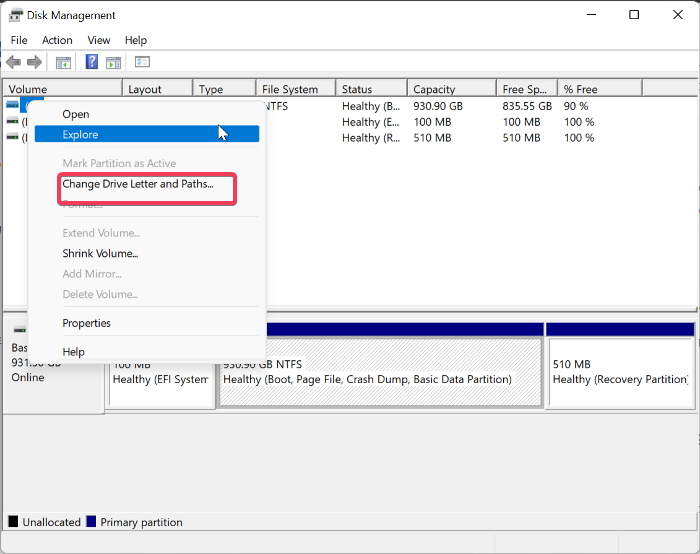
Stap 4. Klik op Toevoegen en selecteer een beschikbare letter.
Stap 5. Klik op OK .
Open nu Verkenner en kijk onder 'Deze pc'. De SSD zou daar vermeld moeten staan.
Oplossing 2. De SSD online brengen
Kijk nog eens goed naar het label van de schijf aan de linkerkant van Schijfbeheer. Staat er 'Offline'? Dit kan gebeuren met een secundaire SSD die is aangesloten op een Windows-pc. De schijf wordt wel herkend, maar Windows heeft hem nog niet online gezet. Je kunt de status wijzigen vanuit hetzelfde venster.
Stap 1. Open Schijfbeheer .
Stap 2. Zoek de SSD die is gemarkeerd als Offline .
Stap 3. Klik met de rechtermuisknop op het schijflabel aan de linkerkant, niet op het partitiegebied.
Stap 4. Selecteer Online .
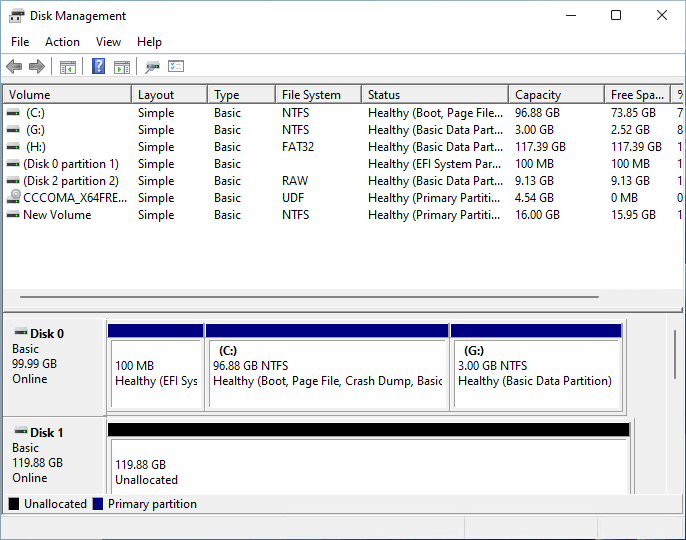
Geef Windows even de tijd om de schijfstatus bij te werken en controleer daarna Verkenner.
Als de schijf niet online wil komen, lees dan het bericht dat Windows weergeeft. Er kan sprake zijn van een conflict met de schijfsignatuur of een ander probleem met de schijfconfiguratie. Verwijder of wijzig geen schijfsignaturen zonder de oorzaak te achterhalen.
Oplossing 3. Initialiseer de SSD
Heb je net een nieuwe SSD gekocht en op je computer aangesloten? Dan kan deze in Schijfbeheer verschijnen als 'Onbekend' en 'Niet geïnitialiseerd'. Dit is normaal voor een schijf die nog niet is ingesteld.
Windows vereist een partitiestijl voordat u volumes op de SSD kunt aanmaken. U ziet doorgaans twee opties:
- MBR: Een oudere partitiestijl met een maximale schijfgrootte van 2 TB.
- GPT: Een nieuwer formaat dat grotere schijven ondersteunt en goed werkt met moderne Windows-systemen.
Als je een eenvoudige manier zoekt om een nieuwe SSD voor te bereiden, biedt EaseUS Partition Master een gebruiksvriendelijke grafische interface. Je kunt de schijf initialiseren en MBR of GPT selecteren zonder door meerdere menu's van Schijfbeheer te hoeven navigeren. Met de software kun je ook partities aanmaken en stationsletters toewijzen, zodat je de basisconfiguratie van je SSD op één plek kunt voltooien.
Hieronder leest u hoe u een schijf initialiseert met EaseUS Partition Master.
Stap 1. Open EaseUS Partition Master en ga naar Partition Manager.
Stap 2. Klik met de rechtermuisknop op de gewenste schijf (HDD of SSD) en selecteer 'Initialiseren naar MBR' of 'Initialiseren naar GPT'. Klik op 'Taak uitvoeren' en vervolgens op 'Toepassen' om de wijzigingen op te slaan.
0:00-0:18 Initialiseren naar MBR; 0:19-0:44 Initialiseren naar GPT;
Oplossing 4. Maak een nieuwe partitie aan op de SSD.
Na de initialisatie wordt de SSD meestal weergegeven met een zwarte balk en het label 'Niet toegewezen'. Je vindt hem nog niet in Verkenner, omdat Windows nog geen volume heeft om weer te geven. Gebruik de wizard 'Nieuw eenvoudig volume' om de ruimte in te stellen.
Dit is ook handig als je een lege SSD hebt die je in een of meer partities wilt verdelen. Gebruik deze functie echter niet op niet-toegewezen ruimte die voorheen belangrijke bestanden bevatte. Die ruimte kan het gevolg zijn van een verloren of beschadigde partitie.
Stap 1. Klik in Schijfbeheer met de rechtermuisknop op de niet-toegewezen ruimte van de SSD.
Stap 2. Selecteer Nieuw eenvoudig volume .
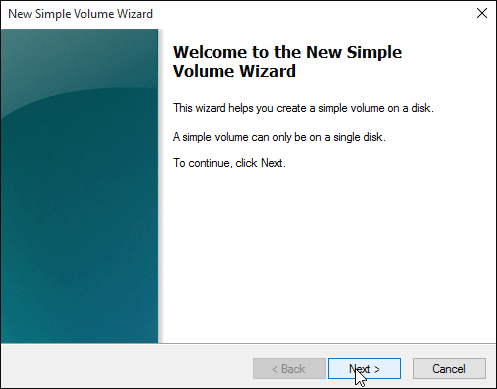
Stap 3. Klik op Volgende en voer de volumegrootte in. Laat de standaardwaarde staan als u de volledige beschikbare ruimte wilt gebruiken.
Stap 4. Kies een stationsletter.
Stap 5. Selecteer NTFS als bestandssysteem en voer een volumelabel in.
Stap 6. Klik op Volgende en vervolgens op Voltooien .
Schijfbeheer is handig voor basistaken, maar niet altijd even praktisch als je meer wilt doen dan alleen een enkel volume aanmaken. EaseUS Partition Master brengt veelgebruikte partitiebewerkingen samen in één interface. Je kunt een schijf initialiseren, partities aanmaken of formatteren, stationsletters toewijzen en bestaande volumes vergroten of verkleinen. Het is een goed alternatief voor het voorbereiden van een nieuwe SSD of het organiseren van de opslagruimte.
Oplossing 5. SSD-stuurprogramma's bijwerken of opnieuw installeren.
Een SSD die voorheen wel werkte maar plotseling niet meer functioneert, verdient een drivercontrole, vooral als het probleem is ontstaan na een Windows-update of een hardwarewijziging.
Open Apparaatbeheer en controleer of Windows het station weergeeft.
Stap 1. Druk op Win + X en selecteer Apparaatbeheer .
Stap 2. Schijfstations uitbreiden.
Stap 3. Klik met de rechtermuisknop op uw SSD en selecteer Stuurprogramma bijwerken .

Stap 4. Kies ' Automatisch naar chauffeurs zoeken' .
Stap 5. Volg de instructies op het scherm en herstart de computer.
Als het bijwerken van het stuurprogramma geen verschil maakt, installeer het apparaat dan opnieuw:
Stap 1. Ga terug naar Apparaatbeheer.
Stap 2. Schijfstations uitbreiden.
Stap 3. Klik met de rechtermuisknop op de SSD en selecteer 'Apparaat verwijderen' .
Stap 4. Bevestig de actie.
Stap 5. Windows opnieuw opstarten.
Windows zal opnieuw proberen de SSD te detecteren en het bijbehorende stuurprogramma opnieuw te installeren.
Oplossing 6. Scan de schijven opnieuw en controleer de BIOS/UEFI.
Je hebt de verbinding gecontroleerd, maar de SSD ontbreekt nog steeds in Schijfbeheer. Voordat je verdergaat, laat Windows eerst opnieuw naar aangesloten schijven zoeken.
Stap 1. Open Schijfbeheer .
Stap 2. Klik op Actie in de menubalk.
Stap 3. Selecteer Schijven opnieuw scannen .
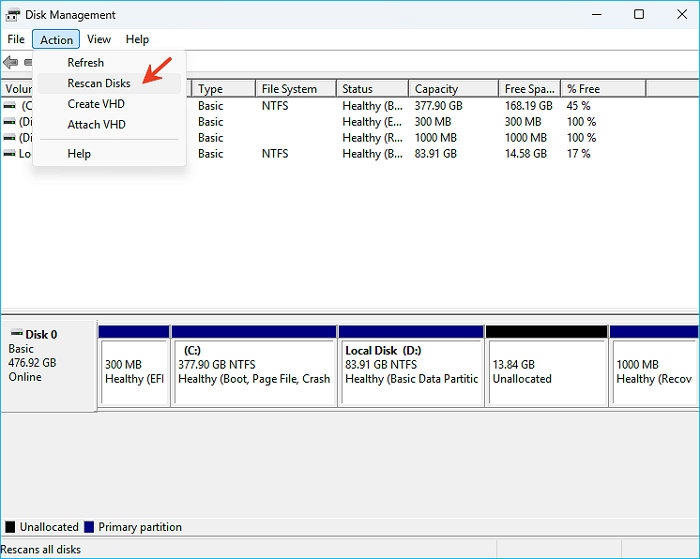
Stap 4. Wacht tot de scan is voltooid en kijk of de SSD wordt weergegeven.
Als er niets verandert, start de pc opnieuw op en ga naar de BIOS/UEFI. Controleer de opslaginformatie om te zien of het moederbord de SSD herkent.
Voor interne schijven zijn er een paar dingen die de moeite waard zijn om te bekijken:
- SATA SSD: Controleer of de SATA-poort is ingeschakeld en of de voedings- en datakabels van de schijf zijn aangesloten.
- M.2 NVMe SSD: Controleer of het moederbord NVMe-schijven ondersteunt in het slot dat u gebruikt. Niet elk M.2-slot ondersteunt dezelfde schijftypen.
- Beperkingen van moederbordsleuven: Sommige moederborden delen lanes tussen M.2-sleuven en SATA-poorten. Het installeren van een M.2-schijf kan bepaalde SATA-verbindingen uitschakelen. De handleiding van het moederbord legt uit welke poorten hierdoor worden beïnvloed.
De BIOS/UEFI-controle geeft je een nuttige aanwijzing:
- Als de SSD wel in de BIOS/UEFI wordt herkend, maar niet in Windows, controleer dan het stuurprogramma van de opslagcontroller en de schijfconfiguratie van Windows.
- Als de SSD niet wordt weergegeven in de BIOS/UEFI, controleer dan de fysieke aansluiting, de SSD zelf of het slot op het moederbord.
Conclusie
Als een SSD niet wordt weergegeven in Verkenner, is Schijfbeheer de eerste plek om te kijken. Een ontbrekende stationsletter of een offline status is meestal eenvoudig op te lossen. Een nieuwe SSD moet mogelijk worden geïnitialiseerd en er moet een nieuw volume worden aangemaakt, terwijl een schijf die Windows helemaal niet detecteert, nader onderzoek vereist naar de aansluiting en de stuurprogramma's.
Wees voorzichtig met een SSD die al bestanden bevat. Formatteren en initialiseren zijn geen algemene oplossingen voor een ontbrekende schijf. Zoek eerst uit waarom Windows er geen toegang toe heeft voordat je wijzigingen aanbrengt in de partities.
Veelgestelde vragen
1. Waarom wordt mijn SSD wel weergegeven in Apparaatbeheer, maar niet in Verkenner?
Apparaatbeheer kan de fysieke SSD detecteren, zelfs als deze geen bruikbaar volume heeft in Windows. Open Schijfbeheer en controleer of de schijf niet-toegewezen, offline of zonder stationsletter is. Als de partitie gezond is maar geen letter heeft, wijs er dan een toe via 'Stationsletter en paden wijzigen'.
2. Waarom wordt mijn SSD niet weergegeven in Schijfbeheer?
Begin met de aansluiting. Een externe SSD kan een defecte kabel of USB-poort hebben, terwijl een interne schijf mogelijk verkeerd is geïnstalleerd of is aangesloten op een inactieve poort.
Probeer een andere USB-poort of -kabel en controleer vervolgens Apparaatbeheer en BIOS/UEFI. Als Windows noch BIOS/UEFI de SSD detecteert, is er mogelijk een hardwareprobleem met de schijf of de aansluiting ervan.
3. Hoe zorg ik ervoor dat een nieuwe SSD in Bestandsverkenner verschijnt?
Een nieuwe SSD moet worden geïnitialiseerd en een volume met een stationsletter krijgen. Open Schijfbeheer, initialiseer de schijf met GPT en klik met de rechtermuisknop op de niet-toegewezen ruimte om een nieuw eenvoudig volume te maken. Selecteer NTFS en wijs een stationsletter toe. Het nieuwe volume verschijnt vervolgens in Verkenner.
4. Waarom wordt mijn externe SSD niet weergegeven in Bestandsverkenner?
Een losse USB-verbinding, een beschadigde kabel of een defecte poort kan ervoor zorgen dat een externe SSD niet wordt herkend. Een ontbrekende stationsletter is ook een veelvoorkomende oorzaak. Sluit de SSD aan op een andere USB-poort of computer. Als deze in Schijfbeheer verschijnt, controleer dan de partitiestatus en of Windows een stationsletter heeft toegewezen.
Hoe kunnen wij u helpen?
Gerelateerde artikelen
-
Hoe versnipper ik bestanden gratis in Windows met afbeeldingen?
![author icon]() Tina/2026/06/16
-
Beste PNY USB Flash Drive Format Tool gratis download👍
![author icon]() Tina/2026/06/16
-
Top 8 Windows 11-reparatietools | 2024 Beste keuzes
![author icon]() Tina/2026/06/16
-
Schrijfbeveiligde USB-formatteringstool / verwijdersoftware gratis downloaden
![author icon]() Tina/2026/06/16