




Inhoud
Pagina Inhoudsopgave

Bijgewerkt door
TinaBijgewerkt op Oct 17, 2026
Een game-update mislukt meestal als er onvoldoende schijfruimte is. Het kan echter ook gebeuren dat een update mislukt, zelfs als je pc nog een paar gigabytes aan vrije ruimte heeft. Sommige updates hebben extra ruimte nodig om bestanden uit te pakken, bestaande gamegegevens te vervangen en de installatie te voltooien. Het probleem wordt nog frustrerender als je C-schijf vol is of als je geen games wilt verwijderen om ruimte vrij te maken.
Onvoldoende schijfruimte om een game bij te werken - Van de Steam-community
Ik heb een spel van 40 GB. Er is een update van 5 GB voor. Ik merkte dat de map 'downloaden' ineens meer dan 40 GB groot was en dat ik geen schijfruimte meer had. Ik moest ruimte vrijmaken om de update te kunnen installeren. Maar wat is dat nou, het was maar een update van 5 GB? Waarom heeft Steam al die extra ruimte nodig? - Van Reddit
Deze handleiding legt uit waarom de fout optreedt en laat praktische manieren zien om deze op te lossen. Je kunt de schijfruimte voor het spel uitbreiden, tijdelijke bestanden verwijderen, het spel verplaatsen, de bibliotheek repareren of het spel opnieuw installeren.
Waarom heeft een game-update zoveel schijfruimte nodig?
Heb je wel eens een game-update van 5 GB gezien die om 15 GB of meer vrije schijfruimte vraagt? Dat lijkt overdreven, maar het laat zien dat de launcher meer doet dan alleen nieuwe bestanden downloaden. Waarom heeft een game-update zoveel schijfruimte nodig?
Hieronder volgen de meest voorkomende redenen.
- Tijdelijke updatebestanden nemen extra ruimte in beslag. Een game-launcher downloadt en decomprimeert updatebestanden voordat ze worden toegepast. Deze bestanden kunnen tijdens de installatie extra opslagruimte vereisen.
- De update vervangt grote gamebestanden. Sommige games herbouwen of herschrijven grote archieven in plaats van slechts een paar bestanden te wijzigen. Een kleine download kan daardoor een veel groter installatieproces in gang zetten.
- De schijf met de gamebestanden is bijna vol. Windows en de gamelauncher hebben werkruimte nodig om bestanden te verwerken. Een schijf met weinig vrije ruimte kan ervoor zorgen dat een update niet voltooid wordt.
- De C-schijf raakt vol. Sommige launchers, caches, configuratiebestanden en tijdelijke gegevens worden op de systeemschijf opgeslagen. Een spel dat op de D-schijf is geïnstalleerd, kan nog steeds ruimte op de C-schijf in beslag nemen.
- De launcher heeft een probleem met een update of bestandsbeheer. Een vastgelopen download, een beschadigde bibliotheekmap of een onvolledige update kunnen installatiefouten veroorzaken, zelfs nadat u ruimte hebt vrijgemaakt.
Er is geen uniforme vereiste voor de benodigde vrije schijfruimte voor elke game-update. Controleer het updatebericht van de game en de beschikbare vrije ruimte op de schijf waarop de game is geïnstalleerd. Als de launcher nog steeds aangeeft dat er onvoldoende ruimte is, probeer dan de onderstaande oplossingen.
Hoe los je een game-update op die meer schijfruimte nodig heeft?
Als een game-update meer schijfruimte vereist dan je pc beschikbaar heeft, moet je opslagruimte vrijmaken of meer ruimte creëren op de betreffende schijf. De volgende oplossingen helpen je de update te voltooien zonder je games onnodig te hoeven verwijderen.
Oplossing 1. Breid de schijf voor games of de C-schijf uit.
Als de schijf waarop je games staan of de C-schijf bijna vol is , biedt het uitbreiden van de partitie een oplossing voor de lange termijn. Dit is handig wanneer je elders op dezelfde schijf nog ruimte hebt, maar deze niet kunt toewijzen aan de partitie die de ruimte nodig heeft.
EaseUS Partition Master biedt functies voor partitiebeheer waarmee u partities kunt vergroten of verkleinen en beschikbare ruimte opnieuw kunt toewijzen. U kunt dit programma overwegen wanneer Windows Schijfbeheer de betreffende partitie niet kan uitbreiden vanwege de schijfindeling.
EaseUS Partition Master is handig wanneer een game-update niet op je schijf past:
- Vergroot de C-schijf of de partitie waarop het spel is geïnstalleerd.
- Gebruik de ongebruikte ruimte op een andere partitie om de gameschijf meer ruimte te geven.
- Partities verkleinen of vergroten wanneer Windows Schijfbeheer de schijf niet kan uitbreiden.
- Maak ruimte voor grote updates zonder games te hoeven verwijderen om opslagruimte vrij te maken.
Stap 1: Maak ongebruikte ruimte vrij voor de C-schijf.
Als er geen ongebruikte ruimte meer is op de systeemschijf, ga dan naar Partitiebeheer, klik met de rechtermuisknop op een partitie naast de C:-schijf en selecteer 'Formaat wijzigen/Verplaatsen'.
Sleep het linkerpaneel van de partitie om deze te verkleinen en niet-toegewezen ruimte achter de C:-schijf vrij te laten, en klik vervolgens op "OK".
Stap 2: Vergroot de ruimte op de C-schijf.
1. Klik met de rechtermuisknop op de C:-schijf en selecteer 'Formaat wijzigen/Verplaatsen'.

2. Sleep het einde van de systeempartitie naar de niet-toegewezen ruimte om ruimte toe te voegen aan de C:-schijf, of klik op "Alle niet-toegewezen ruimte vullen" en klik op "OK".

Stap 3: Bewaar alle wijzigingen om de C:-schijf uit te breiden.
Klik op "Taak uitvoeren" en vervolgens op "Toepassen" om alle wijzigingen op te slaan en zo de C:-schijf van het systeem uit te breiden.

Deze methode is vooral handig als je je geïnstalleerde games wilt behouden en wilt voorkomen dat je persoonlijke bestanden verwijdert. Het lost niet alle updatefouten op, dus controleer de foutmelding van de launcher als de update nog steeds mislukt.
Oplossing 2. Verwijder tijdelijke bestanden en ongebruikte bestanden.
Tijdelijke bestanden, oude downloads, ongebruikte applicaties en grote persoonlijke bestanden nemen waardevolle schijfruimte in beslag. Het verwijderen van onnodige gegevens is vaak de snelste manier om ruimte vrij te maken voor een game-update.
Windows beschikt over ingebouwde opschoonprogramma's. Volg deze stappen om schijfruimte vrij te maken.
Stap 1. Druk op Windows + I om de Instellingen te openen.
Stap 2. Ga naar Systeem > Opslag . Wacht tot Windows het opslaggebruik heeft berekend.
Stap 3. Open tijdelijke bestanden of aanbevelingen voor opruimen .
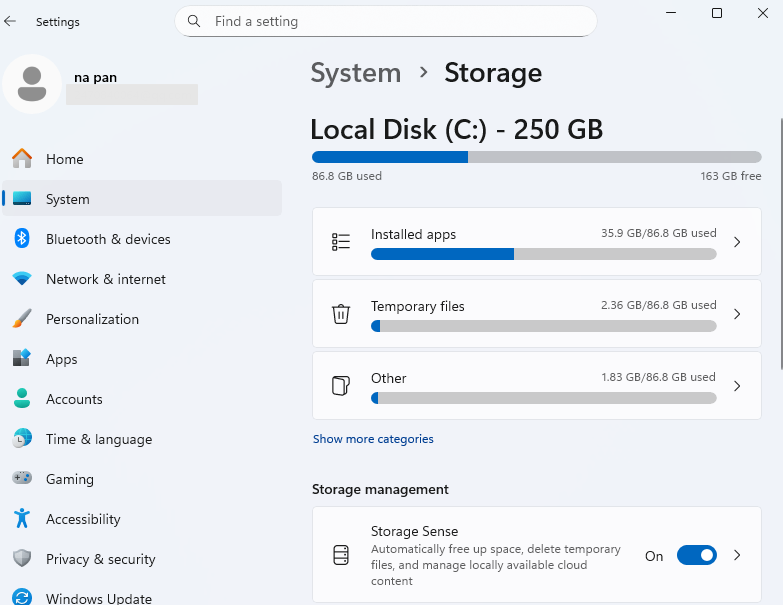
Stap 4. Bekijk de bestandscategorieën en selecteer de items die u niet meer nodig hebt. Controleer de map Downloads zorgvuldig voordat u iets verwijdert.
Stap 5. Verwijder de bestanden die je niet nodig hebt.
Stap 6. Open Verkenner, selecteer Deze pc en controleer de beschikbare ruimte op de schijf met de gamebestanden en op de C-schijf.
- Tip
- Verwijder geen onbekende bestanden handmatig uit Windows, Program Files of de installatiemap van een game. Verwijder geen opgeslagen spelbestanden of configuratiemappen, tenzij je zeker weet dat je ze niet meer nodig hebt. Sommige games bewaren savegames in de map Documenten, Opgeslagen spellen of de AppData-map.
Als het probleem bij de C-schijf ligt, controleer dan het opslaggebruik ervan afzonderlijk. Windows Opslaginzicht beheert voornamelijk de systeemschijf, dus u moet andere schijven onafhankelijk controleren wanneer een spel elders is geïnstalleerd.
Oplossing 3. Verplaats het spel naar een andere schijf.
Het verplaatsen van een game naar een andere schijf met meer vrije ruimte is een andere optie wanneer de huidige installatieschijf geen ruimte meer biedt voor een update. Deze aanpak is handig als uw pc een tweede SSD of harde schijf met voldoende capaciteit heeft.
Gebruik waar mogelijk de ingebouwde verplaatsfunctie van de launcher. Het handmatig slepen van een gamefolder naar een andere schijf kan het installatiepad verstoren of ervoor zorgen dat de launcher de game opnieuw downloadt.
Voor Steam-games:
Stap 1. Open Steam en ga naar Instellingen > Opslag .
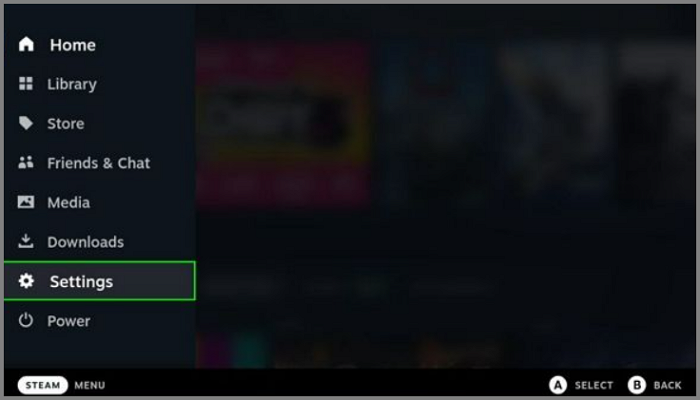
Stap 2. Als je dat nog niet hebt gedaan, voeg dan een bibliotheekmap toe op een schijf met meer vrije ruimte.
Stap 3. Selecteer het spel dat je wilt verplaatsen.
Stap 4. Gebruik de verplaatsingsoptie van Steam om het spel naar de nieuwe bibliotheeklocatie over te zetten. De exacte menu-indeling kan per clientversie verschillen.
Stap 5. Wacht tot de overdracht is voltooid, start vervolgens het spel en probeer de update opnieuw.
Controleer bij andere launchers de instellingen voor spelbeheer op een optie om de installatielocatie te wijzigen. Epic Games Launcher ondersteunt het kiezen van een andere installatiemap, maar de procedure voor het verplaatsen van een reeds geïnstalleerd spel kan verschillen. Volg de instructies van je launcher voordat je de spelmap wijzigt.
Houd de volgende punten in gedachten:
- De doelschijf moet voldoende vrije ruimte hebben voor het geïnstalleerde spel en de bijbehorende updates.
- Het verplaatsen van het spel maakt niet automatisch ruimte vrij op de C-schijf als de cache van de launcher of tijdelijke bestanden daar zijn opgeslagen.
- Formatteer de oude schijf niet en verwijder de originele gamebestanden niet voordat je hebt gecontroleerd of het verplaatste spel werkt.
Als uw pc slechts één schijf heeft, of als de andere schijf ook bijna vol is, is het uitbreiden van de bestaande partitie wellicht een betere optie.
Oplossing 4. Controleer of repareer de gamebibliotheek en werk de bestanden bij.
Soms mislukt een game-update nog steeds, zelfs nadat je voldoende ruimte hebt vrijgemaakt. Een beschadigde bibliotheekmap, een vastgelopen download of een onvolledige update kunnen de oorzaak zijn.
Start de launcher eerst opnieuw op. Als dat niet helpt, gebruik dan de ingebouwde reparatieopties.
Voor Steam-games:
Stap 1. Sluit Steam volledig af en open het opnieuw. Herstart je pc als de update blijft vastlopen.
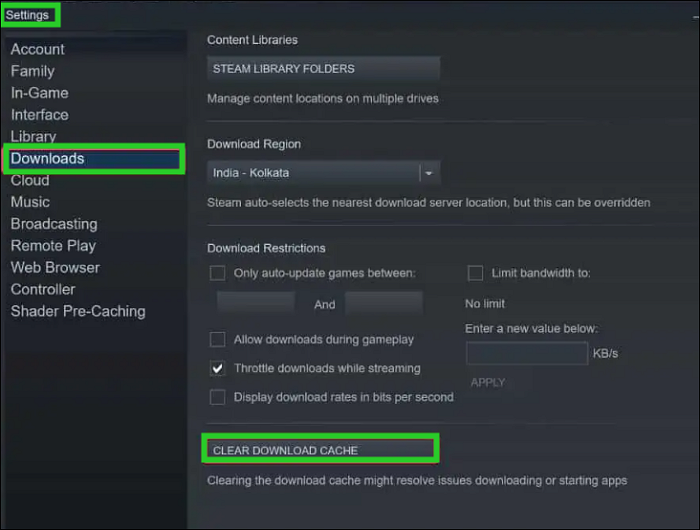
Stap 2. Open Steam > Instellingen > Downloads en selecteer 'Downloadcache wissen' als de download vastloopt of beschadigd lijkt.
Stap 3. Ga terug naar Instellingen > Opslag en open het menu voor de bibliotheek waarin het spel zich bevindt. Selecteer de reparatieoptie als deze beschikbaar is.
Stap 4. Probeer de update opnieuw en controleer of de foutmelding over onvoldoende schijfruimte is verdwenen.
Het wissen van de downloadcache verwijdert je geïnstalleerde games niet, maar Steam kan je wel vragen om opnieuw in te loggen.
- Tip
- Voor Epic Games Launcher en andere platformen kun je in de gamebibliotheek opties vinden zoals 'Verifiëren', 'Repareren' of 'Beheren'. De beschikbare opties zijn afhankelijk van de launcher en het spel.
Het repareren van een bibliotheek helpt bij het oplossen van problemen met de game-installatie , maar het creëert geen extra schijfruimte. Als de schijf echt vol is, maak dan eerst meer ruimte vrij voordat je de update opnieuw probeert.
Oplossing 5. Controleer of installeer het spel opnieuw.
Als de game nog steeds niet wil updaten, controleer dan de geïnstalleerde bestanden. Een beschadigd of onvolledig bestand kan ervoor zorgen dat de launcher de update niet kan voltooien. Verificatie is meestal een betere eerste stap dan het hele spel opnieuw te installeren.
Voor Steam-games:
Stap 1. Open Steam en ga naar je bibliotheek.
Stap 2. Klik met de rechtermuisknop op het betreffende spel en selecteer Eigenschappen .
Stap 3. Open de map 'Geïnstalleerde bestanden' en selecteer ' Controleer de integriteit van de spelbestanden' .
Stap 4. Wacht tot Steam de installatiecontrole heeft voltooid. Probeer de update opnieuw wanneer het proces is afgerond.
Hoe voorkom je schijfruimtefouten bij game-updates?
Een game die vandaag de dag probleemloos updates krijgt, kan na een paar grote patches ruimtegebrek krijgen. Door je opslagruimte in de gaten te houden, voorkom je dat je op het laatste moment moet opruimen als je gewoon wilt spelen.
| Wat te doen | Waarom het helpt |
|---|---|
| Zorg voor voldoende ruimte op de game drive. | Geeft updates de ruimte om bestanden te vervangen en uit te pakken. |
| Installeer grote games op een schijf met voldoende opslagruimte. | Voorkomt dat de C-schijf te snel vol raakt. |
| Verwijder oude downloads en tijdelijke bestanden. | Maakt ruimte vrij voor nieuwe patches. |
| Controleer de C-schijf vóór grote updates. | Sommige launchers slaan tijdelijke bestanden op de systeemdrive op. |
| Vergroot een scheidingswand als de ruimte altijd beperkt is. | Biedt meer opslagruimte zonder games te hoeven verwijderen. |
Met EaseUS Partition Master kunt u partities vergroten of verkleinen en de beschikbare ruimte toewijzen aan de schijf die deze nodig heeft. Maak een back-up van belangrijke bestanden voordat u de schijfindeling wijzigt.
Conclusie
Is er te weinig ruimte op een game-update? Probeer dan eerst de schijf op te schonen. Als dat niet helpt, kun je de game verplaatsen of de partitie vergroten. Je hoeft een game niet te verwijderen alleen omdat een update niet past.
EaseUS Partition Master is het overwegen waard als je schijf meer ruimte nodig heeft en er nog een partitie over is. Je kunt het gebruiken om partities te vergroten of verkleinen zonder je hele gamebibliotheek te hoeven verwijderen.
Veelgestelde vragen
1. Kan ik een spel op een externe harde schijf bijwerken?
Ja. De launcher moet de schijf ondersteunen en de schijf moet tijdens de update aangesloten blijven. Een externe SSD is meestal sneller dan een traditionele harde schijf, vooral bij het laden van grote games.
2. Worden mijn opgeslagen spelbestanden verwijderd als een game-update mislukt?
Meestal niet. Maar de locatie van de opgeslagen spelvoortgang verschilt per spel. Sommige voortgang wordt online gesynchroniseerd, terwijl andere opgeslagen bestanden op je pc blijven staan. Maak een back-up van je lokale opgeslagen bestanden voordat je een spel opnieuw installeert of de mappen verwijdert.
3. Waarom is de C-schijf vol terwijl mijn spel op de D-schijf staat?
Controleer de cache en tijdelijke bestanden van de launcher. Deze kunnen op de C-schijf staan, ook al staat het spel zelf op de D-schijf. Windows gebruikt de C-schijf ook voor tijdelijke gegevens, dus controleer beide schijven voordat je iets opschoont.
4. Mijn game-update is 10 GB. Is 10 GB vrije ruimte voldoende?
Niet altijd. De launcher heeft mogelijk extra ruimte nodig om de download uit te pakken of bestaande bestanden te vervangen. Controleer de ruimtevereisten die de game of launcher aangeeft voordat je de update start.
5. Ik heb bestanden verwijderd, maar het spel geeft nog steeds aan dat er onvoldoende ruimte is. Hoe kan dat?
Begin met het controleren van de vrije ruimte in Verkenner. De Prullenbak bewaart verwijderde bestanden totdat u deze leegt. Als er voldoende ruimte is, start u de launcher opnieuw en controleert u naar welke schijf de foutmelding verwijst. Het spel heeft mogelijk ruimte nodig op de C-schijf in plaats van op de installatieschijf.
Hoe kunnen wij u helpen?
Gerelateerde artikelen
-
M.2 Temperatuurmonitor | Hoe de M.2-temperatuur te controleren [Stap voor stap]
![author icon]() Tina/2026/06/16
Tina/2026/06/16 -
Opgelost: Blauw scherm voor geheugenbeheer in Windows 11
![author icon]() Tina/2026/06/16
Tina/2026/06/16 -
Hulpprogramma's voor het opnieuw instellen van wachtwoorden voor Windows 7 - Top 5 checklist
![author icon]() Tina/2026/06/16
Tina/2026/06/16 -
Een harde schijf formatteren die niet wil opstarten [Richtlijn 2023🥇]
![author icon]() Tina/2026/06/16
Tina/2026/06/16