




Inhoud
Pagina Inhoudsopgave

Bijgewerkt door
TinaBijgewerkt op Aug 21, 2026
Heeft uw Windows 11-pc constant een tekort aan schijfruimte ? Een volle harde schijf kan het lastiger maken om Windows-updates te installeren, grote bestanden te downloaden of voldoende vrije ruimte te behouden voor dagelijkse taken. Tijdelijke bestanden, browsercache, restanten van Windows-updates, logbestanden, ongebruikte applicaties en grote persoonlijke bestanden kunnen geleidelijk aan opslagruimte in beslag nemen zonder dat u het merkt.
Een harde schijf opschoonprogramma kan helpen bij het verwijderen van onnodige bestanden en het vrijmaken van opslagruimte. Niet elk opschoonprogramma werkt echter op dezelfde manier. Sommige richten zich op ongewenste Windows-bestanden, terwijl andere browsersporen verwijderen, schijfgebruik analyseren of helpen bij een C-schijf die zelfs na het opschonen nog vol is.
Om de meest bruikbare opties te vinden, hebben we populaire schijfopschoonprogramma's voor Windows 11 getest en vergeleken, waaronder ingebouwde Windows-hulpprogramma's en software van derden voor het opschonen van harde schijven. Deze handleiding beschrijft de belangrijkste functies, sterke punten, beperkingen en situaties waarin elk programma het meest geschikt is. Deel dit bericht gerust als je het nuttig vond.

Is er een gratis harde schijf-opschoonprogramma beschikbaar voor Windows 11?
Ja. Windows 11 bevat al gratis schijfopruimtools en er zijn ook diverse gratis opties van derden. Voor een basisopruiming hoeft u niet per se extra software te downloaden. Windows 11 biedt Schijfopruiming, Opslaginzicht en Opruimaanbevelingen voor het identificeren en verwijderen van bepaalde onnodige bestanden. Microsoft zegt dat Opslaginzicht automatisch tijdelijke bestanden en de inhoud van de Prullenbak kan verwijderen, terwijl Opruimaanbevelingen tijdelijke bestanden, grote of ongebruikte bestanden, bestanden die met de cloud zijn gesynchroniseerd en ongebruikte apps kunnen identificeren.
De beperking is dat de ingebouwde tools voornamelijk zijn ontworpen voor het beheer van Windows-opslag. Ze zijn niet bedoeld om elke oorzaak van een volle harde schijf of C-schijf op te lossen.
Als uw opslagprobleem bijvoorbeeld wordt veroorzaakt door grote persoonlijke bestanden, dubbele bestanden, restanten van applicaties of een systeempartitie met een onjuiste grootte, biedt het simpelweg verwijderen van tijdelijke bestanden mogelijk slechts een tijdelijke oplossing.
Windows 11 harde schijf opschoonprogramma's versus tools van derden
We hebben de volgende opties vergeleken op basis van veelvoorkomende opslagproblemen, in plaats van simpelweg te tellen hoeveel functies elk programma heeft.
| Hulpmiddel | Ongewenste bestanden opruimen | Browser/App opschonen | Schijfruimteanalyse | Automatische opruiming | Handig als de C-schijf nog vol is. | Gebruiksgemak |
|---|---|---|---|---|---|---|
| EaseUS Partition Master | Uitstekend | Uitstekend | Uitstekend | Ja | Ja | Heel gemakkelijk |
| Schijfopruiming | Goed | Beperkt | Nee | Nee | Beperkt | Eenvoudig |
| Opslaggevoel | Goed | Beperkt | Basis |
Ja | Beperkt | Heel gemakkelijk |
| BleachBit | Uitstekend | Uitstekend | Beperkt | Beperkt | Nee | Gematigd |
| Wise Disk Cleaner | Uitstekend | Uitstekend | Beperkt | Ja | Nee | Eenvoudig |
| WizTree | Nee | Nee | Uitstekend | Nee | Indirect | Eenvoudig |
Onze conclusie: als je alleen tijdelijke Windows-bestanden hoeft te verwijderen, zijn de ingebouwde tools voldoende. Wil je een bredere opruimactie uitvoeren, dan is een opschoonprogramma van een derde partij wellicht handiger. En als je niet kunt achterhalen wat je opslagruimte in beslag neemt, kan een schijfanalysetool zoals WizTree van pas komen.
Top 5 harde schijf opschoonprogramma's voor Windows 11 in 2026
Onze checklist voor 2026 richt zich op meer dan alleen de vraag of een programma ongewenste bestanden kan verwijderen. We hebben gekeken naar de mate van opschoning, analyse van de schijfruimte, automatisering, gebruiksgemak en of de tool de onderliggende oorzaak van de beperkte opslagruimte kan aanpakken.
#1. EaseUS Partition Master
✅Ideaal voor: Algemene opruiming van de harde schijf en beheer van de ruimte op de C-schijf
Een harde schijf kan nog steeds bijna vol zijn, zelfs nadat je tijdelijke bestanden hebt verwijderd. EaseUS Partition Master pakt het op dat gebied anders aan. In plaats van schijfopruiming te zien als niets meer dan het verwijderen van ongewenste bestanden, combineert het opruiming, schijfruimteanalyse, detectie van dubbele bestanden en partitiebeheer in één applicatie. De speciale functie 'Opschonen' scant op ongewenste bestanden en helpt te identificeren waar opslagruimte wordt verbruikt. Het kan ook dubbele bestanden lokaliseren en het schijfgebruik analyseren. Belangrijker nog, wanneer het verwijderen van bestanden niet voldoende is om een ruimtegebrek op te lossen, kan Partition Master de C-schijf uitbreiden door beschikbare ruimte van andere partities opnieuw toe te wijzen.
Dat maakt het bijzonder handig voor Windows 11-gebruikers die de bekende waarschuwing "C-schijf is vol" zien, maar niet per se genoeg verwijderbare bestanden hebben om het probleem op te lossen.

Belangrijkste kenmerken
- Met één klik ongewenste bestanden verwijderen.
- Schijfruimteanalyse om grote bestanden, mappen en opslaggebruik te identificeren.
- Dubbele bestanden zoeken om onnodige kopieën te vinden
- De C-schijfextensie is niet voldoende bij het verwijderen van bestanden.
- Partitiebeheer en datamigratie voor een breder opslagbeheer.
Voordelen en nadelen
VOORDELEN
NADELEN
💡Recensie van de redactie
- Het meest geschikt voor: Gebruikers bij wie het grootste probleem niet zozeer ongewenste bestanden zijn, maar een C-schijf die steeds vol raakt.
Als u de browsercache slechts eenmalig wilt verwijderen, is een lichtgewicht cleaner wellicht voldoende. Maar wanneer het opslagprobleem grote bestanden, duplicaten, partities of onvoldoende capaciteit op de C-schijf betreft, biedt EaseUS Partition Master meer mogelijkheden om het probleem aan te pakken dan het herhaaldelijk verwijderen van tijdelijke bestanden.
- Oordeel: 9,5/10 — Beste keuze voor het opruimen en beheren van Windows 11-opslag.
- Gratis downloaden:
#2. Ingebouwde harde schijf-opschoonprogramma's van Windows 11
✅Ideaal voor: Veilige, eenvoudige opruiming zonder software te downloaden
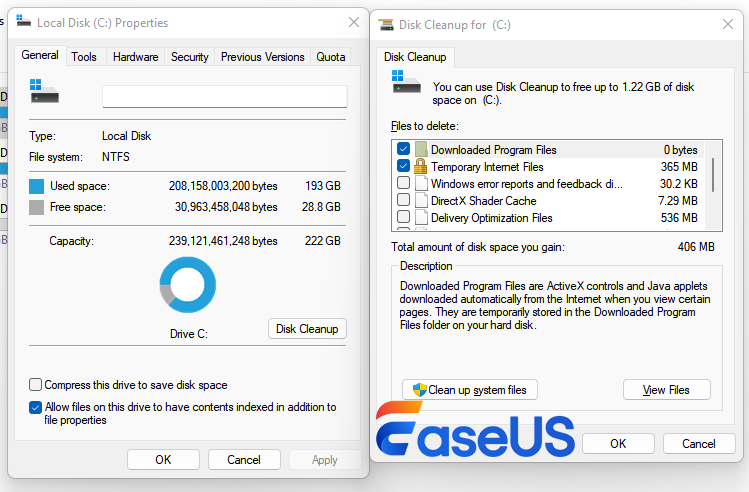
Voordat Windows 11-gebruikers een schijfopschoonprogramma van een derde partij installeren, is het raadzaam te controleren wat er al op hun pc aanwezig is. Schijfopruiming en Opslaginzicht zijn standaard in Windows ingebouwd, dus er is geen download, installatie of extra software nodig.
- Schijfopruiming: Schijfopruiming is het traditionele opruimprogramma van Windows. Het kan tijdelijke bestanden en systeembestanden verwijderen, en door 'Systeembestanden opruimen' te selecteren, worden extra categorieën weergegeven die verwijderd kunnen worden. Het is eenvoudig in gebruik, maar de interface en functionaliteit zijn relatief basaal in vergelijking met nieuwere tools van derden.
- Opslaginzicht: Opslaginzicht hanteert een meer geautomatiseerde aanpak. Het kan volgens een schema worden uitgevoerd en automatisch geselecteerde tijdelijke bestanden en de inhoud van de Prullenbak verwijderen. Microsoft merkt op dat Opslaginzicht standaard op de Windows-systeemschijf werkt, meestal de C-schijf.
- Windows 11 bevat ook opruimaanbevelingen, waarmee tijdelijke bestanden, grote of ongebruikte bestanden, bestanden die met de cloud zijn gesynchroniseerd en ongebruikte toepassingen kunnen worden geïdentificeerd.
Belangrijkste kenmerken
- Schijfopruiming: Verwijder tijdelijke en systeembestanden
- Opslaginzicht: automatisch geselecteerde onnodige bestanden verwijderen
- Aanbevelingen voor opruiming: Identificeer bestanden en apps die verwijderd kunnen worden.
Voordelen en nadelen
VOORDELEN
NADELEN
💡Recensie van de redactie
- Het meest geschikt voor: Gebruikers die Windows 11 veilig en eenvoudig willen opschonen zonder extra software te installeren.
Als uw pc slechts een paar gigabytes aan vrije ruimte heeft vanwege tijdelijke bestanden, begin dan hier. Er is weinig reden om een hulpprogramma van derden te downloaden voor zo'n eenvoudige taak. Als u de schijf echter herhaaldelijk opschoont en deze toch weer vol raakt, heeft u waarschijnlijk een tool nodig die uw schijfgebruik kan analyseren of de partitie-indeling kan beheren.
- Oordeel: 8,5/10 — De beste optie zonder downloads voor eenvoudige Windows-opruiming.
- Gratis downloaden: U hoeft niets te downloaden; het wordt meegeleverd met Windows 11.
#3. BleachBit
✅ Ideaal voor: Grondige opruiming van rommel en privacybescherming
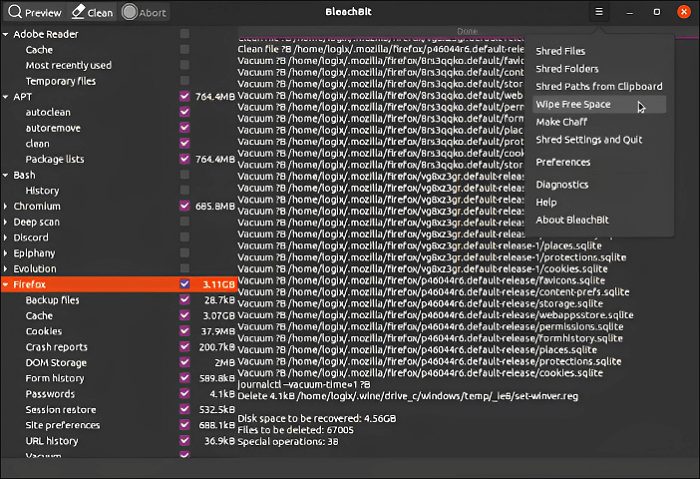
BleachBit hanteert een meer gedetailleerde aanpak dan de standaard Windows-hulpprogramma's. Het is een open-source systeemreiniger die tijdelijke bestanden, browsergegevens, applicatierestanten en andere onnodige informatie kan verwijderen. De kracht ervan ligt in de mate van controle die de gebruiker heeft. Je kunt geselecteerde opschooncategorieën bekijken voordat je ze verwijdert, en de software ondersteunt cleaners voor applicaties zoals Chrome, Edge, Firefox, VLC en andere. Het ondersteunt ook extra cleaner-definities via winapp2.ini.
De huidige Windows-versie bevat ook een grondigere verwijdering van browsercookies en andere verbeteringen.
Belangrijkste kenmerken
- Open source en gratis
- Verwijdert tijdelijke bestanden, caches, logbestanden en browsergegevens.
- Ondersteunt veel applicaties van derden.
- Voorbeeldweergave vóór verwijdering
- Veilige vernietiging van bestanden en wissen van vrije ruimte
Voordelen en nadelen
VOORDELEN
NADELEN
💡 Recensie van de redactie
- Het meest geschikt voor: Gebruikers die meer controle willen over wat er precies wordt verwijderd, met name browsergeschiedenis, applicatiecaches en privacygevoelige gegevens.
BleachBit is een goede optie voor technisch onderlegde gebruikers. De gedetailleerde reinigingscategorieën zijn een voordeel, maar betekenen ook dat je goed moet opletten bij het selecteren van de juiste producten in plaats van blindelings alles schoon te maken.
- Oordeel: 8,5/10 — Uitstekend voor gebruikers die nauwkeurige controle over het opruimen willen.
- Downloadsite: https://www.bleachbit.org/
#4. Wise Disk Cleaner
✅Ideaal voor: Lichtgewicht, beginnersvriendelijke schijfopruiming
Waar BleachBit je veel controle geeft, kiest Wise Disk Cleaner voor een meer rechttoe-rechtaan aanpak. Het richt zich op het verwijderen van ongewenste bestanden, browsersporen en andere overbodige gegevens, terwijl de interface relatief eenvoudig te navigeren blijft.
Wise Disk Cleaner is compatibel met Windows 11 en kan tijdelijke bestanden, logbestanden, browsercache, Windows-updatebestanden en andere ongewenste gegevens verwijderen. Het biedt ook een automatische opschoonfunctie en ondersteunt HDD-defragmentatie en SSD TRIM-gerelateerde optimalisatie.
Een handig aspect is de controlefase: na het scannen kunnen gebruikers de resultaten bekijken en de items die ze willen behouden, deselecteren voordat ze met de opruiming beginnen.

Belangrijkste kenmerken
- Verwijdert tijdelijke en verouderde ongewenste bestanden.
- Verwijdert browsercache, geschiedenis en andere sporen.
- Automatische, geplande schoonmaak
- Opruimen met één klik
- Ondersteuning voor HDD-defragmentatie en SSD-optimalisatie
Voordelen en nadelen
Voordelen en nadelen
VOORDELEN
NADELEN
💡Recensie van de redactie
- Het meest geschikt voor: Gebruikers die een lichtgewicht alternatief voor Windows Schijfopruiming zoeken met een bredere opruimfunctie en automatiseringsmogelijkheden.
Wise Disk Cleaner is een goede middenweg. Het biedt meer opschoonopties dan het standaard Windows-hulpprogramma, zonder dat gebruikers met zoveel geavanceerde instellingen te maken krijgen als bij BleachBit.
- Een waarschuwing: controleer browsercookies, opgeslagen wachtwoorden en vergelijkbare privacygevoelige gegevens voordat u ze verwijdert. WiseCleaner zelf raadt aan voorzichtig te zijn met deze gegevens, omdat het verwijderen ervan gevolgen kan hebben voor opgeslagen sessies en inloggegevens.
- Oordeel: 8/10 — Een degelijke gratis cleaner voor routineonderhoud van Windows 11.
- Downloadpagina: https://www.wisecleaner.com/wise-disk-cleaner.html
#5. WizTree
✅Ideaal voor: Ontdekken wat je harde schijf daadwerkelijk in beslag neemt
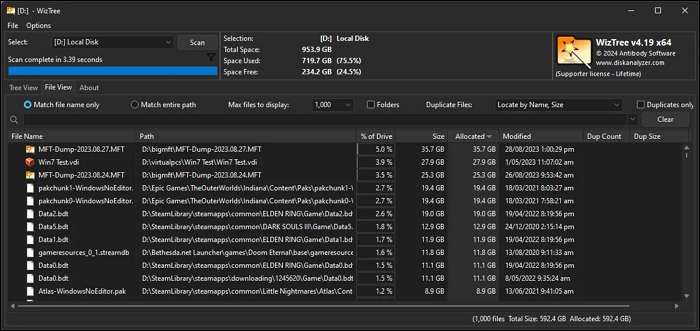
WizTree is de vreemde eend in de bijt op deze lijst, en dat is bewust. Het is geen traditionele harde schijf-cleaner. In plaats daarvan is het een schijfruimte-analysator die precies laat zien waar uw opslagruimte naartoe gaat. Dat onderscheid is belangrijk, want het verwijderen van ongewenste bestanden is niet altijd de juiste oplossing voor een volle harde schijf.
WizTree kan NTFS-schijven extreem snel scannen door de Master File Table (MFT) rechtstreeks uit te lezen. De visuele treemap maakt grote bestanden en mappen gemakkelijk te herkennen, zodat u kunt bepalen wat verwijderd of verplaatst moet worden.
Belangrijkste kenmerken
- Extreem snelle schijfruimteanalyse
- Visuele boomstructuur voor bestanden en mappen
- Identificeert snel grote bestanden en bestanden die veel opslagruimte in beslag nemen.
- Directe MFT-uitlezing voor NTFS-schijven
- Gratis voor persoonlijk gebruik
Voordelen en nadelen
VOORDELEN
NADELEN
💡Recensie van de redactie
- Het meest geschikt voor: Gebruikers die zich afvragen: "Waarom neemt al die ruimte op mijn harde schijf in beslag?"
Als Windows meldt dat uw schijf bijna vol is, maar Schijfopruiming slechts een klein beetje ruimte vrijmaakt, kan WizTree u helpen het probleem te onderzoeken. Mogelijk ontdekt u dat een grote game, video-map, back-up, virtuele machine of applicatiegegevens verantwoordelijk zijn voor het grootste deel van het schijfgebruik. Het is daarom beter te zien als een aanvulling op Schijfopruiming dan als een vervanging voor een harde schijf-opschoonprogramma.
- Oordeel: 8/10 — Een van de beste keuzes om grote bestanden te vinden voordat je besluit wat je wilt verwijderen.
- Downloadsite: https://diskanalyzer.com/
Welke harde schijf-cleaner moet je kiezen?
Er bestaat geen universeel beste schijfopschoonprogramma voor elke Windows 11-gebruiker. De juiste keuze hangt af van de oorzaak van het lage opslagvolume.
| Jouw situatie | Aanbevolen gereedschap | Waarom |
|---|---|---|
| Je wilt de eenvoudigste ingebouwde optie. | Windows Opslaginzicht | Geen downloads nodig en automatische opruiming. |
| Je hebt een basisopruiming van het Windows-systeem nodig. | Schijfopruiming | Eenvoudig en ingebouwd in Windows. |
| U wilt een allesomvattende oplossing voor opslagbeheer. | EaseUS Partition Master | Opschonen + analyseren + partitiebeheer |
| U wilt een gedetailleerde opschoning van uw applicatie en privacyinstellingen. | BleachBit | Uitgebreide reinigingscontrole |
| Je wilt een lichtgewicht, gratis schoonmaakmiddel. | Wise Disk Cleaner | Gebruiksvriendelijke interface en uitgebreide opruimfunctie voor ongewenste bestanden. |
| Je kunt niet vinden wat je harde schijf vult. | WizTree | Identificeert snel grote bestanden en mappen. |
| Uw C-schijf blijft vol na het opruimen. | EaseUS Partition Master | Kan de opslag analyseren en de C-schijf uitbreiden. |
| U wilt een geplande automatische schoonmaak. | Storage Sense/Wise Schijfopschoner | Beide ondersteunen geautomatiseerde opruiming. |
Eindconclusie
Een gratis harde schijf opschoner voor Windows 11 hoeft niet ingewikkeld te zijn. Voor incidentele opruimacties zijn de ingebouwde Schijfopruiming en Opslaginzicht van Windows 11 prima startpunten. Maar de situatie verandert wanneer het verwijderen van tijdelijke bestanden het probleem niet oplost.
Voor gebruikers die een completere manier willen om opslag op te schonen, analyseren en beheren, is EaseUS Partition Master de beste allround optie in onze vergelijking van 2026. De Clean-functie verwijdert onnodige bestanden, terwijl de mogelijkheden voor schijfanalyse en partitiebeheer van pas komen wanneer het onderliggende probleem meer is dan alleen ongewenste bestanden.
Voor privacygerichte opruiming is BleachBit het overwegen waard. Wise Disk Cleaner is een praktische keuze voor routineonderhoud, terwijl WizTree vooral handig is wanneer je de bestanden moet vinden die verantwoordelijk zijn voor een snel vollopende harde schijf.
Met andere woorden: de beste harde schijfopschoner is niet per se degene die de meeste bestanden verwijdert, maar degene die de oorzaak van de volle opslag aanpakt.
Veelgestelde vragen over software voor het opschonen van harde schijven voor Windows 11
1. Bestaat er een volledig gratis harde schijf-cleaner voor Windows 11?
Ja. Windows 11 bevat gratis hulpprogramma's zoals Schijfopruiming, Opslaginzicht en Opruimaanbevelingen. Verschillende programma's van derden, waaronder BleachBit en Wise Disk Cleaner, bieden ook gratis versies aan.
2. Heeft Windows 11 een ingebouwde harde schijf-opschoonfunctie?
Ja. Windows 11 bevat Schijfopruiming en Opslaginzicht. Opslaginzicht kan automatisch geselecteerde tijdelijke bestanden en de inhoud van de Prullenbak verwijderen, terwijl Schijfopruiming handmatige verwijdering van tijdelijke en systeembestanden mogelijk maakt.
3. Wat is de beste software voor het opschonen van harde schijven voor Windows 11?
Het hangt af van het probleem. Voor eenvoudige opruiming is Windows Opslaginformatie voldoende. Voor uitgebreider opslagbeheer is EaseUS Partition Master een betere allround keuze, omdat het opruiming van ongewenste bestanden, schijfruimteanalyse, detectie van dubbele bestanden en partitiebeheer combineert.
4. Kan een harde schijf-opschoonprogramma mijn Windows 11-pc sneller maken?
Het verwijderen van onnodige bestanden kan helpen wanneer een tekort aan opslagruimte de normale werking beïnvloedt, maar een schijfopschoner moet niet worden beschouwd als een gegarandeerde prestatieverbetering. Als een pc traag is vanwege onvoldoende RAM-geheugen, defecte hardware, te veel opstartprogramma's of andere systeemproblemen, lost het verwijderen van ongewenste bestanden alleen het probleem mogelijk niet op.
5. Waarom is mijn C-schijf nog steeds vol na het gebruik van Schijfopruiming?
Schijfopruiming richt zich voornamelijk op specifieke categorieën tijdelijke en systeembestanden. Als grote applicaties, games, video's, downloads, dubbele bestanden of andere persoonlijke gegevens veel ruimte in beslag nemen, zal het verwijderen van ongewenste Windows-bestanden mogelijk slechts een kleine hoeveelheid ruimte terugwinnen.
Een schijfruimteanalyseprogramma kan helpen bij het identificeren van de grootste gebruikers van opslagruimte. Als de partitie zelf te klein is, kan het vergroten of uitbreiden van de C-schijf een betere oplossing zijn.
6. Is BleachBit veilig voor Windows 11?
BleachBit is een open-source Windows-cleaner die previews en selecteerbare schoonmaakcategorieën biedt. Het kan tijdelijke bestanden, browsergegevens, applicatierestanten en andere gegevens verwijderen.
Zoals bij alle opschoonprogramma's is het belangrijk om de geselecteerde categorieën te controleren voordat u bestanden verwijdert, met name bij het verwijderen van browsergegevens of privacygevoelige bestanden.
7. Is WizTree een programma voor het opschonen van harde schijven?
Niet helemaal. WizTree is voornamelijk een schijfruimte-analysator. Het helpt gebruikers snel grote bestanden en mappen te identificeren die veel opslagruimte in beslag nemen, maar het werkt niet zoals een traditionele opruimer van ongewenste bestanden. Het is vooral handig als je weet dat je harde schijf vol is, maar niet weet waarom.
Hoe kunnen wij u helpen?
Gerelateerde artikelen
-
SSD Health Checker gratis downloaden: Hoe controleer je de gezondheid van je SSD op Windows?
![author icon]() Tina/2026/08/21
Tina/2026/08/21 -
Handleiding | Scheid het besturingssysteem van programma's zonder gegevens te verliezen
![author icon]() Tina/2026/06/16
Tina/2026/06/16 -
Hoe de pincode opnieuw in te stellen op Windows 10 | 3 snelle manieren
![author icon]() Tina/2026/06/30
Tina/2026/06/30 -
Top 8 gratis SD-kaartsnelheidstesttool 2024 Nieuwe checklist
![author icon]() Tina/2026/06/16
Tina/2026/06/16