




Inhoud
Pagina Inhoudsopgave

Bijgewerkt door
TinaBijgewerkt op Oct 14, 2026
Snel antwoord: C-schijf of D-schijf voor games?
Beide schijven zijn geschikt voor gaming. De beste keuze hangt af van het opslagapparaat en de beschikbare ruimte.
- Kies de C-schijf als het een snelle SSD is met voldoende ruimte voor Windows en je games.
- Kies schijf D als schijf C bijna vol is of als schijf D meer opslagruimte heeft.
- Kies een SSD boven een HDD als laadsnelheid belangrijk is.
Je hoeft niet elk spel op schijf C te installeren alleen omdat Windows daar staat. Veel pc-gamers laten Windows op C staan en installeren hun games op D. Deze configuratie zorgt voor meer ruimte voor systeembestanden en Windows-updates. Toch zegt de stationsletter niet alles. C kan een SSD zijn, terwijl D een HDD is. Sommige pc's splitsen een SSD ook op in een C- en een D-partitie. Controleer je schijfconfiguratie voordat je je games verplaatst.
Deze handleiding legt uit wanneer je games op de C-schijf of de D-schijf moet installeren. Wil je meer details? Laten we dan verdergaan.
C-schijf versus D-schijf voor gaming: wat is het verschil?
Windows C-schijf of een aparte schijf voor games? Games opslaan op je C-schijf, op een volledig aparte schijf of op een schijfpartitie? Persoonlijk bewaar ik games en andere bestanden graag op een aparte schijf vanwege BSOD-fouten. Ik ben een paar keer mijn gegevens kwijtgeraakt (herstelpunt, systeemimage, niets werkte). Nu gebruik ik de Windows C-schijf alleen nog voor applicaties en programma's. (Bron: Reddit)
De C-schijf bevat doorgaans Windows, samen met stuurprogramma's, applicaties en systeembestanden. De D-schijf wordt vaak gebruikt voor games en persoonlijke bestanden. Het verschil zit hem in de manier waarop elke schijf is geconfigureerd.
| Factor | C-schijf | D-schijf |
|---|---|---|
| Algemeen gebruik | Windows-, app- en systeembestanden | Spellen, media en persoonlijke bestanden |
| Spelsnelheid | Dat hangt af van of het een SSD of een HDD is. | Dat hangt af van of het een SSD of een HDD is. |
| Vrije ruimte | Gedeeld door Windows, apps en games. | Biedt vaak meer ruimte voor grote gamebibliotheken. |
| Windows-updates | Heeft vrije ruimte nodig voor updates en tijdelijke bestanden. | Extra ruimte vergroot de capaciteit van de C-schijf niet direct. |
| Optimaal gebruik | Windows en games die er comfortabel op passen | Grote spellen en bestanden die de C-toets zouden overbelasten |
Een detail dat je gemakkelijk over het hoofd ziet: C en D kunnen partities zijn op dezelfde fysieke SSD. Het installeren van een game op D maakt ruimte vrij op C, maar het geeft de game geen aparte schijf en zorgt er ook niet voor dat de game sneller draait.
Om uw beschikbare ruimte te controleren , opent u Verkenner en selecteert u Deze pc. Voor een gedetailleerder overzicht van uw schijven klikt u met de rechtermuisknop op Start en opent u Schijfbeheer. De schijfindeling laat zien welke partities bij dezelfde fysieke schijf horen.
Heeft het installeren van games op de C- of D-schijf invloed op de prestaties?
Het opslagapparaat is belangrijker dan de stationsletter. Een SSD laadt games doorgaans sneller dan een HDD. Het verplaatsen van een game tussen twee vergelijkbare SSD's maakt vaak weinig verschil in laadtijden.
Dit zijn de belangrijkste zaken om rekening mee te houden.
- Laadtijden: Games die op een SSD zijn geïnstalleerd, starten meestal sneller. Levels en kaarten laden mogelijk ook sneller. Het verschil hangt af van het spel en de hardware.
- FPS: Het installeren van een game op schijf D in plaats van C verandert de framesnelheid niet automatisch. De CPU en GPU hebben meestal een veel grotere invloed op de FPS. Trage opslag kan nog steeds vertragingen veroorzaken bij het laden van gamebestanden.
- Windows-prestaties: Een bijna volle C-schijf laat minder ruimte over voor tijdelijke bestanden en updates. Door ruimte vrij te maken, kan Windows deze taken beter beheren. Het lost niet alle prestatieproblemen op, maar het elimineert wel een mogelijke bron van problemen.
- Spelupdates: Sommige updates vereisen extra ruimte om bestanden uit te pakken of te vervangen. Een spel kan weliswaar op de schijf passen, maar toch niet kunnen worden bijgewerkt als er onvoldoende ruimte is voor het updateproces.
Voor de meeste gaming-pc's is een interne SSD een goede keuze voor games met veel laadschermen of grote omgevingen. Een tweede SSD werkt net zo goed als de prestaties vergelijkbaar zijn.
Wanneer moet je games op de C-schijf installeren?
Er is niets mis mee om games op de C-schijf te installeren. Het is logisch als de schijf snel is en voldoende ruimte biedt voor Windows, applicaties en game-updates.
C is een goede keuze wanneer:
- C is je snelste SSD. Bewaar games die baat hebben bij snelle opslag hierop.
- Je hebt voldoende vrije ruimte. Houd ruimte over voor Windows en toekomstige game-updates.
- Je pc heeft maar één interne schijf. Het installeren van games op schijf C is in deze configuratie normaal.
- Je speelt maar een paar games. Een kleine gamecollectie past prima naast Windows.
Het grootste probleem ontstaat wanneer games het grootste deel van de beschikbare ruimte in beslag nemen. Grote installaties en updates kunnen snel de ruimte opslokken die Windows nodig heeft. Als de C-schijf al bijna vol is, installeer je volgende game dan ergens anders als je een geschikte schijf hebt.
📖Meer informatie: Wat te doen als games de C-schijf vol laten lopen ? Klik hier om te leren hoe je games kunt verplaatsen, ruimte kunt vrijmaken en de C-schijf kunt uitbreiden.
Wanneer moet je games op de D-schijf installeren?
Schijf D is vaak een handige plek voor games, vooral als je een grote bibliotheek hebt. Je kunt je game-installaties bij elkaar houden en zo meer ruimte vrijmaken op schijf C voor Windows.
Installeer games op schijf D wanneer:
- De C-schijf raakt vol. Grote games zijn vaak de eerste bestanden die je van een overvolle systeemschijf kunt verplaatsen.
- D staat voor SSD. Een secundaire SSD is een goede keuze voor games, zelfs als Windows op een andere SSD is geïnstalleerd.
- Schijf D heeft meer vrije ruimte. Je hoeft dus niet steeds games te verwijderen om ruimte te maken voor nieuwe.
- Je wilt games gescheiden houden van Windows. Een aparte gamebibliotheek maakt het beheren van de opslagruimte eenvoudiger.
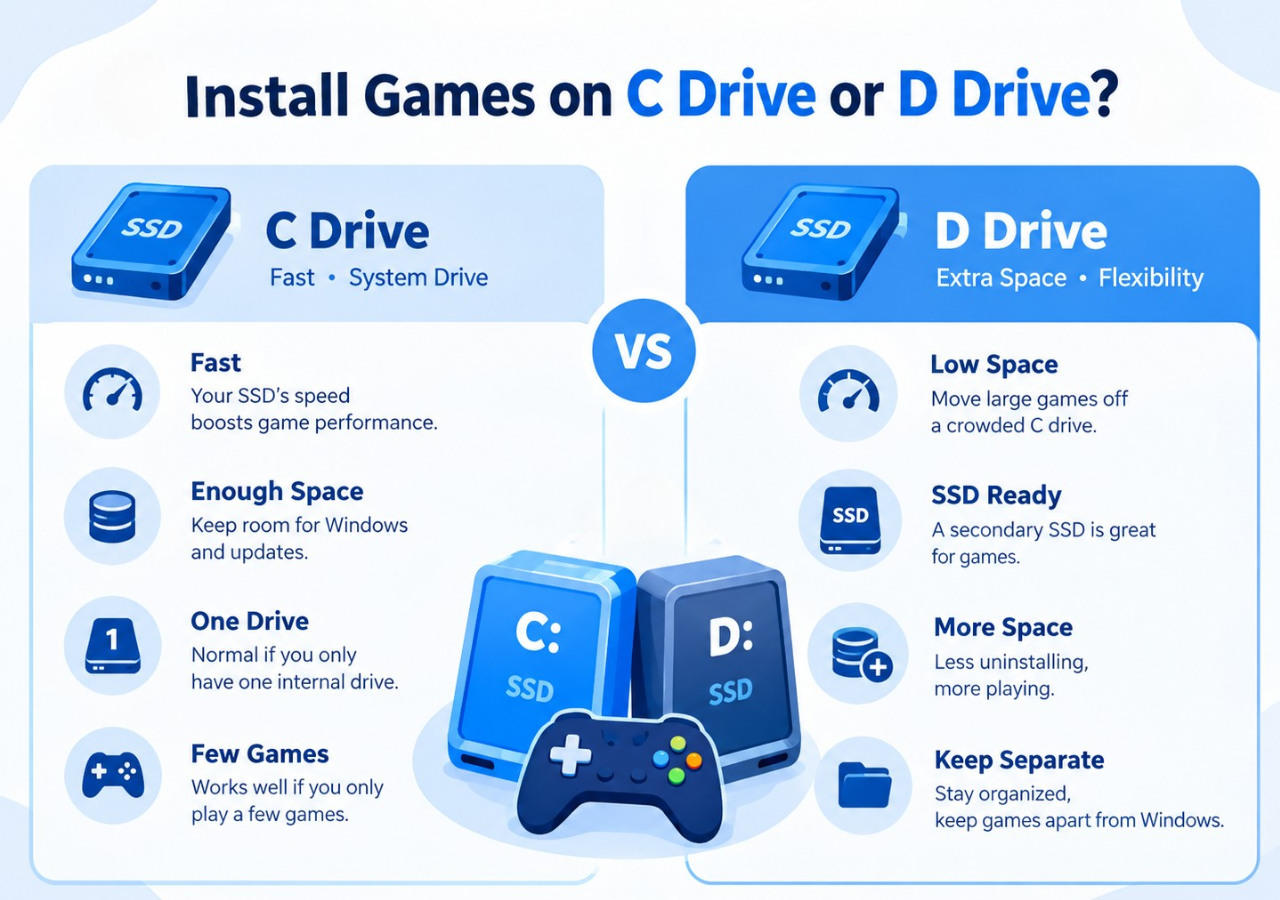
Wat als D een HDD is en C een SSD? Bewaar je meest gespeelde games op C als daar ruimte voor is. Zet oudere games of titels die je zelden speelt op D. Zo heb je meer ruimte zonder dat de laadsnelheid van de SSD voor elke game eronder lijdt.
Controleer ook of D intern of extern is. De snelheid van een externe schijf hangt af van de schijf zelf en de aansluiting. Het loskoppelen ervan terwijl een spel draait, kan problemen veroorzaken. Een interne schijf is meestal handiger voor een permanente gamebibliotheek.
Wat te doen als uw C-schijf vol is?
Een volle C-schijf betekent niet altijd dat je je games moet verwijderen. Controleer eerst wat de ruimte in beslag neemt. Mogelijk hoef je alleen maar onnodige bestanden te verwijderen of een paar grote installaties te verplaatsen. Als de C-schijf te klein is voor je behoeften, kun je de partitie uitbreiden.
1. Breid de C-schijf uit met EaseUS Partition Master
Als schijf C steeds vol raakt, is het de moeite waard om te overwegen de capaciteit ervan uit te breiden. Dit is vooral handig wanneer schijf D voldoende vrije ruimte heeft, maar Windows toch meldt dat schijf C bijna vol is.
Schijfbeheer van Windows heeft een beperking. Het breidt de C-schijf meestal alleen uit als er direct rechts ervan op dezelfde fysieke schijf ongebruikte ruimte beschikbaar is. Vrije ruimte op de D-schijf voldoet niet automatisch aan deze vereiste. Mogelijk moet u een partitie verkleinen of verplaatsen voordat u de C-schijf kunt uitbreiden.
EaseUS Partition Master biedt tools voor het wijzigen van de grootte en het verplaatsen van partities in één interface. U kunt de schijfindeling controleren en zien hoe de partities zijn gerangschikt voordat u wijzigingen aanbrengt. Indien de indeling dit toelaat, kunt u ruimte van een andere partitie toewijzen aan de C-schijf zonder eerst uw gamebibliotheek te verwijderen.
Wat je kunt doen met EaseUS Partition Master:
- De C-schijf uitbreiden: Voeg beschikbare ruimte toe aan de systeempartitie.
- De D-schijf verkleinen of verplaatsen: Pas de partitie-indeling aan als er niet genoeg vrije ruimte is.
- Controleer de indeling van uw schijven: controleer de grootte en positie van de partities voordat u wijzigingen aanbrengt.
- Behoud de geïnstalleerde games: vergroot de C-schijf in plaats van games te verwijderen om opslagruimte vrij te maken.
Hoe u de C-schijf kunt uitbreiden met EaseUS Partition Master:
Breid de System C-schijf uit met niet-toegewezen ruimte.
- 1. Klik met de rechtermuisknop op de C:-schijf en selecteer 'Formaat wijzigen/Verplaatsen'.
- 2. Sleep het uiteinde van de systeempartitie naar de niet-toegewezen ruimte om deze aan de C:-schijf toe te voegen. Klik vervolgens op "OK".
- 3. Klik op "Taak uitvoeren" en "Toepassen" om de bewerkingen uit te voeren en de C-schijf uit te breiden.
2. Verwijder onnodige bestanden
Games nemen niet altijd de meeste ruimte in beslag op schijf C. Downloads, tijdelijke bestanden en applicaties die je niet meer gebruikt, kunnen ook ruimte innemen.
Stap 1. Ga naar Instellingen > Systeem > Opslag.
Stap 2. Controleer welke categorieën de meeste ruimte in beslag nemen. Begin met tijdelijke bestanden en geïnstalleerde applicaties.
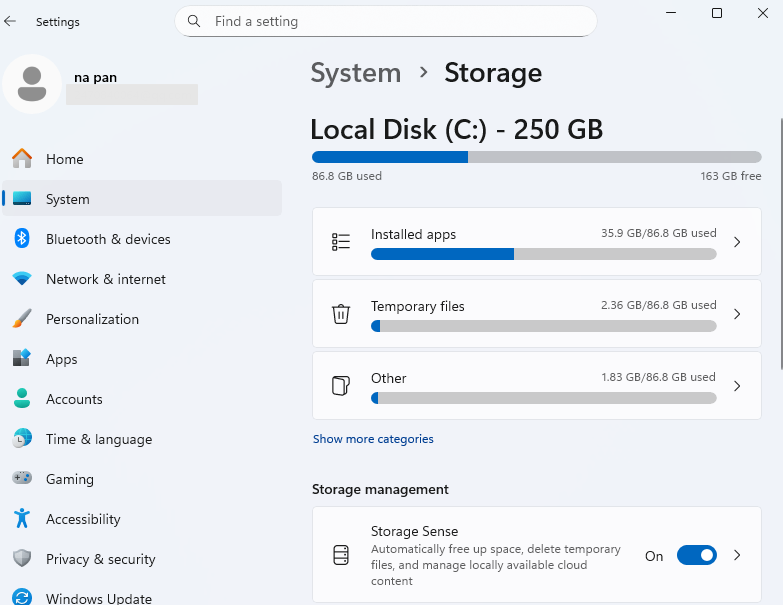
Stap 3. Verwijder bestanden die u niet meer nodig hebt. Verplaats grote persoonlijke bestanden, zoals video's, naar schijf D als u ze wilt bewaren.
Stap 4. Controleer nogmaals de beschikbare ruimte op C.
Windows beschikt ook over Opslaginzicht, waarmee bepaalde tijdelijke bestanden automatisch kunnen worden verwijderd. Controleer de instellingen voordat u deze functie gebruikt. Verwijder geen onbekende bestanden handmatig uit de mappen Windows of AppData. Sommige toepassingen slaan daar instellingen en belangrijke gegevens op.
3. Verplaats de spellen naar de D-schijf.
Als schijf D voldoende vrije ruimte heeft, kunt u een paar grote games naar de D-schijf verplaatsen. Gebruik indien mogelijk de launcher om een installatie te verplaatsen. Het handmatig slepen van een gamefolder naar een andere schijf kan de bestandspaden beschadigen.
Steam heeft bijvoorbeeld een ingebouwde optie om games tussen verschillende locaties in je bibliotheek te verplaatsen.
Stap 1. Open Steam en ga naar Instellingen > Opslag.
Stap 2. Voeg een bibliotheeklocatie toe aan schijf D als deze nog niet bestaat.
Stap 3. Selecteer de schijf waarop het spel staat. Kies het spel en selecteer de beschikbare optie 'Verplaatsen'.
Stap 4. Wacht tot de overdracht is voltooid. Start het spel om te controleren of het werkt.
Andere launchers gebruiken andere procedures. Controleer hun instructies voordat je een installatie verplaatst. Opgeslagen spelbestanden worden vaak apart van de installatiemap opgeslagen. Maak een back-up van belangrijke opgeslagen bestanden als je niet zeker weet waar ze worden bewaard.
📖Meer informatie: Hoe verplaats je games van de C-schijf naar de D-schijf?
Conclusie
Voor gaming is de beste schijf er een met voldoende opslagruimte en geschikte prestaties. C is een goede keuze als deze een snelle SSD en veel vrije opslagruimte heeft. D is een praktische optie voor een grote gamebibliotheek of een systeemschijf die vol begint te raken.
Als je pc een tweede SSD heeft, gebruik die dan voor games zonder je zorgen te maken over de stationsletter. Een HDD werkt nog steeds voor veel games, maar de laadtijden zijn meestal langer.
Als de C-partitie vol is, kunt u bestanden verwijderen die u niet meer nodig hebt of games naar D verplaatsen. Als de systeempartitie te klein is, helpt EaseUS Partition Master u bij het aanpassen van de partitiegrootte en het toewijzen van beschikbare ruimte aan C, mits de schijfindeling dit toelaat.
Veelgestelde vragen
1. Heeft het installeren van games op de D-schijf invloed op Windows-updates?
Niet direct. Windows-updates hebben voldoende vrije ruimte op de systeempartitie nodig en vereisen mogelijk extra tijdelijke opslag. Het verplaatsen van games naar D helpt wanneer er ruimte vrijkomt op C, maar het garandeert niet dat elke update succesvol zal worden geïnstalleerd.
2. Raak ik mijn opgeslagen spelgegevens kwijt als ik een spel naar een andere schijf verplaats?
Het verplaatsen van een game via de launcher verwijdert normaal gesproken geen opgeslagen spelbestanden. Veel games ondersteunen ook cloudopslag. Lokale saves worden echter soms opgeslagen in de map Documenten, AppData of een andere map buiten de game-installatie. Controleer de locatie van de saves en maak een back-up voordat je de game verplaatst of opnieuw installeert.
3. Kan ik een spel op schijf D installeren als Windows op schijf C is geïnstalleerd?
Ja. Windows vereist niet dat games dezelfde schijf gebruiken als het besturingssysteem. Kies D tijdens de installatie of voeg een gamebibliotheek toe via je launcher. Zorg ervoor dat er voldoende vrije ruimte op de schijf is en dat de game die locatie ondersteunt.
Hoe kunnen wij u helpen?
Gerelateerde artikelen
-
Hoe een Lenovo-laptop zonder wachtwoord te ontgrendelen
![author icon]() Tina/2026/06/16
Tina/2026/06/16 -
Hoe Windows 10 te ontgrendelen zonder pincode - EENVOUDIG
![author icon]() Tina/2026/06/16
Tina/2026/06/16 -
Schrijfbeveiligde USB-formatteringstool / verwijdersoftware gratis downloaden
![author icon]() Tina/2026/06/16
Tina/2026/06/16 -
Windows Partition Manager Open Source met zijn alternatieven
![author icon]() Tina/2026/06/16
Tina/2026/06/16