




Inhoud
Pagina Inhoudsopgave

Bijgewerkt door
TinaBijgewerkt op Sep 05, 2026
- Waarom upgraden naar een nieuwe SSD of HDD?
- Hoe upgrade ik naar een nieuwe schijf?
- Hoe migreert u Windows en gegevens?
- Een nieuwe schijf partitioneren en instellen
- C-schijf ruimtebeheer
- SSD-, HDD- en schijfoptimalisatie
- Opslagplanning en beste praktijken
- Veelvoorkomende problemen bij schijfupgrades en -migraties
Als uw pc trager aanvoelt dan voorheen, kan uw opslagschijf een deel van het probleem zijn. Mogelijk raakt u ook zonder ruimte voor nieuwe games, foto's, video's of werkbestanden. In andere gevallen kunt u schijffouten of andere waarschuwingssignalen zien. Overstappen naar een nieuwe SSD of HDD kan u meer ruimte en een betere opslagconfiguratie bieden zonder een nieuwe computer te hoeven kopen.
Nadat je de nieuwe schijf hebt gekregen, moet je een paar dingen regelen. Als je je huidige systeem wilt behouden, moet je Windows overzetten. Je wilt misschien ook je bestanden verplaatsen, de partitie-indeling wijzigen of de C-schijf vrijmaken. Je oude schijf hoeft ook niet weggegooid te worden. Je kunt hem gebruiken als extra opslagruimte of voor back-ups na de upgrade.
Deze handleiding behandelt alles wat u moet weten vóór en na een schijfupgrade. U kunt hem gebruiken om een geschikte SSD of HDD te kiezen, Windows en bestanden te verplaatsen, partities in te stellen, schijfruimte vrij te maken en uw schijf te controleren. U kunt ook ontdekken wat u met uw oude schijf kunt doen nadat de upgrade is voltooid.
Waarom upgraden naar een nieuwe SSD of HDD?
Je hebt niet altijd een nieuwe computer nodig als je opslagproblemen begint te geven. In veel gevallen is het vervangen van de huidige schijf voldoende. Je kunt de opslagruimte vergroten, de laadtijden verbeteren of een schijf vervangen die tekenen van problemen vertoont.
Veelvoorkomende redenen om over te stappen op een nieuwe schijf
Er zijn verschillende veelvoorkomende redenen om een harde schijf te vervangen of een opslagschijf te upgraden:
- De harde schijf is te traag: een oude HDD vertraagt Windows en apps; een SSD maakt de pc sneller.
- De schijf is bijna vol: een volle schijf beperkt de ruimte voor apps, bestanden en updates.
- De schijf vertoont problemen: fouten, defecte sectoren of waarschuwingen over de schijfstatus kunnen betekenen dat de schijf vervangen moet worden.
- Je hebt meer opslagruimte nodig: een grotere schijf biedt extra ruimte voor games, media, projecten en back-ups.
- Je wilt hogere snelheden: een NVMe SSD is veel sneller dan een oudere SATA-schijf.
- Je wilt een oude pc upgraden: een nieuwe SSD kan een oudere machine nieuw leven inblazen zonder dat je hem hoeft te vervangen.
Waarop te letten vóór een schijfupgrade
| Factor | Wat te controleren |
| Capaciteit | Kies voldoende ruimte voor Windows, apps, bestanden en toekomstig gebruik. |
| Aandrijftype | SSD's zijn over het algemeen sneller dan HDD's. |
| Interface | Controleer de SATA-, PCIe- of NVMe-compatibiliteit. |
| Vormfactor | Gangbare opties zijn onder andere 2,5-inch SATA en M.2. |
| Scheidingsstijl | GPT is de standaardkeuze voor de meeste moderne Windows-pc's. |
| PC-compatibiliteit | Controleer je moederbord, de sleuf in je laptop en de BIOS/UEFI-ondersteuning. |
| Migratieplan | Besluit of je de schijf wilt klonen of geselecteerde gegevens wilt migreren. |
Bij de keuze voor een nieuwe harde schijf draait het niet alleen om de capaciteit. Controleer of de schijf compatibel is met uw computer en of deze de prestaties levert die u nodig hebt.
Tip: Een grotere schijf is niet altijd een betere upgrade als je computer de interface of het formaat ervan niet ondersteunt. Controleer de specificaties van je pc voordat je een nieuw opslagapparaat koopt.
Hoe upgrade ik naar een nieuwe schijf?
Nadat u een compatibele schijf hebt geselecteerd, moet u de computer voorbereiden voordat u deze installeert. Desktop-pc's bieden vaak de mogelijkheid om de nieuwe schijf naast de oude aan te sluiten, wat het klonen en overzetten van gegevens vereenvoudigt. Laptops met slechts één opslagslot hebben mogelijk een externe behuizing of adapter nodig.
Hoe kies je de juiste SSD of HDD?
Kies het type schijf op basis van hoe u deze wilt gebruiken:
- Kies een SSD voor Windows, applicaties, games en andere taken die snelle toegang vereisen.
- Kies een HDD voor grote mediabibliotheken, archieven, back-ups en andere gegevens waarbij capaciteit en kosten belangrijker zijn dan snelheid.
- Kies een SATA SSD als uw computer SATA ondersteunt, maar geen NVMe-sleuf heeft.
- Kies een NVMe SSD als uw moederbord of laptop de vereiste PCIe-interface ondersteunt.
Voordat je een SSD koopt, controleer dan eerst deze punten:
Stap 1. Controleer of uw pc SATA, NVMe of beide ondersteunt.
Stap 2. Controleer de fysieke vormfactor, zoals 2,5 inch of M.2.
Stap 3. Controleer de maximaal ondersteunde capaciteit en de PCIe-generatie, indien van toepassing.
Stap 4. Schat in hoeveel ruimte Windows, applicaties, games en persoonlijke bestanden nodig hebben.
Stap 5. Kies extra capaciteit voor toekomstige updates en nieuwe bestanden.
Pro-tip: Een SSD van 1 TB is vaak een praktisch startpunt voor Windows, applicaties en persoonlijke bestanden. Gebruikers met grote gamebibliotheken, videoprojecten of uitgebreide mediacollecties hebben mogelijk 2 TB of meer nodig.
Hoe installeer of vervang je een schijf?
Installeer de nieuwe schijf zorgvuldig en controleer of Windows deze herkent voordat u met de migratie begint.
Stap 1. Maak een back-up van belangrijke bestanden op de bestaande schijf.
Stap 2. Sluit Windows volledig af en koppel de computer los van de stroom.
Stap 3. Open de computer volgens de instructies van de fabrikant.
Stap 4. Installeer de nieuwe SSD of HDD in een compatibele bay of M.2-sleuf.
Stap 5. Sluit de benodigde stroom- en datakabels aan als u een SATA-schijf installeert.
Stap 6. Sluit de computer af, sluit de stroom weer aan en start Windows.
Stap 7. Open Schijfbeheer en controleer of de nieuwe schijf wordt weergegeven.
Stap 8. Initialiseer, partitioneer en formatteer de schijf als Windows deze als nieuw of niet-toegewezen herkent.
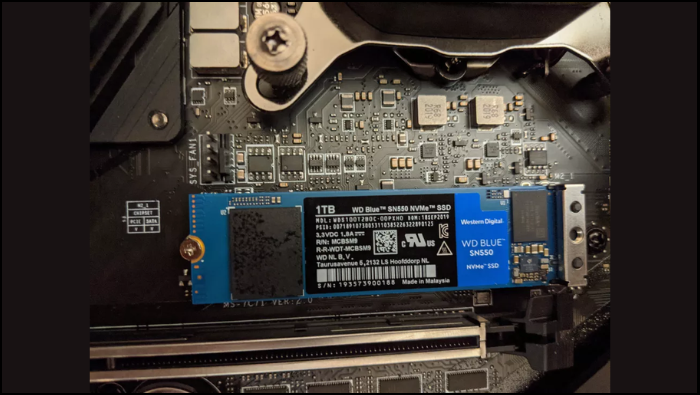
Voor een laptop met slechts één opslagslot kunt u de nieuwe SSD aansluiten via een USB-naar-SATA-adapter of een externe NVMe-behuizing voordat u de interne schijf vervangt.
Hoe migreert u Windows en gegevens?
De juiste migratiemethode hangt af van wat u wilt verplaatsen. Bij klonen wordt de hele schijf gekopieerd, bij OS-migratie wordt Windows verplaatst en bij gegevensoverdracht worden geselecteerde bestanden of mappen verplaatst.
Hoe u kunt upgraden naar een grotere schijf zonder Windows opnieuw te installeren
Je kunt Windows naar een grotere schijf verplaatsen zonder het opnieuw te installeren door middel van schijfklonen of besturingssysteemmigratie.
Stap 1. Sluit de nieuwe schijf aan op de computer.
Stap 2. Controleer de oude schijf op fouten en maak een back-up van belangrijke gegevens.
Stap 3. Controleer of de doelschijf voldoende capaciteit heeft voor de Windows-installatie en de geselecteerde gegevens.
Stap 4. Kies een tool voor het klonen van schijven of het migreren van het besturingssysteem, zoals EaseUS Partition Master .
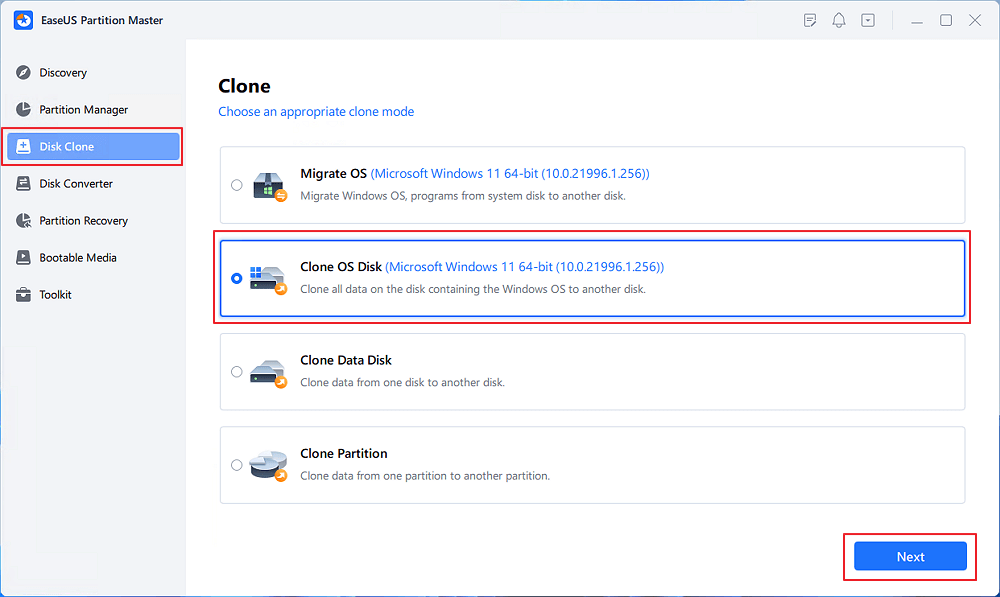
Stap 5. Selecteer de oude schijf als bron en de nieuwe schijf als bestemming.
Stap 6. Start de migratie en wacht tot deze is voltooid zonder het proces te onderbreken.
Stap 7. Schakel de computer uit nadat de migratie is voltooid.
Stap 8. Start op vanaf de nieuwe schijf door indien nodig de BIOS/UEFI-opstartvolgorde te wijzigen.
Stap 9. Controleer of Windows, de toepassingen en belangrijke bestanden correct werken.
Stap 10. Vergroot de systeempartitie als de grotere schijf ongebruikte of niet-toegewezen ruimte bevat.
Hoe u een oude schijf naar een nieuwe schijf kunt klonen
Schijfklonen maakt een kopie van de bronschijf, inclusief Windows, applicaties, partities en gegevens. Dit is handig wanneer u de oude schijf wilt vervangen door een nieuwe schijf met minimale aanpassingen aan het bestaande systeem.
Veelvoorkomende scenario's voor het klonen van materialen zijn onder andere:
- Kloon HDD naar SSD
- Kleinere SSD naar grotere SSD
- Oude systeemschijf vervangen door een nieuwe schijf
- SATA SSD naar NVMe SSD
- De bestaande schijf vervangen door een nieuwe schijf met dezelfde of een grotere capaciteit.
Volg deze stappen om een schijf te klonen:
Stap 1. Sluit de doelschijf aan op de computer.
Stap 2. Controleer de bronschijf op fouten en maak een back-up van belangrijke bestanden.
Stap 3. Controleer of de doelschijf voldoende bruikbare capaciteit heeft.
Stap 4. Selecteer de bronschijf en de doelschijf in het kloonprogramma.
Stap 5. Controleer de partitie-indeling voordat u begint.
Stap 6. Start het kloonproces en koppel geen van beide schijven los.
Stap 7. Schakel de computer uit nadat het klonen is voltooid.
Stap 8. Start op vanaf de nieuwe schijf en controleer of Windows correct opstart.
Stap 9. Controleer of de nieuwe schijf alle beschikbare capaciteit benut.
Stap 10. Bewaar de oude schijf totdat de nieuwe installatie en gegevens zijn bevestigd.
Als beide schijven aangesloten blijven, controleer dan welke schijf Windows gebruikt voordat u de oude schijf formatteert of een andere bestemming geeft.
Hoe zet ik gegevens over naar een nieuwe schijf?
Je hoeft niet de hele schijf te klonen als je alleen persoonlijke bestanden wilt overzetten. Handmatige gegevensoverdracht is handig als Windows op de bestaande schijf blijft staan of als je bestanden apart wilt ordenen.
Je kunt documenten, foto's, video's, downloads, games, projectbestanden en andere mappen naar de nieuwe schijf verplaatsen.
Stap 1. Sluit de nieuwe schijf aan en initialiseer deze.
Stap 2. Maak een geschikte mapstructuur aan op de nieuwe schijf.
Stap 3. Controleer de grootte van de mappen die u wilt verplaatsen.
Stap 4. Kopieer de bestanden naar de nieuwe schijf in plaats van de originelen direct te verwijderen.
Stap 5. Open een aantal gekopieerde bestanden om te controleren of de overdracht is gelukt.
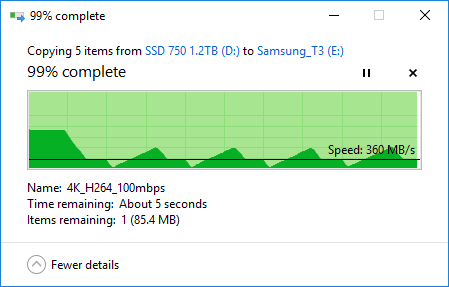
Stap 6. Werk indien nodig de toepassingsbibliotheken, spellocaties of Windows-maplocaties bij.
Stap 7. Verwijder de originele bestanden pas nadat u de kopieën hebt gecontroleerd.
Schijfklonen versus besturingssysteemmigratie versus gegevensoverdracht:
| Methode | Het beste voor | Wat wordt verplaatst? |
| Schijf klonen | De volledige schijf vervangen | Het systeem, partities, applicaties en gegevens |
| OS-migratie | Ramen verplaatsen | Windows-systeem en opstartgerelateerde gegevens |
| Gegevensoverdracht | Geselecteerde inhoud verplaatsen | Bestanden, mappen, spellen of persoonlijke gegevens |
Een nieuwe schijf partitioneren en instellen
Een nieuwe schijf kan als niet-toegewezen ruimte worden weergegeven, terwijl een gekloonde schijf partities kan bevatten die niet de volledige capaciteit benutten. Door de schijf correct in te stellen, zorgt u ervoor dat Windows de beschikbare opslagruimte kan gebruiken en dat de partitie-indeling aan uw behoeften voldoet.
Hoe initialiseer je een nieuwe SSD of HDD?
Initialisatie bereidt een nieuwe schijf voor op partitionering. Windows vraagt je meestal om te kiezen tussen GPT en MBR .
Stap 1. Open Schijfbeheer.
Stap 2. Zoek de nieuwe schijf die is gemarkeerd als onbekend of niet geïnitialiseerd.
Stap 3. Klik met de rechtermuisknop op de schijf en kies de optie om de schijf te initialiseren .
Stap 4. Selecteer GPT voor de meeste moderne Windows 10- en Windows 11-computers.
Stap 5. Selecteer MBR alleen wanneer dit vereist is door een ouder systeem of vanwege specifieke compatibiliteitsproblemen.
Stap 6. Bevestig de selectie en ga verder met het aanmaken van de partitie.

Hoe een nieuwe schijf te partitioneren
Partitionering verdeelt een schijf in afzonderlijke opslaggebieden. Elke partitie kan een eigen stationsletter hebben en kan worden gebruikt voor een ander type gegevens.
Stap 1. Open Schijfbeheer en zoek de niet-toegewezen ruimte.
Stap 2. Klik met de rechtermuisknop op de niet-toegewezen ruimte en kies ervoor om een nieuw eenvoudig volume te maken.
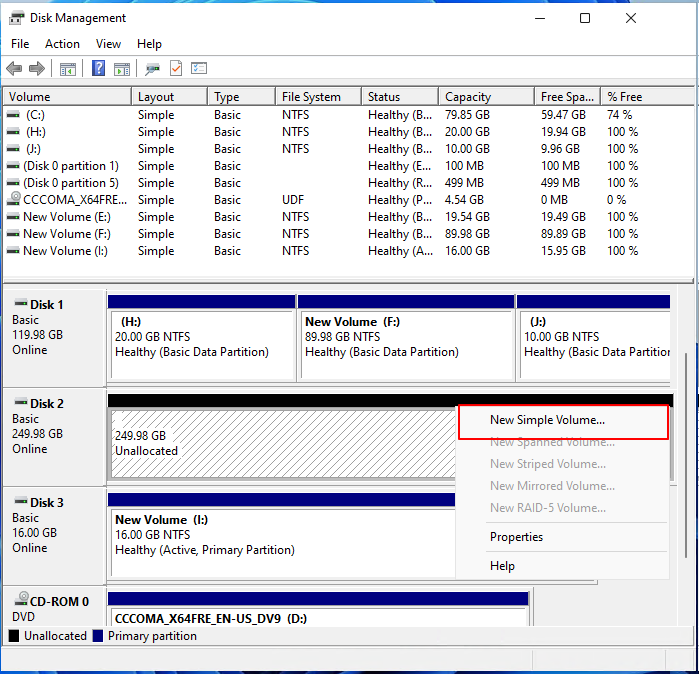
Stap 3. Voer de gewenste partitiegrootte in.
Stap 4. Wijs een stationsletter toe.
Stap 5. Formatteer de partitie met het juiste bestandssysteem.
Stap 6. Geef de partitie een duidelijk label.
Stap 7. Herhaal het proces als u extra partities nodig hebt.
C-schijf ruimtebeheer
De C-schijf bevat Windows, updates, applicaties, tijdelijke bestanden en vaak ook persoonlijke mappen. Wanneer deze schijf vol raakt, kan Windows trager worden of kunnen updates niet meer worden geïnstalleerd.
Voordat u de hele schijf vervangt, controleer dan of u ruimte kunt vrijmaken, grote bestanden kunt verplaatsen of de C-schijf kunt uitbreiden met behulp van beschikbare, niet-toegewezen ruimte.
Controleer wat ruimte in beslag neemt
Open Instellingen > Systeem > Opslag om te zien hoe de schijfruimte wordt gebruikt. Windows groepeert gegevens in categorieën zoals geïnstalleerde apps, tijdelijke bestanden, documenten en systeembestanden. Dit maakt het gemakkelijker om te zien wat de meeste ruimte in beslag neemt voordat je iets verwijdert.
Hoe vergroot ik de ruimte op de C-schijf?
Je kunt de C-schijf uitbreiden als er ongebruikte ruimte beschikbaar is die aan de systeempartitie kan worden toegewezen.
Stap 1. Open Schijfbeheer en bekijk de partitie-indeling.
Stap 2. Controleer of er ongebruikte ruimte direct naast de C-schijf ligt.
Als de niet-toegewezen ruimte niet direct naast de C-schijf ligt, kunt u deze handleiding raadplegen: De C-schijf uitbreiden met niet-aangrenzende niet-toegewezen ruimte .
Stap 3. Maak een back-up van belangrijke bestanden voordat u de partities wijzigt.
Stap 4. Klik met de rechtermuisknop op de C-schijf en kies 'Volume uitbreiden' als Windows dit toestaat.
Stap 5. Selecteer de hoeveelheid niet-toegewezen ruimte die u wilt toevoegen.
Stap 6. Bevestig de bewerking en wacht tot deze is voltooid.
Stap 7. Controleer de capaciteit van de C-schijf in Bestandsverkenner.
Maak ruimte vrij op de C-schijf.
Je kunt Opslaginzicht inschakelen om tijdelijke bestanden en items automatisch uit de Prullenbak te verwijderen. Je kunt ook de opruimaanbevelingen openen om te bekijken welke bestanden Windows veilig acht om te verwijderen.
Andere manieren om ruimte vrij te maken op de C-schijf zijn onder andere:
- Verwijder apps en games die je niet meer gebruikt.
- Verplaats grote video's, foto's en projectbestanden naar een andere schijf.
- Leeg de prullenbak nadat u de inhoud hebt gecontroleerd.
- Verwijder tijdelijke bestanden via Instellingen > Systeem > Opslag > Tijdelijke bestanden.
- Gebruik Schijfopruiming om systeembestanden te verwijderen, zoals oude Windows-installatiebestanden.
Hulpmiddel voor ruimtebeheer op de C-schijf
Met EaseUS Partition Master kunt u schijfruimte op de C-schijf vinden en vrijmaken zonder handmatig meerdere locaties te hoeven controleren. Deze functie stelt u in staat om schijfgebruik te analyseren en ruimte vrij te maken door opschoning, het verwijderen van apps en gegevensmigratie, allemaal vanuit één interface.
- Open EaseUS Partition Master en selecteer 'Opschonen'.
- Gebruik ruimteanalyse om te bepalen wat de meeste ruimte in beslag neemt.
- Scan de computer op onnodige bestanden en verwijder ze.
- Zoek en verwijder grote of ongewenste applicaties.
- Gebruik gegevensmigratie om grote, ondersteunde apps of bestanden van de C-schijf naar een andere schijf te verplaatsen, bijvoorbeeld de D-schijf.
- Controleer na het opruimen nogmaals de beschikbare ruimte op de C-schijf.

SSD-, HDD- en schijfoptimalisatie
Ook een nieuwe schijf vereist onderhoud. SSD's en HDD's gebruiken verschillende technologieën, dus de optimalisatie moet afgestemd zijn op het type schijf.
SSD-onderhoud richt zich op TRIM, vrije ruimte, statusbewaking en firmware- of driverondersteuning. HDD-onderhoud richt zich meer op fragmentatie, defecte sectoren, fysieke conditie en bestandssysteemfouten.
Hoe optimaliseer je een SSD?
Windows voert veel onderhoudstaken voor SSD's automatisch uit, maar u kunt nog steeds controleren of de schijf correct functioneert.
Stap 1. Controleer of Windows de schijf herkent als een SSD.
Stap 2. Controleer of TRIM is ingeschakeld en functioneert.
Stap 3. Zorg voor voldoende vrije ruimte op de SSD.
Stap 4. Controleer de status en resterende levensduur van de SSD.
Stap 5. Test de snelheid van de SSD als de prestaties abnormaal lijken.
Stap 6. Controleer de 4K-uitlijning bij het oplossen van prestatieproblemen.
Stap 7. Scan het bestandssysteem op fouten.
Stap 8. Zorg ervoor dat Windows, de stuurprogramma's voor de opslagmedia en de firmware van de SSD indien nodig up-to-date zijn.
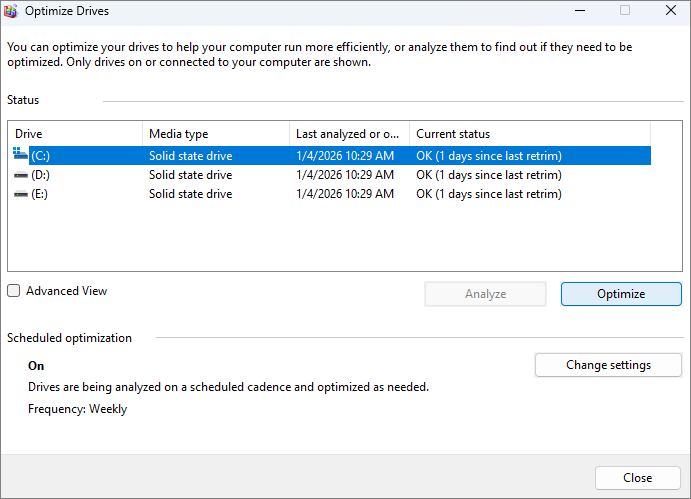
Je kunt ook de optie "Schijven optimaliseren" gebruiken om je SSD te optimaliseren .
Hoe optimaliseer je een harde schijf?
HDD's gebruiken draaiende magnetische schijven, waardoor bestanden gefragmenteerd kunnen raken naarmate gegevens worden aangemaakt, gewijzigd en verwijderd.
Stap 1. Controleer de status van de harde schijf en luister naar ongebruikelijke mechanische geluiden.
Stap 2. Scan het bestandssysteem op fouten.
Stap 3. Controleer op defecte sectoren als u fysieke problemen vermoedt.
Stap 4. Verwijder onnodige bestanden om vrije ruimte te behouden.
Stap 5. Gebruik de schijfoptimalisatie van Windows om de harde schijf indien nodig te defragmenteren .
Stap 6. Maak een back-up van belangrijke bestanden als de schijf herhaaldelijk fouten vertoont of zich ongebruikelijk gedraagt.
Tip: Klikkende of schurende geluiden, herhaalde leesfouten of plotselinge prestatieveranderingen kunnen wijzen op een defecte harde schijf. Maak een back-up van uw gegevens voordat u ingrijpende reparaties probeert uit te voeren.
Hoe controleer je de gezondheid en prestaties van je harde schijf?
Door zowel de gezondheid als de prestaties te controleren, kunt u opslagproblemen opsporen voordat ze tot gegevensverlies leiden. Regelmatige controles zijn vooral nuttig voor oudere schijven en opslagapparaten met belangrijke bestanden.
- Controleer de SMART-statusinformatie van de schijf.
- Scan het bestandssysteem op logische fouten.
- Controleer op defecte sectoren bij gebruik van een harde schijf of bij het oplossen van leesfouten.
- Meet de lees- en schrijfsnelheid.
- Vergelijk de resultaten met de verwachte prestaties van de schijf.
- Maak een back-up van belangrijke gegevens als de schijf waarschuwingen of herhaalde fouten weergeeft.
- Vervang de harde schijf als de prestaties ervan blijven verslechteren.
Opslagplanning en beste praktijken
Een goed doordachte opslagindeling maakt toekomstige upgrades, back-ups en ruimtebeheer eenvoudiger. In plaats van alles op de C-schijf op te slaan, kunt u Windows, applicaties, persoonlijke bestanden en back-ups toewijzen aan geschikte opslaglocaties.
Hoe plan je je opslagruimte?
Plan de opslagruimte op basis van het huidige gebruik en de verwachte groei, in plaats van de capaciteit alleen te kiezen op basis van de beschikbare ruimte op dit moment.
Stap 1. Controleer hoeveel ruimte Windows en systeembestanden momenteel in beslag nemen.
Stap 2. Meet de grootte van applicaties, games en persoonlijke bestanden.
Stap 3. Identificeer welke gegevens het snelst groeien.
Stap 4. Bepaal of Windows, applicaties en persoonlijke bestanden één schijf moeten delen.
Stap 5. Reserveer extra capaciteit voor updates, tijdelijke bestanden en toekomstige gegevens.
Stap 6. Kies een schijfgrootte die voldoende ruimte biedt voor langdurig gebruik.
Stap 7. Maak een back-upplan voordat u de nieuwe schijf vult.
Een basisindeling voor opslag kan er als volgt uitzien:
| Partitie of opslagtype | Hoofdinhoud |
| Systeempartitie | Windows- en systeembestanden |
| Applicatiepartitie | Applicaties en spellen |
| Gegevenspartitie | Foto's, video's, documenten en projecten |
| Back-upopslag | Kopieën van belangrijke bestanden |
Hoe u uw oude schijf kunt gebruiken na een upgrade
Je kunt de oude schijf opnieuw gebruiken nadat je hebt gecontroleerd of de nieuwe schijf opstart en alle belangrijke gegevens aanwezig zijn.
Stap 1. Start de computer op vanaf de nieuwe schijf.
Stap 2. Controleer of Windows, de toepassingen en uw persoonlijke bestanden correct werken.
Stap 3. Maak een back-up van alle resterende gegevens op de oude schijf.
Stap 4. Controleer de status van de oude schijf voordat u deze opnieuw gebruikt.
Stap 5. Verwijder oude systeempartities pas nadat de verificatie is voltooid.
Stap 6. Formatteer of herpartitioneer de oude schijf voor het nieuwe doel.
Stap 7. Gebruik het als secundaire opslag, archiefopslag, gameopslag of back-upopslag.
Veelvoorkomende problemen bij schijfupgrades en -migraties
Schijfupgrades en -migraties kunnen soms problemen veroorzaken met schijfdetectie, het opstarten van Windows of de beschikbare opslagruimte. De onderstaande tabel behandelt enkele van de meest voorkomende problemen en de snelste manieren om deze op te lossen.
| Probleem | Gemeenschappelijke oorzaak | Wat te doen |
| Nieuwe SSD of HDD wordt niet gedetecteerd | Verbindings-, initialisatie- of compatibiliteitsproblemen. | Controleer Schijfbeheer, initialiseer de schijf, controleer de kabels of het M.2-slot en controleer of de schijf wordt herkend in de BIOS/UEFI. |
| Windows start niet op na het klonen. | Onjuiste opstartschijf of opstartconfiguratie. | Controleer de BIOS/UEFI-opstartvolgorde en selecteer de nieuwe schijf of Windows Boot Manager. |
| De SSD geeft na het klonen minder beschikbare ruimte aan. | Er is nog niet-toegewezen ruimte over op de grotere schijf. | Breid de bestaande partitie uit of maak een nieuwe partitie aan vanuit de niet-toegewezen ruimte. |
| De C-schijf kan niet worden uitgebreid. | Een andere partitie scheidt het van de niet-toegewezen ruimte. | Verplaats of wijzig de grootte van de tussenliggende partitie en breid vervolgens de C-schijf uit. |
| Schijfmigratie of -klonen mislukt | Bronfouten, onvoldoende schijfruimte of verbindingsproblemen. | Controleer de bronschijf, zorg ervoor dat de doelschijf voldoende ruimte heeft en sluit beide schijven opnieuw aan. |
| De oude schijf wordt nog steeds herkend als opstartschijf. | De oude schijf heeft een hogere opstartprioriteit. | Stel de nieuwe schijf in als het primaire opstartapparaat en controleer of Windows ervan opstart. |
| Na de migratie ontbreken bestanden of partities. | Sommige partities of gegevens ontbraken. | Controleer de indeling van de bron- en doelpartities en verifieer of de ontbrekende gegevens nog op de oude schijf staan. |
Conclusie
Upgraden naar een nieuwe SSD of HDD kan de prestaties verbeteren, extra opslagruimte bieden en een verouderde schijf vervangen. Een soepele upgrade vereist echter ook een correcte Windows- en datamigratie, schijfpartitionering en ruimtebeheer. Door uw opslagindeling goed te plannen en de schijfstatus regelmatig te controleren, kunt u uw nieuwe schijf optimaal benutten en uw Windows-pc betrouwbaar laten werken.
Veelgestelde vragen over het upgraden en migreren van schijven
1. Moet ik Windows klonen of migreren naar een nieuwe SSD?
Gebruik schijfklonen als u de volledige schijf wilt kopiëren, inclusief Windows, applicaties, partities en gegevens. Gebruik besturingssysteemmigratie als uw hoofddoel is om Windows naar de nieuwe SSD te verplaatsen en uw persoonlijke gegevens apart te bewaren.
2. Kan ik upgraden naar een grotere SSD zonder Windows opnieuw te installeren?
Ja. Met schijfklonen of besturingssysteemmigratie kan de bestaande Windows-installatie naar een grotere SSD worden verplaatst. Na de migratie kunt u de systeempartitie uitbreiden om de resterende ongebruikte ruimte te benutten.
3. Moet ik een SSD of een HDD gebruiken voor Windows?
Een SSD is over het algemeen beter voor Windows omdat deze snellere toegang en een betere systeemrespons biedt. Een HDD is geschikter voor grote hoeveelheden goedkope opslag.
4. Hoeveel vrije ruimte moet ik op een SSD vrijlaten?
Voorkom dat een SSD volledig vol raakt. Laat voldoende ruimte over voor Windows-updates, applicaties, tijdelijke bestanden en normale opslagbewerkingen. De exacte hoeveelheid hangt af van de capaciteit van de schijf en de belasting.
5. Wat moet ik met mijn oude schijf doen na de upgrade?
Laat de oude schijf ongewijzigd totdat de nieuwe schijf is opgestart en je je belangrijke bestanden hebt gecontroleerd. Als de oude schijf in orde is, kun je deze formatteren en hergebruiken voor secundaire opslag, archieven, games of back-ups.
Hoe kunnen wij u helpen?
Gerelateerde artikelen
-
Hoe NVMe SSD te formatteren in Windows 10/11 [Volledige gids]
![author icon]() Tina/2026/06/16
Tina/2026/06/16 -
Schrijfbeveiliging op SanDisk Micro SD-kaart verwijderen - handleiding
![author icon]() Tina/2026/06/16
Tina/2026/06/16 -
Beste Zero Fill Harde Schijf Hulpprogramma Gratis Download | Met Gids
![author icon]() Tina/2026/06/16
Tina/2026/06/16 -
Hoe open/krijg ik toegang tot schijfbeheer in Windows 11? Alle methoden die u kunt krijgen
![author icon]() Tina/2026/06/16
Tina/2026/06/16