




Inhoud
Pagina Inhoudsopgave

Bijgewerkt door
TinaBijgewerkt op Jun 16, 2026
Belangrijkste conclusies
◾Deze handleiding behandelt de oorzaken: updates, overbodige software, tijdelijke bestanden, kleine C-schijven die de opslagruimte van Windows 11 volproppen, en meer.
◾Lost het probleem op dat de schijfruimte in Windows 11 opraakt: van directe opruiming (Schijfopruiming, Opslaginzicht) tot permanente oplossingen (partitiegrootte wijzigen, SSD-upgrade).
◾Complete handleiding: Snelle tips + Betrouwbare hulpmiddelen voor een veilige uitbreiding van de C-schijf + preventieve gewoonten voor de lange termijn.
Veel gebruikers klagen dat Windows 11 te weinig schijfruimte heeft. Er verschijnen verschillende waarschuwingen, zoals 'ruimte raakt op' of 'weinig schijfruimte'. Deze berichten lijken onschuldig, maar het werkelijke probleem is ernstig. Te weinig schijfruimte vertraagt het systeem, verstoort updates en kan zelfs crashes veroorzaken. Bekijk hoe gebruikers in de community dit probleem bespreken.
We hebben een aantal computers met Windows 11 24H2 die bijna geen schijfruimte meer hebben. Het lijkt erop dat Windows-patches alle ruimte in beslag nemen. Schijfopruiming en andere ingebouwde Windows-tools lossen het probleem niet op. - Van r/sysadmin |
Ik heb geen zware, grote software geïnstalleerd. Er staat niets op mijn C-schijf. Alle andere bestanden bewaar ik op andere schijven. Dus wat in hemelsnaam neemt die 100 GB opslagruimte in beslag? Dit is Windows 11. - Van r/WindowsHelp |
Deze handleiding identificeert de oorzaak en biedt duidelijke stappen om het probleem op te lossen. Door snelle opschoontips te combineren met grondigere systeemreparaties, krijgt u de controle over uw opslagruimte terug en blijft uw pc langdurig soepel functioneren.
Waarom Windows 11 steeds ruimtegebrek heeft
Een computer met Windows 11 kan om verschillende redenen ruimtegebrek krijgen. De meeste van deze problemen ontwikkelen zich geleidelijk, waardoor u het mogelijk pas merkt als de schijf bijna vol is.
1️⃣Grote apps, bloatware en gebruikersgegevens
Grote games, creatieve tools, kantoorpakketten en overbodige software vereisen veel opslagruimte. Videoprojecten, onbewerkte foto's, virtuele machines en downloads kunnen een schijf snel volmaken. Gebruikers vergeten vaak oude bestanden in de map Downloads.
2️⃣ Systeem- en updatebestanden
Windows-updates downloaden veel bestanden. Oude updatebestanden blijven vaak op de schijf staan. Systeemcomponenten zoals de WinSxS-map en de Windows Installer-map blijven ook groeien.
3️⃣Windows.old en upgrade-restanten
Na een grote upgrade kan Windows een kopie van het oude systeem bewaren in een map met de naam Windows.old. Deze map kan tientallen gigabytes in beslag nemen. Hij blijft daar staan totdat u hem verwijdert met het juiste programma.
4️⃣Tijdelijke bestanden, caches en logbestanden
Windows en apps maken constant tijdelijke bestanden aan. Browsers slaan cachebestanden op. Installatieprogramma's laten configuratiebestanden achter. Systeemlogboeken kunnen ook erg groot worden als je ze nooit opschoont.
5️⃣Kleine of slecht geplande systeempartitionering
Veel pc's worden geleverd met een kleine C-schijf. De fabrikant kan één schijf opsplitsen in meerdere partities. De systeempartitie raakt dan vol, terwijl een andere partitie bijna leeg blijft.
Deel dit bericht zodat meer gebruikers meer te weten komen over het probleem "Windows 11 heeft bijna geen schijfruimte meer".

Snelle tips om in enkele minuten ruimte vrij te maken
Als je snel resultaat wilt, begin dan met deze simpele stappen. Ze zijn gemakkelijk, veilig en kunnen in slechts een paar minuten meerdere gigabytes vrijmaken.
1. Zoek uit wat ruimte in beslag neemt.
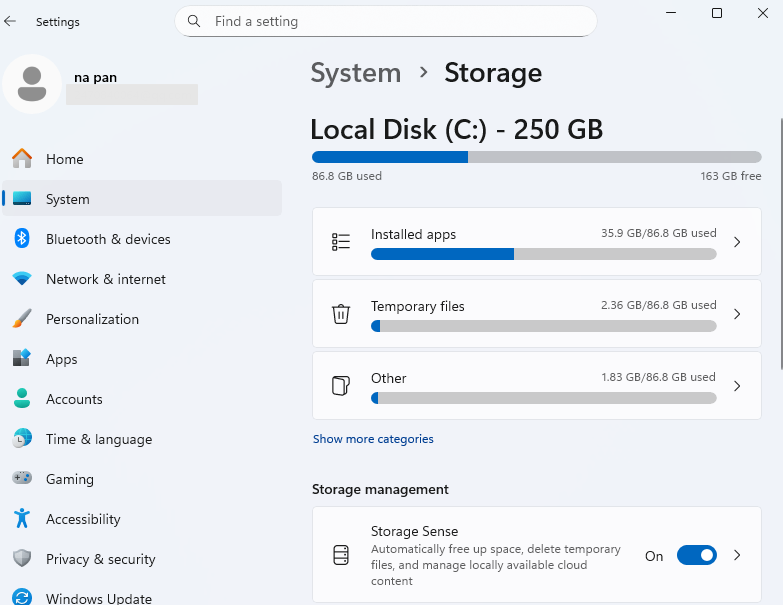
Je moet eerst uitzoeken wat de meeste ruimte in beslag neemt . Gissen werkt meestal niet. Windows 11 bevat een handig overzicht van de opslagruimte.
- Open Instellingen > Selecteer Systeem > Klik op Opslag
Op de pagina Opslag wordt voor elke schijf een balk weergegeven. Deze geeft het gebruik weer per categorie. Je ziet onder andere Apps & functies, Tijdelijke bestanden, Systeem & gereserveerde bestanden en meer. Klik op een categorie voor meer details. Apps & functies toont bijvoorbeeld de meest gebruikte apps.
2. Voer Schijfopruiming uit
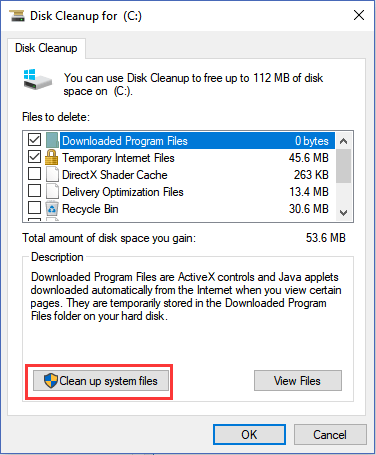
Typ 'Schijfopruiming' in het Startmenu, voer het uit als beheerder en selecteer uw systeemstation. Klik op 'Systeembestanden opruimen' en vink vervolgens 'Windows Update opruimen', 'Tijdelijke bestanden', 'Prullenbak' en 'Vorige Windows-installatie' aan (indien van toepassing) en bevestig.
3. Tijdelijke bestanden wissen
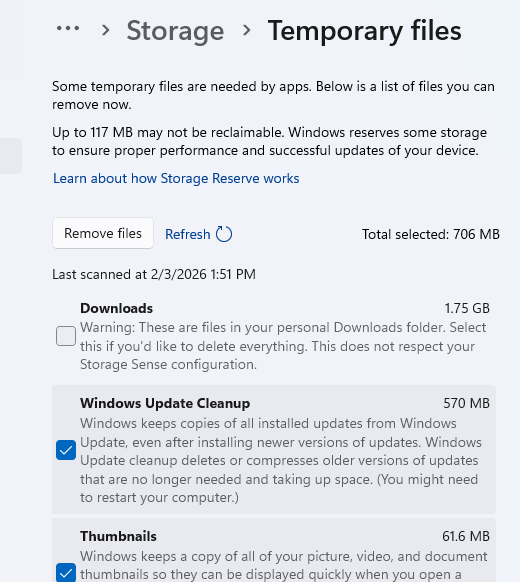
Ga naar Instellingen > Systeem > Opslag > Tijdelijke bestanden, selecteer de items die u niet meer nodig hebt en klik op Bestanden verwijderen. Dit is een van de snelste manieren om ruimte vrij te maken van oude updates en tijdelijke gegevens.
4. Leeg de prullenbak
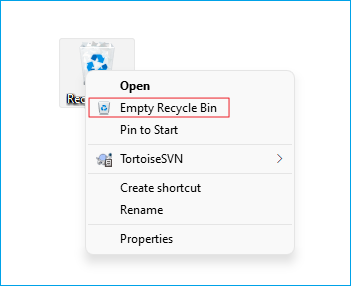
Klik met de rechtermuisknop op het prullenbakpictogram op het bureaublad en kies 'Prullenbak leegmaken'. Verwijderde bestanden nemen nog steeds ruimte in beslag totdat u dit doet.
Geavanceerde oplossingen voor het probleem dat de schijfruimte in Windows 11 opraakt
De bovenstaande snelle tips zijn mogelijk niet voldoende om uw probleem op te lossen. U hebt grondigere oplossingen nodig die zich richten op partities, systeembestanden en de opslagindeling.
1. De systeempartitie vergroten of uitbreiden
Wanneer de schijf de foutmelding "onvoldoende schijfruimte" geeft, is een van de meest efficiënte manieren om dit op te lossen het uitbreiden van de systeempartitie. Een volle systeempartitie kan ervoor zorgen dat Windows 11 geen schijfruimte meer heeft. Mogelijk moet u de partitie-indeling wijzigen:
- Als er naast C nog ongebruikte ruimte is, kunt u C uitbreiden via Schijfbeheer.
- Als er op een andere partitie nog vrije ruimte is, maar de C-schijf vol is, kunt u die partitie verkleinen en vervolgens de C-schijf uitbreiden met EaseUS Partition Master.
EaseUS Partition Master biedt een veilige manier om uw volledige C-schijf uit te breiden. Het voegt niet-toegewezen ruimte samen of verkleint andere partities zonder gegevensverlies. Wat het kan doen:
- Partitie vergroten/verkleinen zonder gegevensverlies
- Verklein aangrenzende wanden om ongebruikte ruimte te creëren.
- Voeg niet-toegewezen ruimte samen met de C-schijf.
- Controleer de schijfstatus en beschadigde sectoren.
- Ondersteunt Windows 11 GPT/MBR-partities.
Hoe vergroot je de C-schijf met EaseUS Partition Master?
Stap 1: Maak ongebruikte ruimte vrij voor de C-schijf.
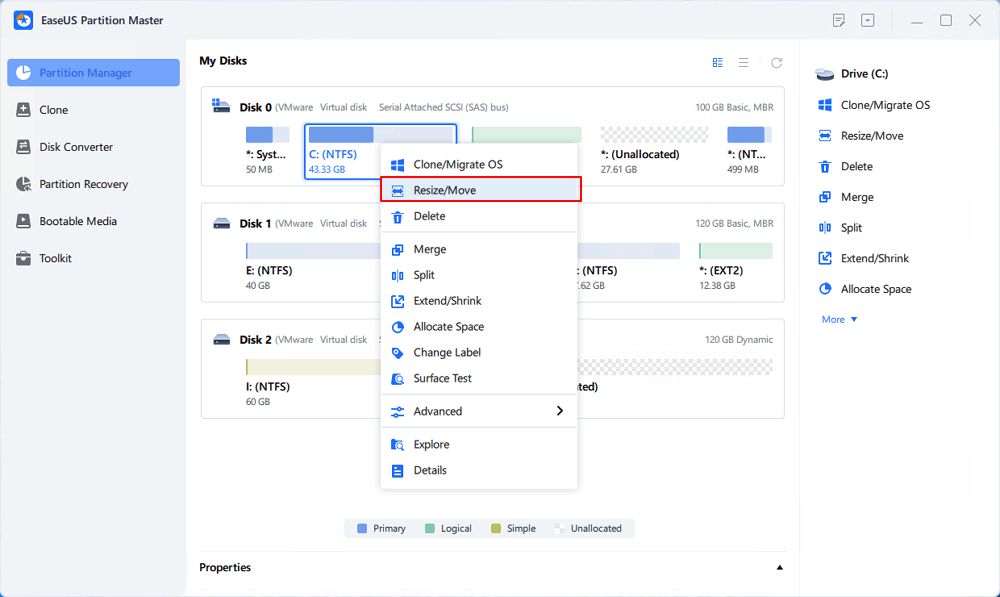
Als er geen ongebruikte ruimte meer is op de systeemschijf, ga dan naar Partitiebeheer, klik met de rechtermuisknop op een partitie naast de C:-schijf en selecteer 'Formaat wijzigen/Verplaatsen'.
Sleep het linkerpaneel van de partitie om deze te verkleinen en niet-toegewezen ruimte achter de C:-schijf vrij te laten, en klik vervolgens op "OK".
Stap 2: Vergroot de ruimte op de C-schijf.
1. Klik met de rechtermuisknop op de C:-schijf en selecteer 'Formaat wijzigen/Verplaatsen'.
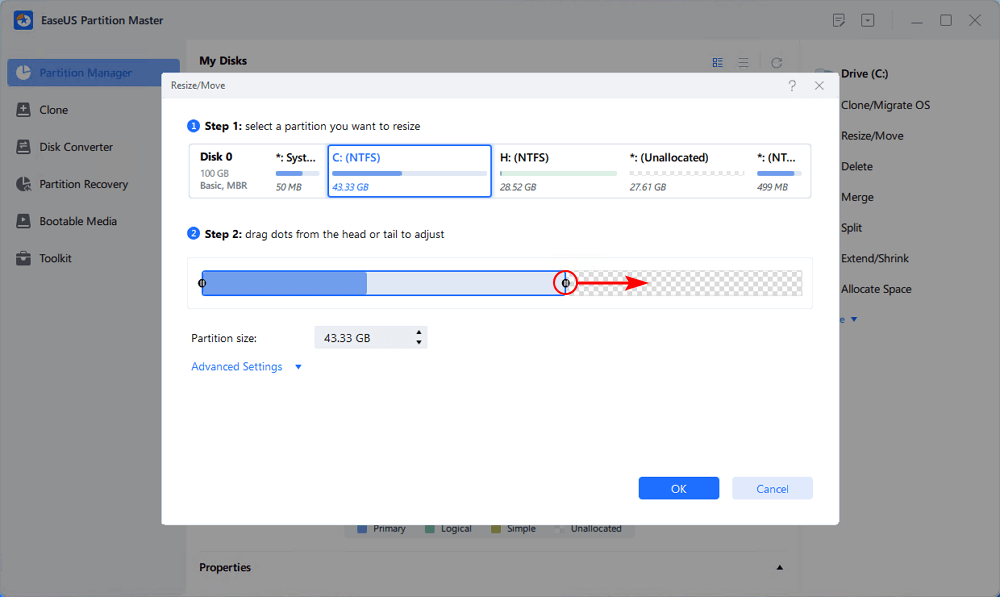
2. Sleep het einde van de systeempartitie naar de niet-toegewezen ruimte om ruimte toe te voegen aan de C:-schijf, of klik op "Alle niet-toegewezen ruimte vullen" en klik op "OK".
Stap 3: Bewaar alle wijzigingen om de C:-schijf uit te breiden.
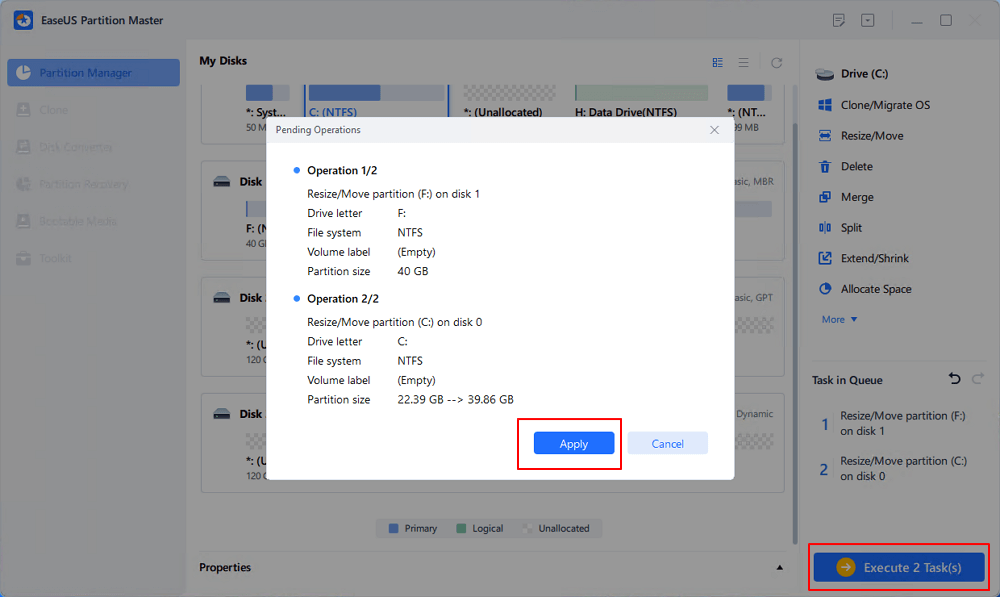
Klik op "Taak uitvoeren" en vervolgens op "Toepassen" om alle wijzigingen op te slaan en zo de C:-schijf van het systeem uit te breiden.
2. Verwijder ongewenste software uit Windows 11
Veel nieuwe Windows 11-pc's worden geleverd met vooraf geïnstalleerde apps die je nooit gebruikt. Deze apps nemen schijfruimte in beslag, draaien achtergrondprocessen en tonen soms ongewenste meldingen. Door deze overbodige software te verwijderen, maak je opslagruimte vrij en voelt het systeem lichter aan. Zo doe je dat:
Stap 1. Ga naar Instellingen > Apps > Geïnstalleerde apps.
Stap 2. Zoek de vooraf geïnstalleerde apps en verwijder ze.

Je kunt ongewenste software ook verwijderen via het Configuratiescherm:
Stap 1. Open het Configuratiescherm.
Stap 2. Ga naar Programma's > Programma's en functies.
Stap 3. Selecteer de programma's die u wilt verwijderen.
Stap 4. Klik op Verwijderen.
- Opmerking:
- Verwijder geen apps van Microsoft of uw hardwareleverancier als u niet zeker weet waarvoor ze dienen. Raadpleeg voor meer informatie de volledige handleiding over het verwijderen van ongewenste software .
3. Gebruik Storage Sense voor automatisch onderhoud.
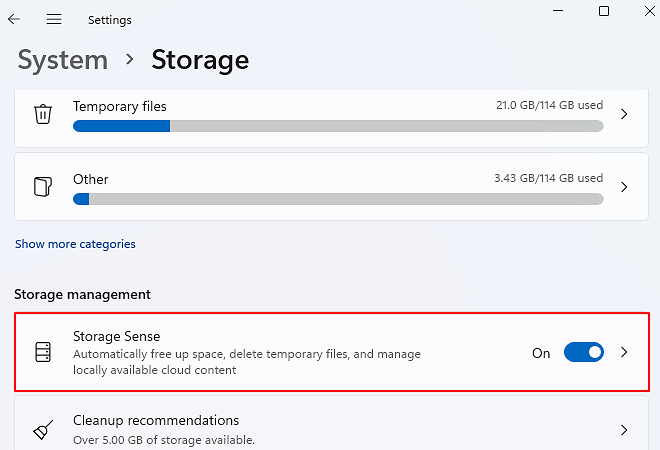
Opslaginzicht is ingebouwd in Windows 11. Met Opslaginzicht geconfigureerd, ruimt Windows op de achtergrond automatisch op en verkleint de kans op plotselinge waarschuwingen voor weinig schijfruimte. Hier leest u hoe u Opslaginzicht inschakelt.
Stap 1. Ga naar Instellingen > Systeem > Opslag.
Stap 2. Schakel Opslaginzicht in.
Stap 3. Open de configuratiepagina en stel in hoe vaak het programma moet worden uitgevoerd.
Stap 4. Kies regels voor tijdelijke bestanden, de prullenbak en downloads.
4. Verwijder Windows.old en systeembestanden op een veilige manier.
De map Windows.old is een directory op de C:-schijf die back-upbestanden bevat van een eerdere Windows-installatie. Deze map wordt aangemaakt na upgrades of grote updates. U kunt Windows.old opschonen met Schijfopruiming. Hiermee verwijdert u achtergebleven systeemback-ups en maakt u veel schijfruimte vrij zonder uw installatie te beschadigen.
Stap 1. Open Schijfopruiming.
Stap 2. Selecteer uw C-schijf en klik op 'Systeembestanden opruimen'.
Stap 3. Controleer eerdere Windows-installaties, het opschonen van Windows-updates en andere grote items.
5. Verplaats de gegevens naar een andere locatie.
Als één schijf niet genoeg opslagruimte heeft, kunt u bestanden naar een andere locatie verplaatsen, zoals een andere partitie of een externe schijf.
Hoe bestanden naar externe opslag te verplaatsen:
Stap 1. Sluit een externe schijf aan op de Windows 11-computer.
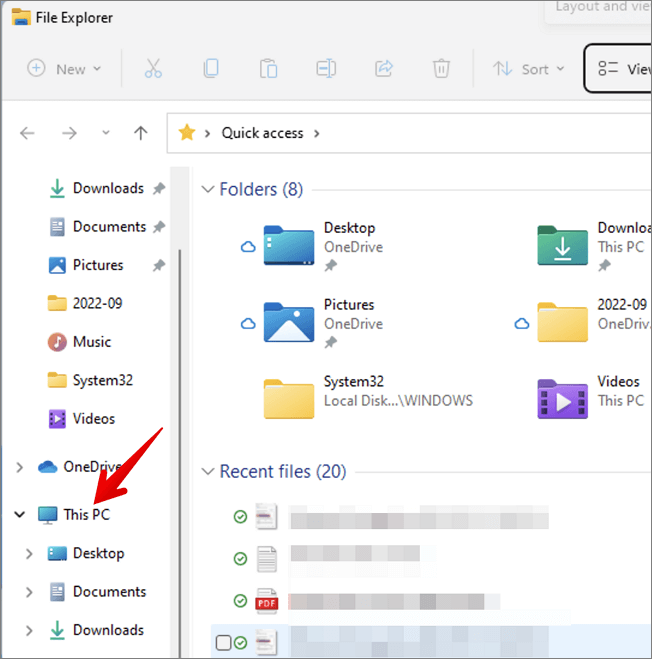
Stap 2. Open Verkenner.
Stap 3. Klik op "Deze pc" en selecteer de items die u wilt verplaatsen.
Stap 4. Druk op de toetsen "Ctrl+X" om het te knippen.
Stap 5. Open de externe schijf en druk op "Ctrl+V" om deze items te plakken.
6. Upgrade of voeg opslagruimte toe
Als het probleem hardwarematig is, kunt u overwegen om de opslagruimte te upgraden of uit te breiden. Met een grotere systeemschijf heeft Windows 11 voldoende ruimte voor updates, apps en toekomstige uitbreidingen.
- Voeg een SSD toe: Voeg een tweede interne SSD of HDD toe als uw pc een vrije sleuf heeft. Installeer grote games en sla mediabestanden daarop op.
- Vervang de SSD : een kleine SSD van 128 GB of 256 GB door een grotere schijf en kloon de oude schijf naar de nieuwe met behulp van migratiesoftware, zoals EaseUS Partition Master.
Langdurige gewoontes om ruimtegebrek te voorkomen Waarschuwingen
Als je eenmaal ruimte vrijmaakt op je computer, zorgen goede gewoonten ervoor dat je systeem gezond blijft. Zie opslagruimte als een werkplek: als je die nooit opruimt, zal het altijd krap en traag aanvoelen.
- Houd Storage Sense ingeschakeld en controleer de opslaginstellingen regelmatig.
- Plan vooruit voordat je grote games, virtuele machines of creatieve tools installeert. Kies waar mogelijk een gegevensschijf in plaats van de C-schijf.
- Zorg dat er 15-20% vrije ruimte op de systeemdrive beschikbaar is.
- Installeer niet alles op de systeemdrive en beperk het aantal programma's.
- Archiveer oude projecten, video's en back-ups naar externe schijven, NAS of cloudopslag.
- Verhoog de opslagcapaciteit als uw pc altijd vol zit.
Conclusie
Als je Windows 11 bijna geen ruimte meer heeft, kun je snel actie ondernemen. Schijfopruiming, het verwijderen van tijdelijke bestanden en het verwijderen van apps kunnen direct verlichting bieden. Geavanceerdere stappen zoals het wijzigen van de partitiegrootte, het verplaatsen van gegevens en het upgraden van je SSD bieden een grondigere opruiming. Met een paar slimme gewoonten zal je systeem beter presteren.
Het wordt aanbevolen om EaseUS Partition Master te gebruiken om uw C-schijf uit te breiden. Deze professionele schijfbeheerder biedt een alles-in-één oplossing voor het optimaliseren van de pc-prestaties.
Veelgestelde vragen
1. Kan ik gebruikersmappen van Windows 11 naar een andere schijf verplaatsen?
Ja, je kunt mappen zoals Documenten, Downloads, Afbeeldingen, Video's en Muziek verplaatsen. Klik met de rechtermuisknop op de map in C:\Gebruikers\JeNaam. Ga naar Eigenschappen > tabblad Locatie > Verplaatsen. Kies een nieuwe map op de D:-schijf. Windows verplaatst bestanden automatisch. Maak eerst een back-up. Verplaats nooit de hele map Gebruikers. Deze bevat systeembestanden.
2. Is 256 GB voldoende voor Windows 11?
Het hangt af van je behoeften. Windows 11 gebruikt 20-30 GB. Updates voegen daar nog eens 20 GB aan toe. Apps en bestanden vullen de rest snel. Games of video's maken het erger. Het is aan te raden om te streven naar 512 GB. Houd altijd 50-100 GB vrij. Voeg een tweede schijf toe voor data.
3. Waarom is mijn C-schijf in Windows 11 altijd vol?
De C-schijf van Windows 11 kan om verschillende redenen vol raken. Tijdelijke bestanden, slaapstandbestanden en updatebestanden kunnen veel opslagruimte in beslag nemen. Controleer Instellingen > Systeem > Opslag om te zien wat uw C-schijf in Windows 11 vult.
Hoe kunnen wij u helpen?
Gerelateerde artikelen
-
Hoe u partities op een USB-station in Windows 10/11 maakt [Volledige handleiding]
![author icon]() Tina/2026/06/16
Tina/2026/06/16 -
Hoe groot is Cyberpunk 2077? Nieuwste gids hier 2023
![author icon]() Tina/2026/06/16
Tina/2026/06/16 -
Bestand te groot voor USB? Oplossing Kan groot bestand niet naar een USB-fout kopiëren
![author icon]() Tina/2026/06/16
Tina/2026/06/16 -
Review van Clonezilla: functies, voor- en nadelen, prijs en gebruiksaanwijzing.
![author icon]() Tina/2026/06/16
Tina/2026/06/16